호호호홓
Participating Frequently
February 25, 2026
Question

제거도구 안됨, 바로가기 키 및 메뉴 세트풀림 현상

  • February 25, 2026
  • 1 reply
  • 42 views
  1.  어제 저녁부터 ‘제거도구’가 안됩니다. 이런식으로 이상하게 나옵니다. 
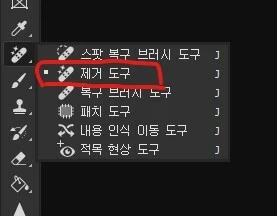


  1. 고질적인 문제였는데, 이참에 글을 씁니다.   바로가기 키 및 메뉴(컨트롤+쉬프트+알트+K) 에서 여러가지 설정해놓고 세트 저장해서 쓰는중입니다.

한달에 3~5번꼴로 갑자기 풀립니다.  잘쓰다가 갑자기 풀립니다.

    1 reply

    Pom_9Ming
    Community Manager
    Community Manager
    February 25, 2026

    사용하시는 그래픽 카드의 이름이 어떻게 되실까요?
    해당 드라이버는 최신버전으로 업데이트가 되어있을까요?


    추가로 환경설정 충돌의 문제인지 확인해보기위하여 수동 환경설정 초기화 방법을 안내드립니다.


    PhotoShop 환경 값 초기화 (직접 초기화 진행)


    *브러쉬 사전 설정 및 액션 사전 설정이 유실될 수 있습니다. 내보내기 먼저 진행하여 사전 설정을 보존해주세요.


    Windows OS


    폴더 경로: C:\사용자\사용자 이름\AppData*\Roaming\Adobe\Adobe Photoshop 20xx

    ◈ 숨겨진 폴더 확인 하는 방법 (Appdata 폴더)


    Win 10 : 폴더 메뉴의 "보기" 메뉴를 눌러 바뀐, 메뉴에서 "숨긴 항목"을 찾아 체크

    Win 11 : 폴더 메뉴의 "보기" 메뉴에서 "표시" 항목에 있는 "숨긴 항목"을 체크


    Mac OS


    폴더 경로 : MacHD\사용자\사용자 이름\*라이브러리\Preferences\Adobe Photoshop 20xx

    ◈ 숨겨진 폴더 확인 하는 방법 (라이브러리 폴더)


    창을 선택한 상태에서 "Cmd + Shift + . (마침표)"를 누르면 숨겨진 폴더가 나타남.


    Adobe Photoshop 20xx 폴더의 이름을 "Adobe Photoshop 20xx_Backup"으로 이름을 변경 합니다.


    변경 후, PhotoShop을 실행해서 테스트 합니다.


    ※ 만약 기능이 정상적으로 작동하지 않는다면, 새롭게 생성된 "Adobe Photoshop 20xx" 폴더를 삭제 후, "Adobe Photoshop 20xx_Backup" 폴더의 _Backup 부분을 삭제하고 원래대로 돌립니다.

    호호호홓
    Participating Frequently
    February 25, 2026

    안녕하세요.

    그래픽카드는 3060이고, 최신버전입니다. 윈도우11이고 최신버전입니다.


    위 방법 해봤는데, 그래도 안되네요, 

    backup지워서 원래대로 돌리긴 했는데, 초기화상태 그대로네요,,

    이왕 이렇게 된 거,  포토샵 지우고 다시깔면 될 것 같긴한데, 다른방법이 있을까요?


    아래같은 창도 뜹니다.


    Pom_9Ming
    Community Manager
    Community Manager
    February 26, 2026

    그렇다면 아래 방법대로 한 번 시도해보시겠습니까?

    참고로 아래 방법은 어도비 관련된 모든 프로그램이 삭제됩니다. (클라우드 또는 고객님 로컬디스크에 저장되어있는 항목들은 삭제되지 않습니다.)

    https://helpx.adobe.com/kr/creative-cloud/apps/troubleshoot/diagnostics-repair-tools/run-creative-cloud-cleaner-tool.html

    위 링크 접속하시어 Adobe Creative Cloud Cleaner Tool을 다운로드합니다 부분에 다운로드 파란색 글씨 클릭
     > 다운로드 되면 파일 열기 > 파일 열리면 순서대로 e 엔터 > y 엔터 > 1 엔터 > 나오는 항목중에서 clean all 에 해당하는 번호 입력 후 엔터 > y 엔터 - 삭제될 때까지 기다리신 후 삭제가 완료되면 PC를 재부팅해줍니다.

    그리고 아래 수동 폴더 파일들을 직접 삭제해줍니다.

    C:\Program Files\Adobe
    C:\Program Files\Common Files\Adobe
    C:\Program Files (x86)\Adobe
    C:\Program Files (x86)\Common Files\Adobe
    C:\ProgramData\Adobe
    C:\Users\%Username%\AppData\Local\Adobe
    C:\Users\%Username%\AppData\LocalLow\Adobe
    C:\Users\%Username%\AppData\Roaming\Adobe
    각 Adobe 폴더 삭제 
    삭제 후에 Creative Cloud 데스크탑 앱 다운로드 클릭 > 1번 “다운로드 페이지로 이동합니다” 클릭 > 다운로드된 파일 열기 후 설치 > 설치 완료되면 실행하여 로그인 후 포토샵 재 다운로드 후 실행