
KANG HARI
Participant
Apr 30, 2026 1:00 AM UTC
Question

텍스트 자간이 20단위로만 움직임

텍스트 자간 단위가 20단위로만 움직입니다.

ALT + < > 눌러도 동일하고

자간 스크롤해도 동일하게 20단위로만 바뀝니다.


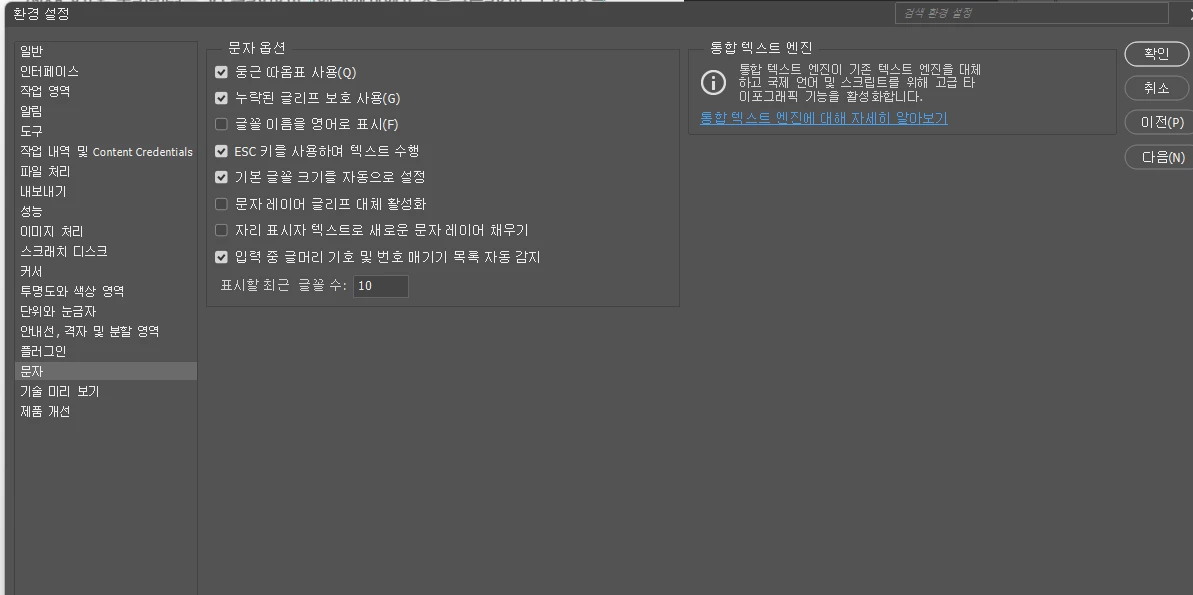
환경 설정 > 문자 > 텍스트 화면에서도 설정을 못합니다.
 

    7 replies

    boranamon
    Community Manager
    Community Manager
    Aug 28, 2026 12:05 AM UTC

    스레드를 통해 드린 답변이 아래쪽에서 보기 어려우실 것 같아, 새 댓글로 다시 답변드립니다. 
    이렇게도 진행해보시기 바랍니다. 

    문자 재설정 이후에도 증상이 동일하시다면 포토샵 설정 파일을 초기화 해보겠습니다. 원활한 작업을 위해 양해를 부탁드리며, 이제부터는 범위를 조금 더 넓혀서 단계별로 문제를 해결해 보겠습니다.

    환경설정 충돌의 문제인지 확인해보기위하여 수동 환경설정 초기화 방법을 안내드립니다.


    PhotoShop 환경 값 초기화 (직접 초기화 진행)


    *브러쉬 사전 설정 및 액션 사전 설정이 유실될 수 있습니다. 내보내기 먼저 진행하여 사전 설정을 보존해주세요.


    Windows OS


    폴더 경로: C:\사용자\사용자 이름\AppData*\Roaming\Adobe\Adobe Photoshop 20xx

    ◈ 숨겨진 폴더 확인 하는 방법 (Appdata 폴더)


    Win 10 : 폴더 메뉴의 "보기" 메뉴를 눌러 바뀐, 메뉴에서 "숨긴 항목"을 찾아 체크

    Win 11 : 폴더 메뉴의 "보기" 메뉴에서 "표시" 항목에 있는 "숨긴 항목"을 체크


    위의 환경 설정 초기화로 문제가 해결되지 않는다면 
    다음 방법으로 클리너툴로 포토샵을 포함한 어도비 관련 앱을 모두 제거 후 재설치해보겠습니다. 

    Creative Cloud Cleaner Tool
    위 클리너 툴을 설치하여 실행부탁드립니다. 


    Creative Cloud Cleaner Tool 사용 방법
    클리너 툴 사용 안내는 위 링크를 참고 부탁드립니다. 

    안내해 드린 클리너 툴 사용 후에도 일부 환경 설정 및 라이브러리 파일이 잔존하여 시스템 내 Adobe 관련 경로를 수동으로 제거하는 추가 작업이 필요합니다. 아래 명시된 경로를 확인하시어, 잔여 Adobe 폴더를 모두 삭제해 주시기 바랍니다.

    C:\Program Files\Adobe 
    C:\Program Files\Common Files\Adobe 
    C:\Program Files (x86)\Adobe
    C:\Program Files (x86)\Common Files\Adobe 
    C:\ProgramData\Adobe 
    C:\Users\%Username%\AppData\Local\Adobe
    C:\Users\%Username%\AppData\LocalLow\Adobe
    C:\Users\%Username%\AppData\Roaming\Adobe


    다음으로 크리에이티브 클라우드 데스크탑 앱 다운로드를 진행하시고 포토샵을 재설치 하신 후 
    해당 문제가 해결되는지 확인 부탁드립니다. 


    위의 제거, 재설치 방법으로도 문제가 해결되지 않는다면 다음으로 해볼 방법은 
    이전 버전 설치입니다. 


    크리에이티브 클라우드 데스크탑 앱 접속 - 앱 탭 - 포토샵 아이콘 아래 점 3개 메뉴 클릭 - 기타 버전 - 27.5 설치 등 최신 버전이 아닌 하위 버전으로 설치 후 문제가 해결되는지 확인 부탁드립니다. 


    위의 이전 버전 설치로도 문제가 해결되지 않는다면 다음으로 해볼 방법은 window OS의 새 사용자 계정을 생성 후 테스트해보는 것입니다. 


    window OS의 새 사용자 계정을 생성하는 방법


    1. windows  시작 아이콘 클릭.
    2. 설정 클릭.


    3. 왼쪽 메뉴에서 설정 선택 후 다른 사용자 클릭


    4. 다른 사용자의 계정 추가 클릭. 다음 창이 뜨면 이 사람의 정보를 가지고 있지 않습니다 클릭.


    5. 자세한 정보 클릭. (2개를 각각 진행)
    6. 뒤로 클릭.
    7. 왼쪽 체크 박스에 체크가 된 것을 확인 후 동의 클릭.


    8. Microsft 계정없이 사용자 추가 클릭.


    9. 새 사용자 이름을 간단히, 반드시 영어로 입력. 예) test, admin, new_user 


    10. 새로 추가한 사용자를 클릭.

    11. 계정 유형 변경 클릭.


    12. 계정 유형을 관리자로 변경.

    13. 다시  windows  시작 아이콘 클릭. > 계정 프로필 아이콘 클릭 > 로그아웃 클릭. > 다시 로그인 할 때 새 사용자로 로그인 후 문제가 해결되는지 확인부탁드립니다.

    Translate
    KANG HARI
    KANG HARIAuthor
    Participant
    May 8, 2026 12:51 AM UTC

    답변이 삭제된것같습니다 다시 답변 부탁드립니다.

    Translate
    boranamon
    Community Manager
    Community Manager
    May 7, 2026 5:26 AM UTC

    포토샵 내부의 문자 설정값이 꼬여있을 가능성이 있습니다. 이럴 경우 [문자 재설정(Reset Character)] 기능을 통해 자간 조절 단위를 초기화해볼 수 있습니다. 


    <문자 패널 초기화 방법>
    [문자 (Charactor)] 패널 우측 상단 선 3개 메뉴 클릭 > 문자 재설정 (Reset Charactor) 클릭. 


    이렇게 진행 한 번 부탁드립니다.

    Translate
    KANG HARI
    KANG HARIAuthor
    Participant
    May 7, 2026 5:32 AM UTC

    답변 감사합니다. 해당 버튼 눌러도 똑같습니다.

    Translate
    boranamon
    Community Manager
    Community Manager
    May 8, 2026 12:57 AM UTC

    문자 재설정 이후에도 증상이 동일하시다면 포토샵 설정 파일을 초기화 해보겠습니다. 원활한 작업을 위해 양해를 부탁드리며, 이제부터는 범위를 조금 더 넓혀서 단계별로 문제를 해결해 보겠습니다.

    환경설정 충돌의 문제인지 확인해보기위하여 수동 환경설정 초기화 방법을 안내드립니다.


    PhotoShop 환경 값 초기화 (직접 초기화 진행)


    *브러쉬 사전 설정 및 액션 사전 설정이 유실될 수 있습니다. 내보내기 먼저 진행하여 사전 설정을 보존해주세요.


    Windows OS


    폴더 경로: C:\사용자\사용자 이름\AppData*\Roaming\Adobe\Adobe Photoshop 20xx

    ◈ 숨겨진 폴더 확인 하는 방법 (Appdata 폴더)


    Win 10 : 폴더 메뉴의 "보기" 메뉴를 눌러 바뀐, 메뉴에서 "숨긴 항목"을 찾아 체크

    Win 11 : 폴더 메뉴의 "보기" 메뉴에서 "표시" 항목에 있는 "숨긴 항목"을 체크


    위의 환경 설정 초기화로 문제가 해결되지 않는다면 
    다음 방법으로 클리너툴로 포토샵을 포함한 어도비 관련 앱을 모두 제거 후 재설치해보겠습니다. 

    Creative Cloud Cleaner Tool
    위 클리너 툴을 설치하여 실행부탁드립니다. 


    Creative Cloud Cleaner Tool 사용 방법
    클리너 툴 사용 안내는 위 링크를 참고 부탁드립니다. 

    안내해 드린 클리너 툴 사용 후에도 일부 환경 설정 및 라이브러리 파일이 잔존하여 시스템 내 Adobe 관련 경로를 수동으로 제거하는 추가 작업이 필요합니다. 아래 명시된 경로를 확인하시어, 잔여 Adobe 폴더를 모두 삭제해 주시기 바랍니다.

    C:\Program Files\Adobe 
    C:\Program Files\Common Files\Adobe 
    C:\Program Files (x86)\Adobe
    C:\Program Files (x86)\Common Files\Adobe 
    C:\ProgramData\Adobe 
    C:\Users\%Username%\AppData\Local\Adobe
    C:\Users\%Username%\AppData\LocalLow\Adobe
    C:\Users\%Username%\AppData\Roaming\Adobe


    다음으로 크리에이티브 클라우드 데스크탑 앱 다운로드를 진행하시고 포토샵을 재설치 하신 후 
    해당 문제가 해결되는지 확인 부탁드립니다. 


    위의 제거, 재설치 방법으로도 문제가 해결되지 않는다면 다음으로 해볼 방법은 
    이전 버전 설치입니다. 


    크리에이티브 클라우드 데스크탑 앱 접속 - 앱 탭 - 포토샵 아이콘 아래 점 3개 메뉴 클릭 - 기타 버전 - 27.5 설치 등 최신 버전이 아닌 하위 버전으로 설치 후 문제가 해결되는지 확인 부탁드립니다. 


    위의 이전 버전 설치로도 문제가 해결되지 않는다면 다음으로 해볼 방법은 window OS의 새 사용자 계정을 생성 후 테스트해보는 것입니다. 


    window OS의 새 사용자 계정을 생성하는 방법


    1. windows  시작 아이콘 클릭.
    2. 설정 클릭.


    3. 왼쪽 메뉴에서 설정 선택 후 다른 사용자 클릭


    4. 다른 사용자의 계정 추가 클릭. 다음 창이 뜨면 이 사람의 정보를 가지고 있지 않습니다 클릭.


    5. 자세한 정보 클릭. (2개를 각각 진행)
    6. 뒤로 클릭.
    7. 왼쪽 체크 박스에 체크가 된 것을 확인 후 동의 클릭.


    8. Microsft 계정없이 사용자 추가 클릭.


    9. 새 사용자 이름을 간단히, 반드시 영어로 입력. 예) test, admin, new_user 


    10. 새로 추가한 사용자를 클릭.

    11. 계정 유형 변경 클릭.


    12. 계정 유형을 관리자로 변경.

    13. 다시  windows  시작 아이콘 클릭. > 계정 프로필 아이콘 클릭 > 로그아웃 클릭. > 다시 로그인 할 때 새 사용자로 로그인 후 문제가 해결되는지 확인부탁드립니다.


    Translate
