Participant
January 23, 2025
Answered

포토샵 pdf로 저장시 없던 글자가 생겨요

  • January 23, 2025
  • 1 reply
  • 104 views


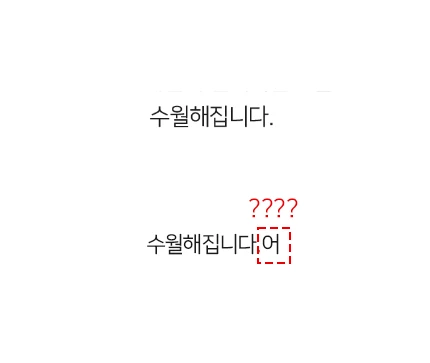
위 글자가 포토샵 안 원본 텍스트 형태고, 아래가 PDF 로 저장한 텍스트입니다.
제목 그대로 원본에서는 안보이는 글자(어)가 PDF로 저장만 하면 저렇게 텍스트 끝마다 "어" 글자가 생성되어 저장됩니다. 어떤 텍스트는 정상적으로 저장되고 어떤 텍스트는 저렇게 "어"가 붙어서 저장되는데 이유를 아무리 찾아봐도 모르겠네요..

포토샵 나름 cs 6부터 10년정도로 오래 사용했는데 처음 직면하는 문제입니다. 인쇄 때문에 pdf 저장이 필수인데 원인을 알 수가 없어 혼자선 해결하기가 어렵네요ㅠㅠ

원인 아시는 분이나 같은 경험 하신 분들 있으시면 말씀 좀 여쭙고 싶습니다.

Correct answer Rucca Cina

일단 최신버전의 포토샵을 기준으로 보여준 문제는 재현하기가 어렵네요.

혹시 다른 폰트를 사용하시거나 다른 글자들을 적으셨을때도 해당 '어' 라는 글자가 끝에 붙으실까요?

두 가지 정도의 방법을 진행해 볼 수 있을것 같습니다. 

폰트 캐시삭제를 진행하고 나서 크리레이티브 클라우드 데스크톱에서 폰트 비활성화후 다시 어도비 폰트를

활성화및 설치를 진행하면서 등록한 어도비 폰트의 패밀리 폰트 설치를 진행하는 것 입니다.


일단 폰트의 캐시를 삭제하는 방법으로 하단의 방법을 진행을 해주세요.


Windows Fonts Cahce 제거 경로
C:\Windows\ServiceProfiles\LocalService\AppData\Local\FontCache

 
Appdata 폴더가 보이지 않는다면, 숨김 파일 표시를 해주세요  

FontCache*.dat 삭제 
별표(*)는 다양한 숫자, 문자 또는 단어를 나타냅니다(예: FontCache-S-1-5-21.dat).


캐시 파일이 없는 경우 다음 단계를 진행합니다.

*File이 사용되고 있어 삭제가 되지 않는다면, 재부팅을 해보세요.

FontCache 폴더로 접속, fontcache~ 이 들어간 모든 파일 삭제
FontCache 폴더 자체를 삭제해선 안됩니다. )

*마찬가지로 해당 File 또한, 사용되고 있어 삭제가 안되는 경우가 있습니다. 
PC 재부팅 후 해당 경로로 바로 접속하여 삭제하면 바로 삭제 됩니다.


앱을 실행하여 정상 실행이 되는 지 확인합니다.


이후에도 안될시 어도비 폰트 서비스를 비활성화 했다가 다시 연결후 

어도비 폰트를 재설치및 패밀리 설치를 진행하는 것 입니다.


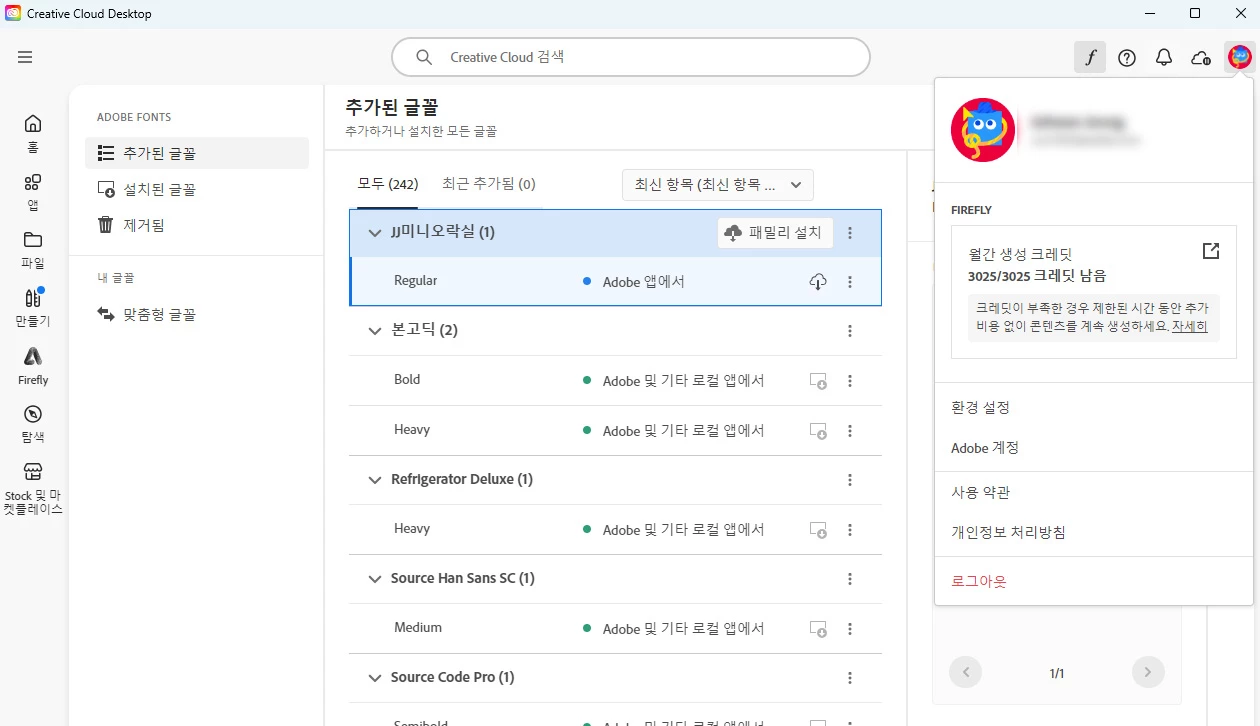
 어도비 크리에이티브 클라우드에서 우 상단의 프로필 아이콘을 눌러서 환경설정을 열어줍니다. 


(폰트 비활성화 진행시 클라우드에서 폰트의 재설치가 필요합니다.)

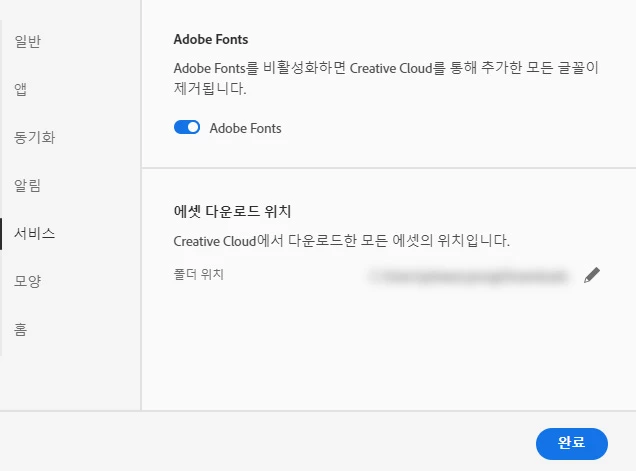
환경설저에서 좌측의 서비스를 누르고 어도비 폰트를 비활성화했다가 다시 활성화를 진행합니다.


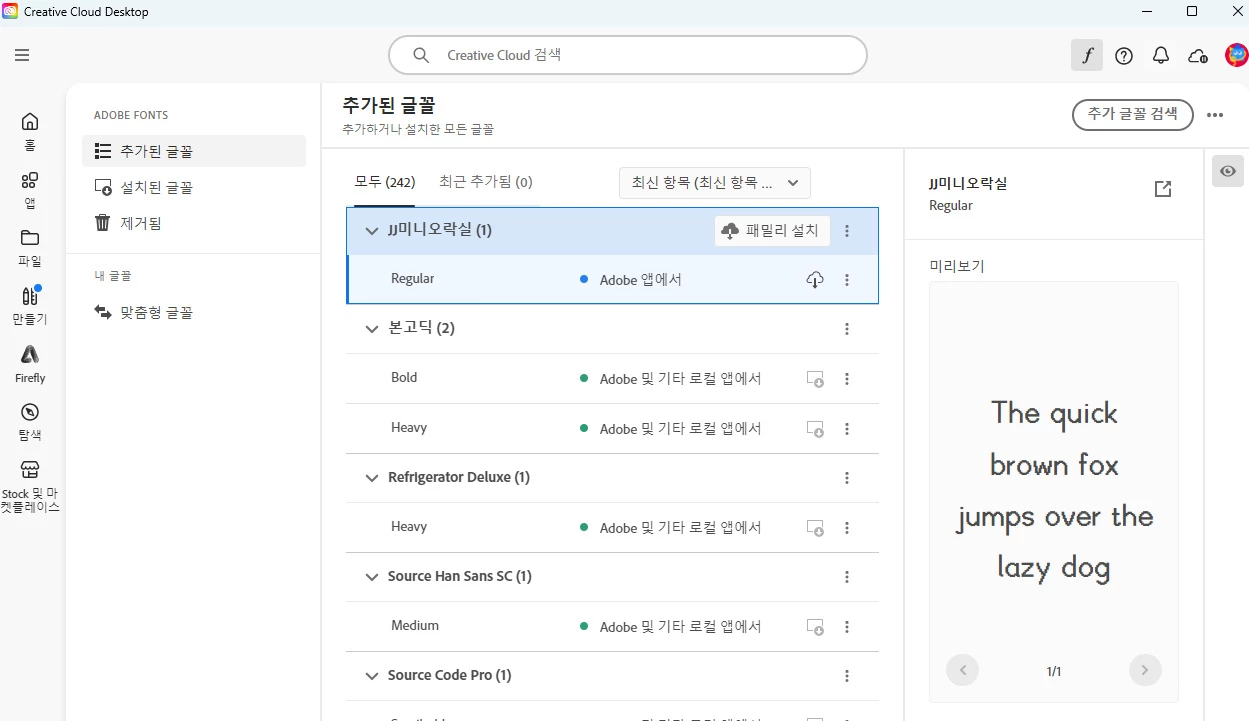
폰트를 다시 활성화 진행 후 해당 폰트 재설치를 진행하는데 패밀리 설치도 같이 진행해 주시는것이 좋습니다.


이후 다시 PDF로 내보내기 해보세요.


1 reply

Rucca CinaCorrect answer
Legend
January 24, 2025

일단 최신버전의 포토샵을 기준으로 보여준 문제는 재현하기가 어렵네요.

혹시 다른 폰트를 사용하시거나 다른 글자들을 적으셨을때도 해당 '어' 라는 글자가 끝에 붙으실까요?

두 가지 정도의 방법을 진행해 볼 수 있을것 같습니다. 

폰트 캐시삭제를 진행하고 나서 크리레이티브 클라우드 데스크톱에서 폰트 비활성화후 다시 어도비 폰트를

활성화및 설치를 진행하면서 등록한 어도비 폰트의 패밀리 폰트 설치를 진행하는 것 입니다.


일단 폰트의 캐시를 삭제하는 방법으로 하단의 방법을 진행을 해주세요.


Windows Fonts Cahce 제거 경로
C:\Windows\ServiceProfiles\LocalService\AppData\Local\FontCache

 
Appdata 폴더가 보이지 않는다면, 숨김 파일 표시를 해주세요  

FontCache*.dat 삭제 
별표(*)는 다양한 숫자, 문자 또는 단어를 나타냅니다(예: FontCache-S-1-5-21.dat).


캐시 파일이 없는 경우 다음 단계를 진행합니다.

*File이 사용되고 있어 삭제가 되지 않는다면, 재부팅을 해보세요.

FontCache 폴더로 접속, fontcache~ 이 들어간 모든 파일 삭제
FontCache 폴더 자체를 삭제해선 안됩니다. )

*마찬가지로 해당 File 또한, 사용되고 있어 삭제가 안되는 경우가 있습니다. 
PC 재부팅 후 해당 경로로 바로 접속하여 삭제하면 바로 삭제 됩니다.


앱을 실행하여 정상 실행이 되는 지 확인합니다.


이후에도 안될시 어도비 폰트 서비스를 비활성화 했다가 다시 연결후 

어도비 폰트를 재설치및 패밀리 설치를 진행하는 것 입니다.


 어도비 크리에이티브 클라우드에서 우 상단의 프로필 아이콘을 눌러서 환경설정을 열어줍니다. 


(폰트 비활성화 진행시 클라우드에서 폰트의 재설치가 필요합니다.)

환경설저에서 좌측의 서비스를 누르고 어도비 폰트를 비활성화했다가 다시 활성화를 진행합니다.


폰트를 다시 활성화 진행 후 해당 폰트 재설치를 진행하는데 패밀리 설치도 같이 진행해 주시는것이 좋습니다.


이후 다시 PDF로 내보내기 해보세요.