환경설정 초기화와 새사용자테스트해보심이 좋을것같습니다.
1. 환경설정 초기화를 진행하기 앞서 고객님께서는 포토샵의 외부기능을 장착하여 사용하는건 없는지 확인해야합니다.
- 외부 플러그인 (액션/ 프레임 / 외부기능/ 폰트 등등 )
- 보기좋게 설정한 인터페이스 + 단축키
만일 안내드린 외부 플러그인 + 인터페이스 + 단축키 있다면 백업해서 포토샵을 초기화 시켜야합니다.
1. 포토샵을 완전히 종료한다
2. 아래와 같이 폴더 이동한다
- mac : Users/[사용자 이름]/Library/Preferences/Adobe Photoshop [버전] Settings
- win : Users/[사용자 이름]/AppData/Roaming/Adobe/Adobe Photoshop [버전]/Adobe Photoshop [버전] Settings
**AppData는 폴더 상단 [보기] > 숨김항목 체크 **

3. Adobe Photoshop [버전] Settings 폴더를 찾아 Adobe Photoshop [버전] Settings.old 변경합니다.
4. 정상적으로 작동한다면, 포토샵을 다시 완전히 닫은 후, 아래와 같이 다시 복구합니다.
- Adobe Photoshop [버전] Settings.old 폴더를 복사하여 Adobe Photoshop [버전] Settings 폴더에 붙여넣기 합니다.
5. 다시 포토샵을 실행하여 문제해결되었는지 점검합니다.
단축키로 간단하게 환경설정 초기화하기
1. Photoshop을 종료한후, 단축키누른채로 Photoshop을 실행한다.
- mac : command + option + shift
- win : ctrl + alt + shift
2. "Adobe Photoshop 설정 파일을 삭제하시겠습니까?"라고 묻는 대화 상자에서 예를 클릭합니다
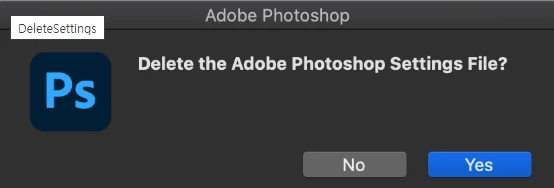
▶ 참고문서 : Photoshop의 환경 설정초기화 방법
2. 외부프로그램 충돌문제 (말그대로 외부프로그램 )
▶ win에서 새사용자 만들기
▶ Mac에서 새사용자 만들기
새사용자 접속해서 프로그램이 새로만들기가 가능할 경우, 외부 프로그램 / 플러그인 으로 인해 충돌의 영향을 받을 가능성이 있습니다.
이럴 경우, 기존 사용자 서버에 접속하여 모든 프로그램 / 플러그인 파일들을 하나씩 다 찾아 수동으로 제거 진행해야합니다.
그러면 시간이 많이 걸려서 저는 차라리 mac / win 제조사로 마이그레이션을 권장하고 싶습니다.
마이그레이션이란, 기존 사용자 서버에서 모든 프로그램 / 프로젝트를 새사용자로 옮기는 방법입니다.
마이그레이션을 진행하고자하신다면, mac / win 고객센터 문의하시어 자세한 방법을 안내받으실 수 있습니다.



 AdChoices