Participant
October 15, 2025
Answered

포토샵 실행하면 로딩에서 멈춤 + 어도비 클라우드 실행 안됨


말그대로 포토샵 실행하면 로딩화면에서 멈췄다가 프로그램 응답없음 뜨고 닫아야합니다

컴퓨터 재부팅 후에 열면 잘 열리는데 또 포토샵 닫고 다시 열면 저렇게 됩니다

재부팅 한지 얼마 안된 시점에서도 걍 포토샵 닫았다가 다시 열면 안열립니다;;


이거 해결하려고 클리너 툴 깔아서 다 지웠다가 크리에이티브 클라우드도 안들어가는 걸 발견..

남은 어도비 관련 파일 다 지우고 뭘 깔았다가 지웠다가 윈도우 계정도 새로 만들었다가 오만거 다 했는데도

클라우드 열면 초기화 중만 뜨디가 창 사라져서 걍 포토샵만 다시 깔긴 깔았는데


이거 도대체ㅓ 어떻게 해야하나요 포토샵 한 번 켜면 절대로 못 끄겟네여 ㅋㅋ ㅜ 아니면 재부팅 하거나...

윈도우 11이고 새컴인데 왜이러는걸까요 

MaZPoTCorrect answer
Community Manager
October 21, 2025

사용자 분과 유사한 문제 현상이 일어났을 때, 

환경 설정을 조정해서 문제를 해결한 사용자 분의 사례가 있습니다. 


아마도, PC 재부팅 후 최초 시점에서 포토샵을 실행하면 환경 설정을 조정할 수 있을 듯한데요. 

혹시 [ 편집 > 환경 설정 > 성능 > 그래픽 프로세서 사용 ] 항목에서 체크를 해제했을 때 동일한 문제 현상이 일어나실까요? 

체크 해제 후 문제 현상이 해결된다면, 그래픽 드라이버를 신규 버전으로 설치해 보시길 바랍니다. 


추가로 Windows 새 사용자를 생성했음에도 여전히 Creative Cloud 실행 불가 현상이 일어난다면

하기 내용을 참고해서 기존 사용자에서 Creative Cloud를 제거하고 만들어 두셨던 새 사용자도 제거한 뒤, 

다시 Windows 새 사용자를 생성해 보시길 바랍니다.

관리자 권한까지 적용하시고 Creative Cloud를 새 사용자 환경에서 다시 설치해 보시는 게 좋을 듯하네요. 


※ 주의!
Creative Cloud Cleaner Tool는 Adobe 프로그램을 통해 생성한 작업물이 아닌, 단순히 Adobe 프로그램에 대해서만 삭제가 진행됩니다.
Creative Cloud Cleaner Tool를 통해 삭제된 Adobe 프로그램에 포함된 환경설정은 복구를 진행할 수 없습니다.
삭제 과정 중 오류 및 문제가 발생하지 않도록 아래 과정을 순차적으로 따라 진행해 주시기 바랍니다.
 
아래 방법을 따라 하시기 전에 실행 중인 Adobe 프로그램이 있는 경우 반드시 완전히 종료한 뒤 아래의 방법을 진행해 주시기 바랍니다. 실행 중인 Adobe 프로그램이 있는 경우 삭제 과정에서 문제가 발생하거나, 삭제가 올바르게 진행되지 않을 수 있습니다.


Creative Cloud Cleaner Tool 사용 ( Windows OS 기준 )

 

  • 1번 항목에서 확인되는 푸른 [ 다운로드 ] 글씨를 눌러 PC에 Creative Cloud Cleaner Tool을 다운로드 합니다. 
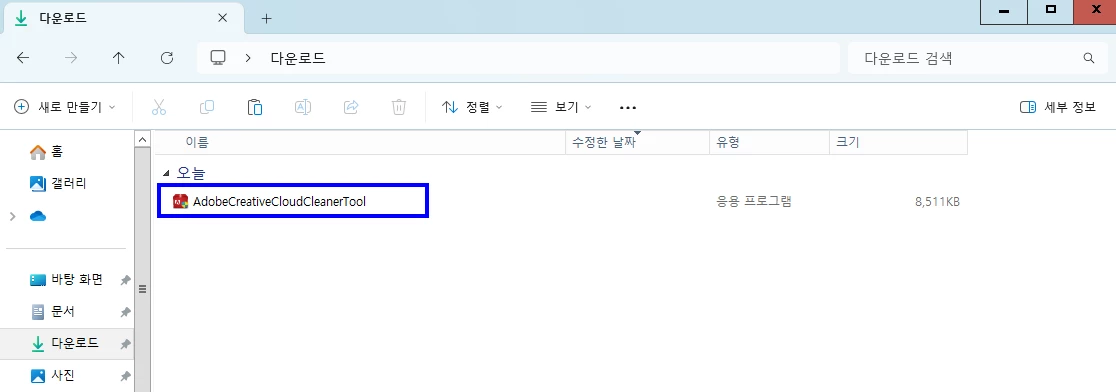
 

  • 제공된 Adobe Creative Cloud Cleaner Tool 파일을 실행해 주세요.
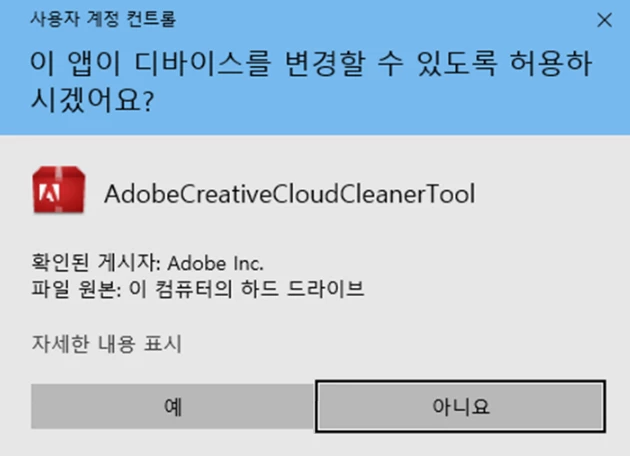
 

  • 혹시라도 권한 설정 알럿이 노출될 경우, 원활한 진행을 위해 반드시 [ 예 ] 를 눌러주세요.
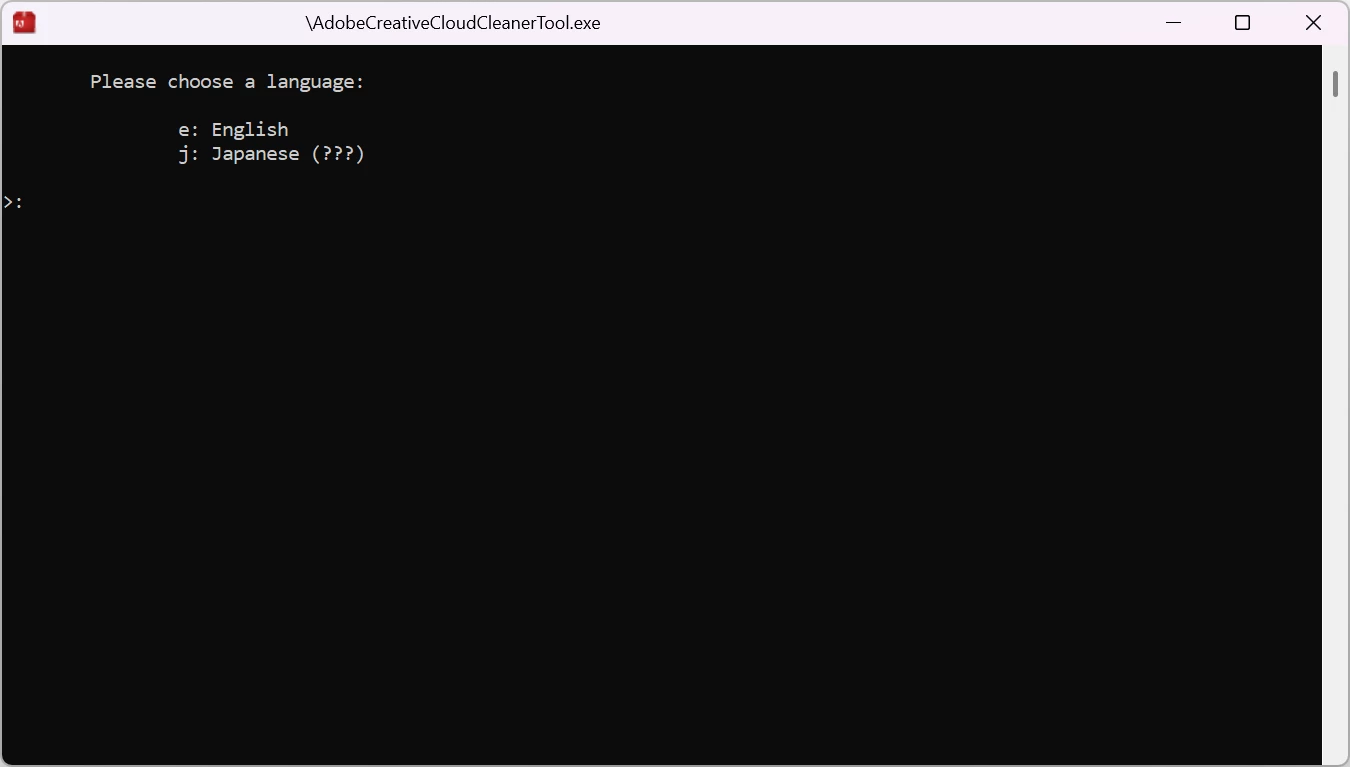
 
  • 언어 선택 창이 노출됩니다. E를 통해 영문, J를 통해 일본어를 선택할 수 있습니다. 영문 기준으로 설명 드릴 예정이니 [ E ] 를 입력하고 Enter 키를 눌러주세요. 
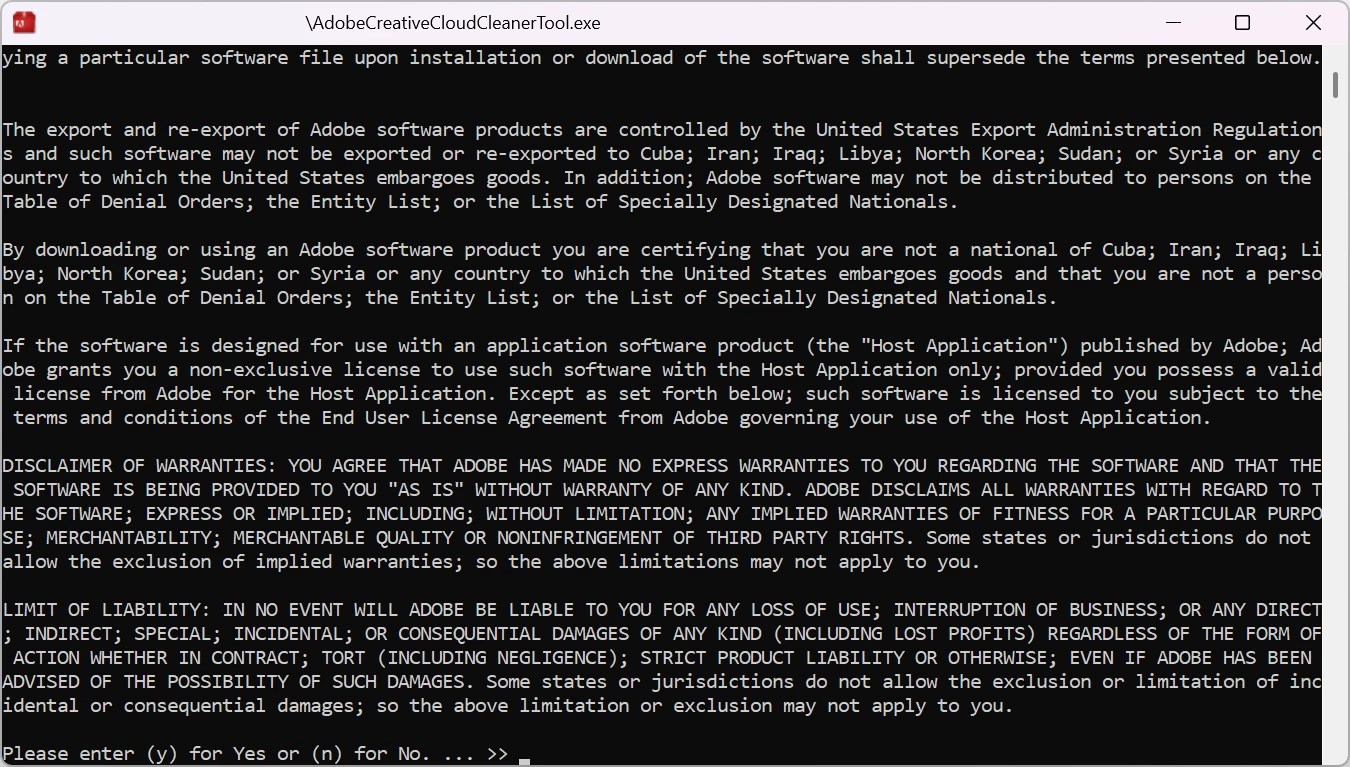
  

  • 프로그램 이용 약관이 제공됩니다. 검토하신 후, 동의를 위해 [ Y ] 를 입력하고 Enter 키를 눌러주세요.
    비동의시, [ N ] 키를 입력하고 프로그램을 종료할 수 있습니다.  
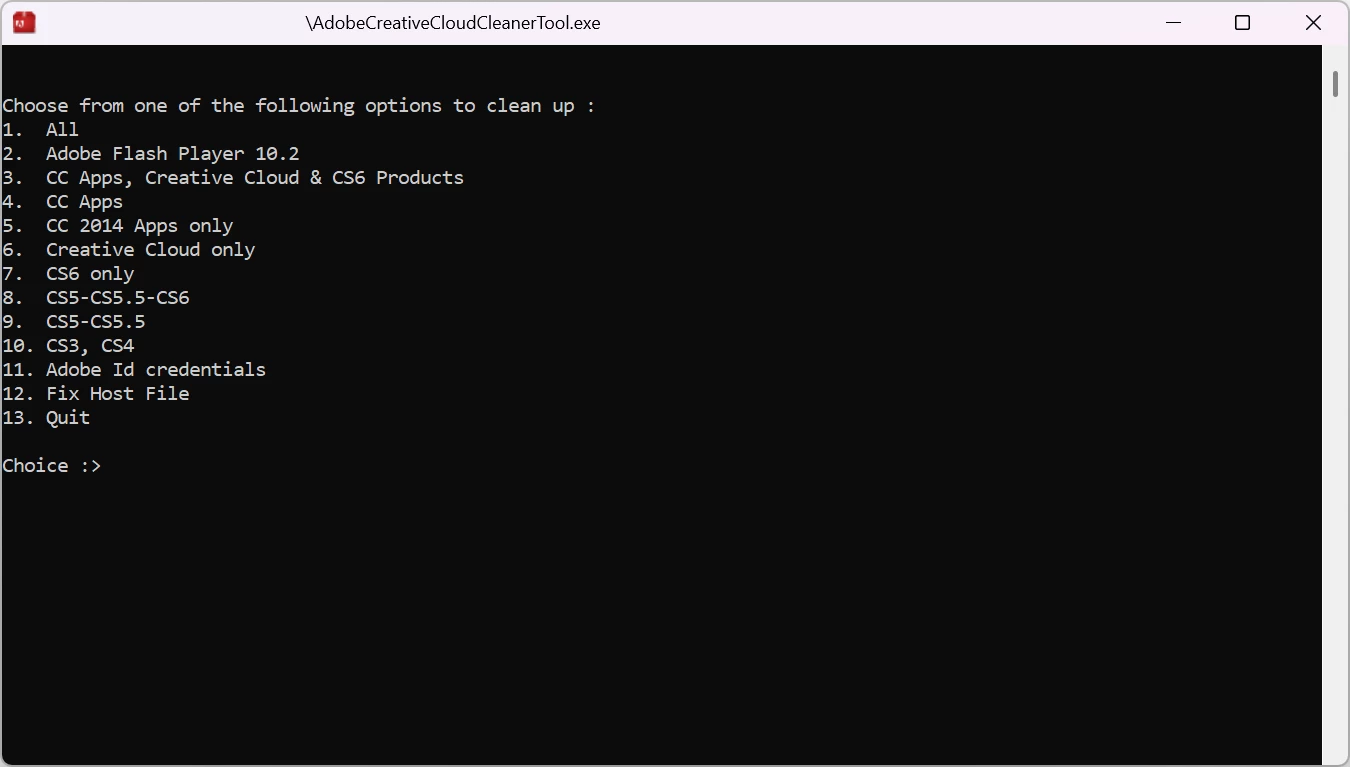
 

  • 제거하고 싶은 프로그램의 종류를 묻는 창이 노출됩니다. [ 4 ] 를 입력하고 Enter 키를 눌러주세요. 
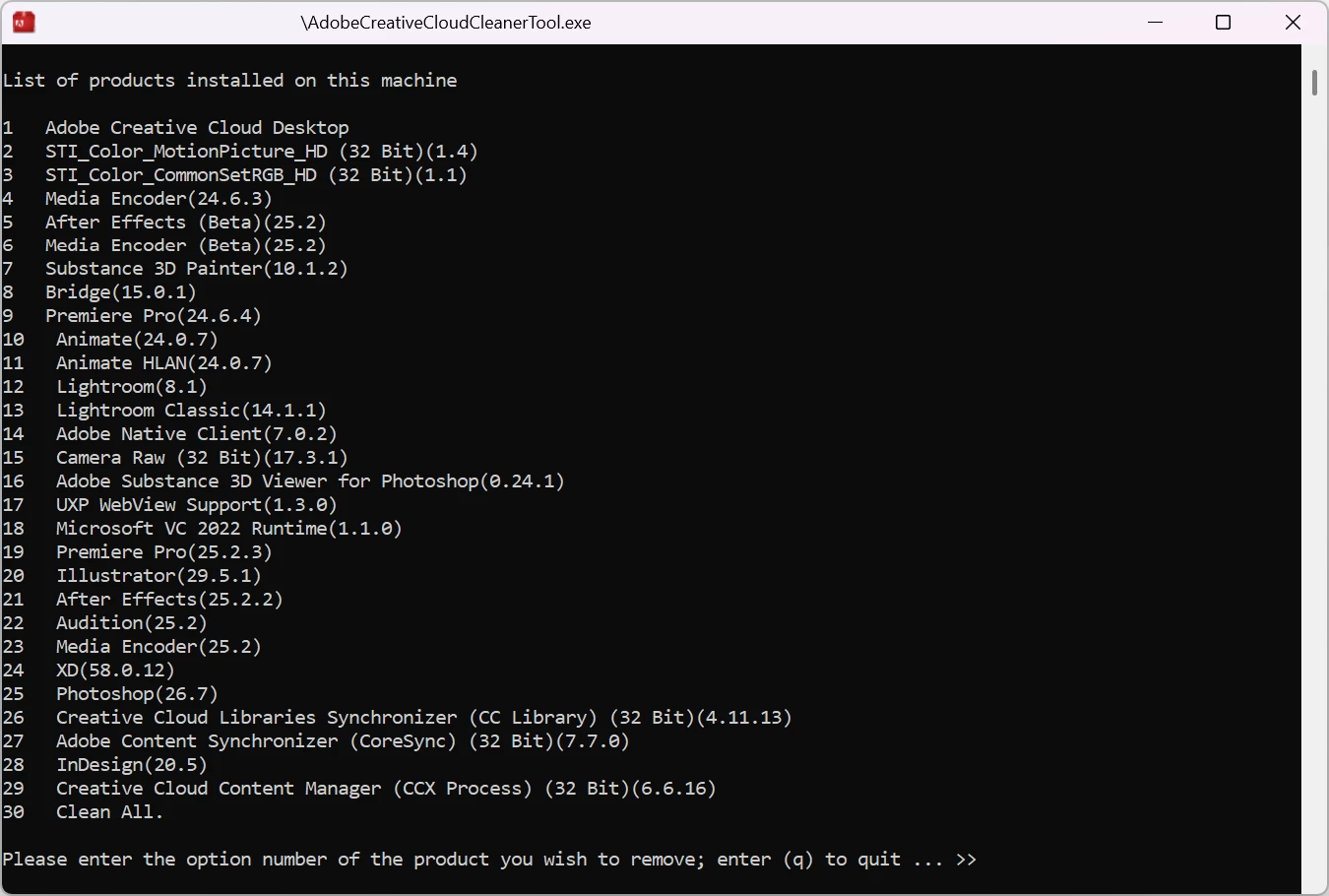
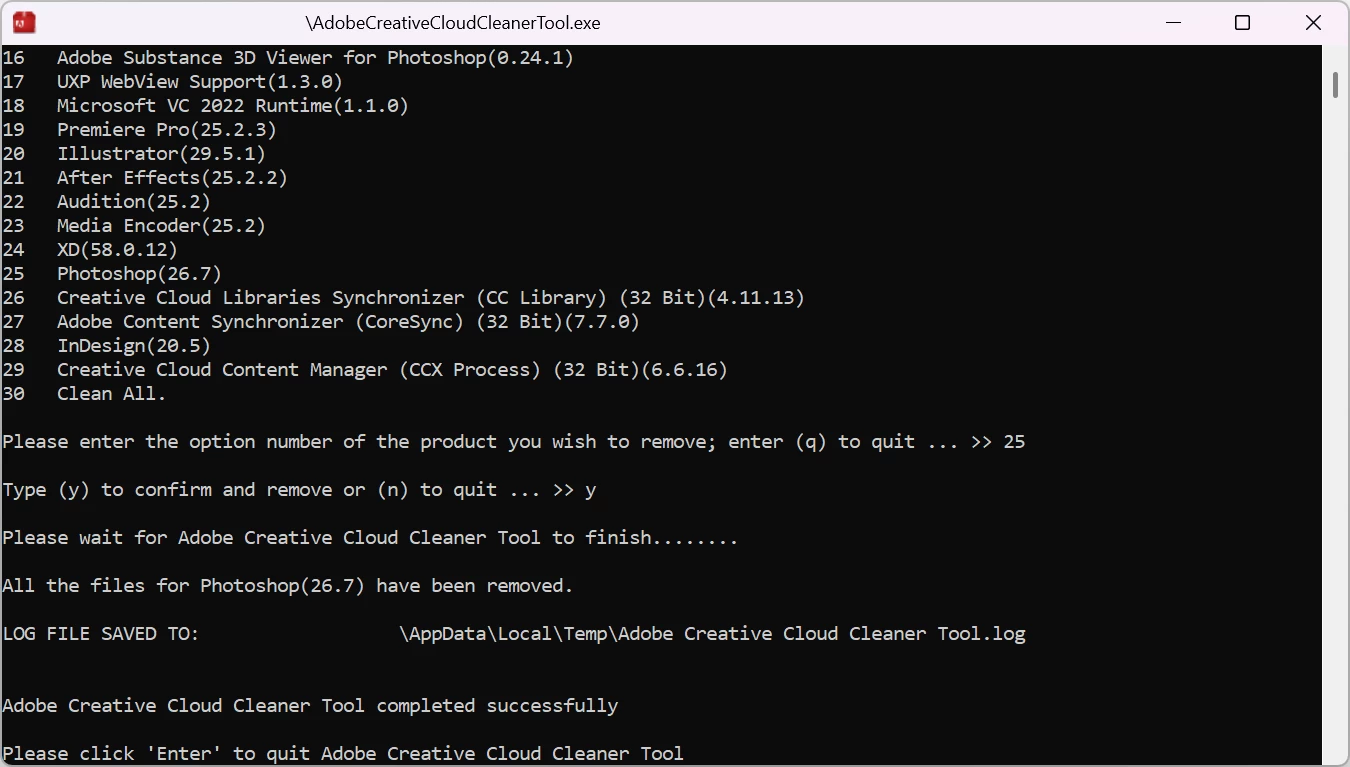
  • 현재 PC에 설치된 Adobe 프로그램의 목록이 노출됩니다. 이 중 문제 현상을 일으키는 프로그램을 확인 후, 제거가 필요한 프로그램의 번호를 입력한 뒤 Enter 키를 눌러주세요.
    ( 예시 : Photoshop 26.7 버전을 제거 희망할 경우 25 입력 후 Enter )
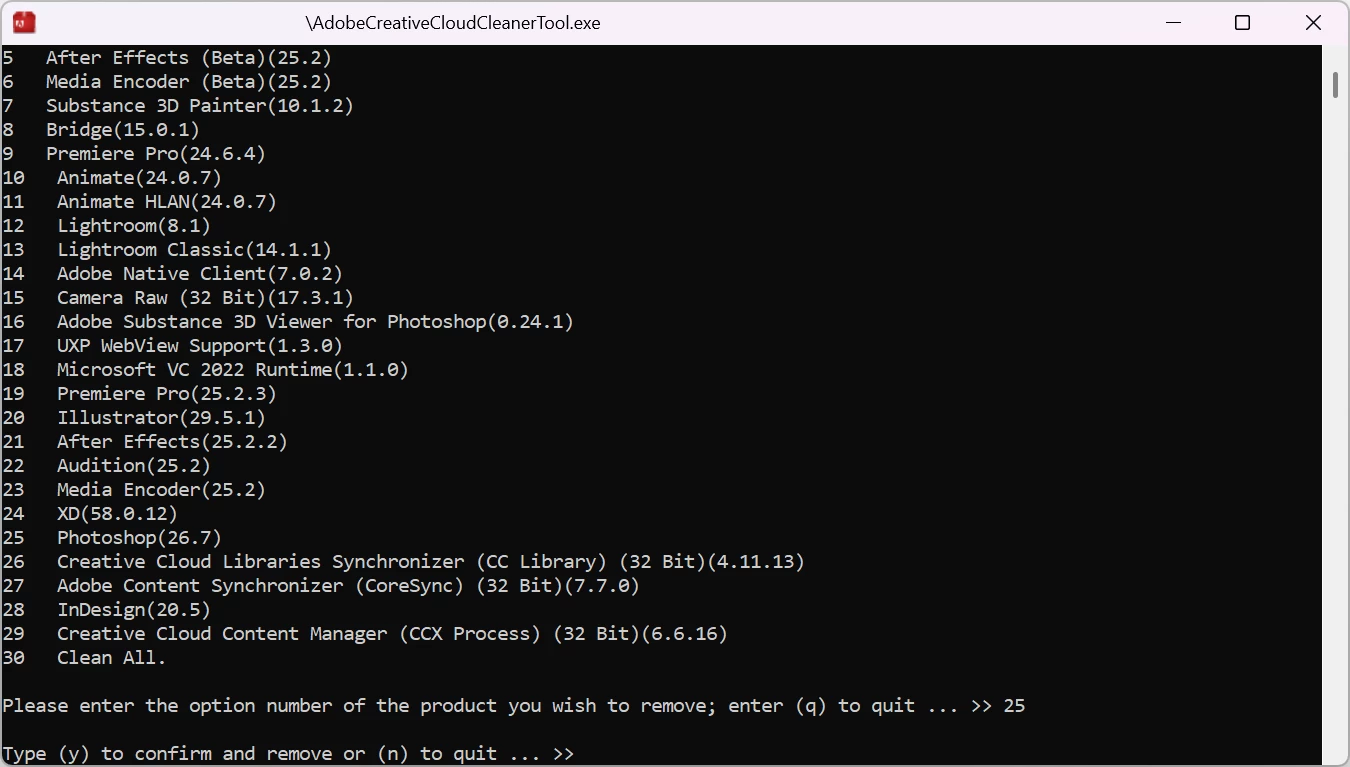
 

  • 정말 제거를 진행해도 괜찮은지 다시 한 번 묻는 화면입니다. 번호 입력에 문제가 없었다면 [ Y ] 를 입력하고 Enter 키를 눌러주세요. 
    여기서 프로그램 제거를 진행할 시 기존 프로그램의 환경설정을 복구할 수 없습니다. 액션이나 플러그인 등의 복구 대책을 강구한 뒤 제거해 주세요. 

    만일 번호 입력에 문제가 있었다면 [ N ] 를 입력해 프로그램을 닫고 다시 처음부터 진행할 수 있습니다. 
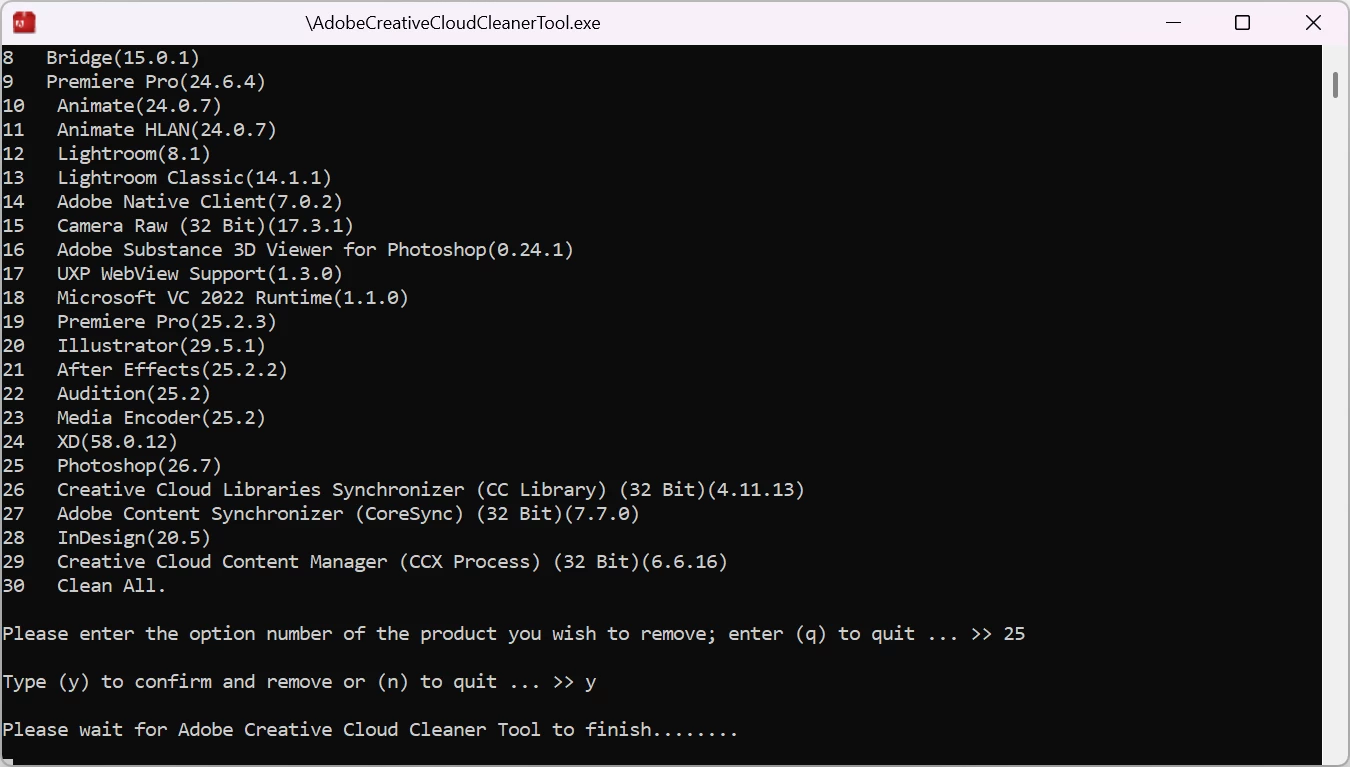
     
  • 잠시 기다리면 프로그램의 제거가 완료됩니다. 잠시 기다려 주세요. 


  • 프로그램의 제거가 정상적으로 진행되었습니다. Enter를 입력하여 Creative Cloud Cleaner Tool을 종료할 수 있습니다. 


 이후, Creative Cloud 프로그램이나 Adobe 홈페이지를 통해 로그인 후 원하는 프로그램을 다시 다운로드 받을 수 있습니다. 

2 replies

MaZPoTCommunity ManagerCorrect answer
Community Manager
October 21, 2025

사용자 분과 유사한 문제 현상이 일어났을 때, 

환경 설정을 조정해서 문제를 해결한 사용자 분의 사례가 있습니다. 


아마도, PC 재부팅 후 최초 시점에서 포토샵을 실행하면 환경 설정을 조정할 수 있을 듯한데요. 

혹시 [ 편집 > 환경 설정 > 성능 > 그래픽 프로세서 사용 ] 항목에서 체크를 해제했을 때 동일한 문제 현상이 일어나실까요? 

체크 해제 후 문제 현상이 해결된다면, 그래픽 드라이버를 신규 버전으로 설치해 보시길 바랍니다. 


추가로 Windows 새 사용자를 생성했음에도 여전히 Creative Cloud 실행 불가 현상이 일어난다면

하기 내용을 참고해서 기존 사용자에서 Creative Cloud를 제거하고 만들어 두셨던 새 사용자도 제거한 뒤, 

다시 Windows 새 사용자를 생성해 보시길 바랍니다.

관리자 권한까지 적용하시고 Creative Cloud를 새 사용자 환경에서 다시 설치해 보시는 게 좋을 듯하네요. 


※ 주의!
Creative Cloud Cleaner Tool는 Adobe 프로그램을 통해 생성한 작업물이 아닌, 단순히 Adobe 프로그램에 대해서만 삭제가 진행됩니다.
Creative Cloud Cleaner Tool를 통해 삭제된 Adobe 프로그램에 포함된 환경설정은 복구를 진행할 수 없습니다.
삭제 과정 중 오류 및 문제가 발생하지 않도록 아래 과정을 순차적으로 따라 진행해 주시기 바랍니다.
 
아래 방법을 따라 하시기 전에 실행 중인 Adobe 프로그램이 있는 경우 반드시 완전히 종료한 뒤 아래의 방법을 진행해 주시기 바랍니다. 실행 중인 Adobe 프로그램이 있는 경우 삭제 과정에서 문제가 발생하거나, 삭제가 올바르게 진행되지 않을 수 있습니다.


Creative Cloud Cleaner Tool 사용 ( Windows OS 기준 )


  • 1번 항목에서 확인되는 푸른 [ 다운로드 ] 글씨를 눌러 PC에 Creative Cloud Cleaner Tool을 다운로드 합니다. 


  • 제공된 Adobe Creative Cloud Cleaner Tool 파일을 실행해 주세요.


  • 혹시라도 권한 설정 알럿이 노출될 경우, 원활한 진행을 위해 반드시 [ 예 ] 를 눌러주세요.

 
  • 언어 선택 창이 노출됩니다. E를 통해 영문, J를 통해 일본어를 선택할 수 있습니다. 영문 기준으로 설명 드릴 예정이니 [ E ] 를 입력하고 Enter 키를 눌러주세요. 


  • 프로그램 이용 약관이 제공됩니다. 검토하신 후, 동의를 위해 [ Y ] 를 입력하고 Enter 키를 눌러주세요.
    비동의시, [ N ] 키를 입력하고 프로그램을 종료할 수 있습니다.  


  • 제거하고 싶은 프로그램의 종류를 묻는 창이 노출됩니다. [ 4 ] 를 입력하고 Enter 키를 눌러주세요. 

  • 현재 PC에 설치된 Adobe 프로그램의 목록이 노출됩니다. 이 중 문제 현상을 일으키는 프로그램을 확인 후, 제거가 필요한 프로그램의 번호를 입력한 뒤 Enter 키를 눌러주세요.
    ( 예시 : Photoshop 26.7 버전을 제거 희망할 경우 25 입력 후 Enter )


  • 정말 제거를 진행해도 괜찮은지 다시 한 번 묻는 화면입니다. 번호 입력에 문제가 없었다면 [ Y ] 를 입력하고 Enter 키를 눌러주세요. 
    여기서 프로그램 제거를 진행할 시 기존 프로그램의 환경설정을 복구할 수 없습니다. 액션이나 플러그인 등의 복구 대책을 강구한 뒤 제거해 주세요. 

    만일 번호 입력에 문제가 있었다면 [ N ] 를 입력해 프로그램을 닫고 다시 처음부터 진행할 수 있습니다. 
     
  • 잠시 기다리면 프로그램의 제거가 완료됩니다. 잠시 기다려 주세요. 


  • 프로그램의 제거가 정상적으로 진행되었습니다. Enter를 입력하여 Creative Cloud Cleaner Tool을 종료할 수 있습니다. 


 이후, Creative Cloud 프로그램이나 Adobe 홈페이지를 통해 로그인 후 원하는 프로그램을 다시 다운로드 받을 수 있습니다. 

Translate
Participant
October 30, 2025

알려주신 대로 툴로 다 지우고 새 윈도우 사용자 만들어서 다시 다운 받았는데 포토샵 2026이 설치됐는데 이거 그냥 써도 되는거 맞나요...? 포토샵 안열리는 게 해결된건진 좀 더 써봐야 알겠고 어도비 클라우드는 똑같이 안열립니다...

Translate