JK4.11
Participant
May 31, 2026
Question

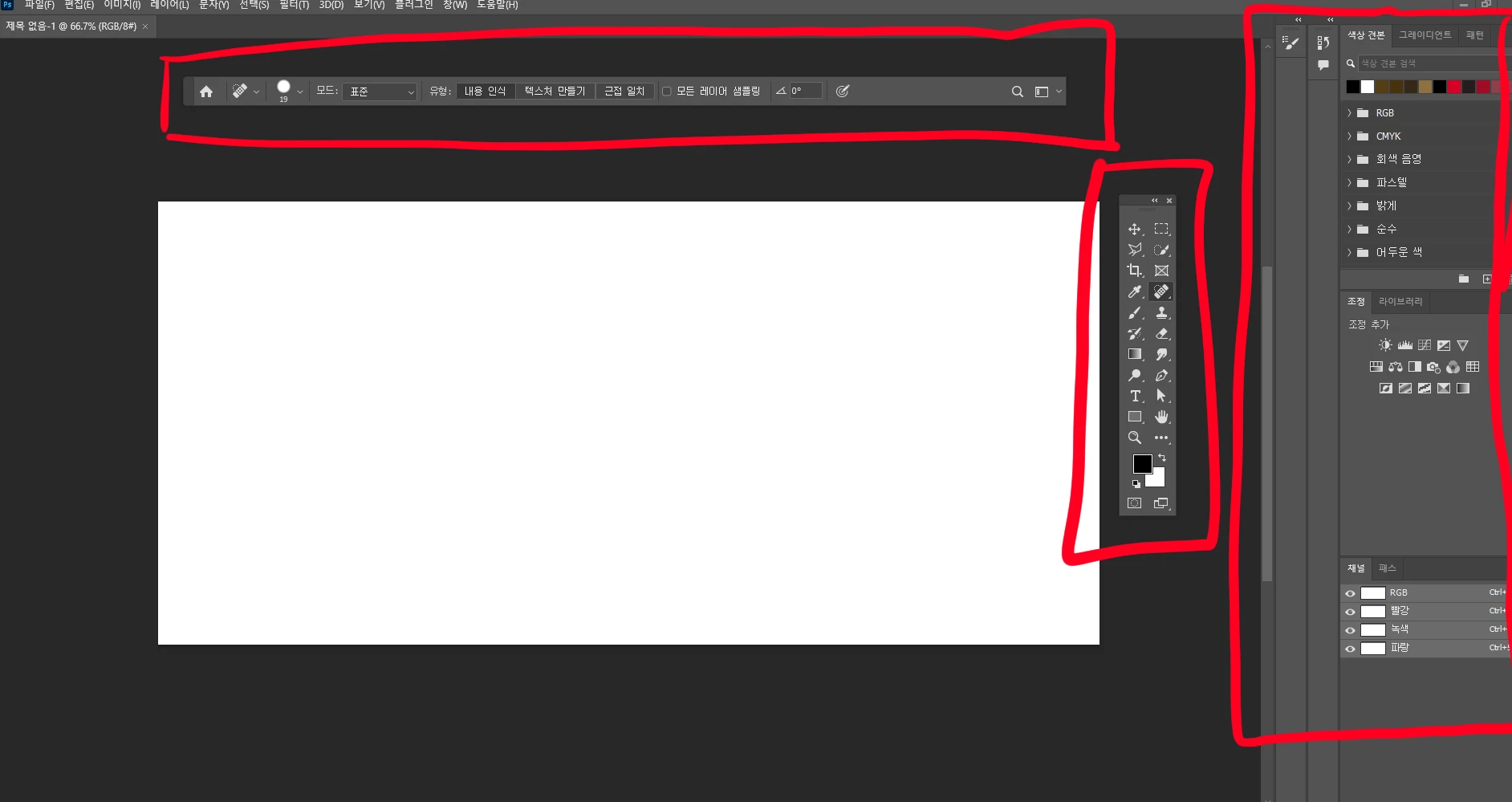
포토샵 워크스페이스에 변화가 생겼는데 처음 배치로 되돌릴 수 없게되었습니다.
  • May 31, 2026
  • 1 reply
  • 30 views

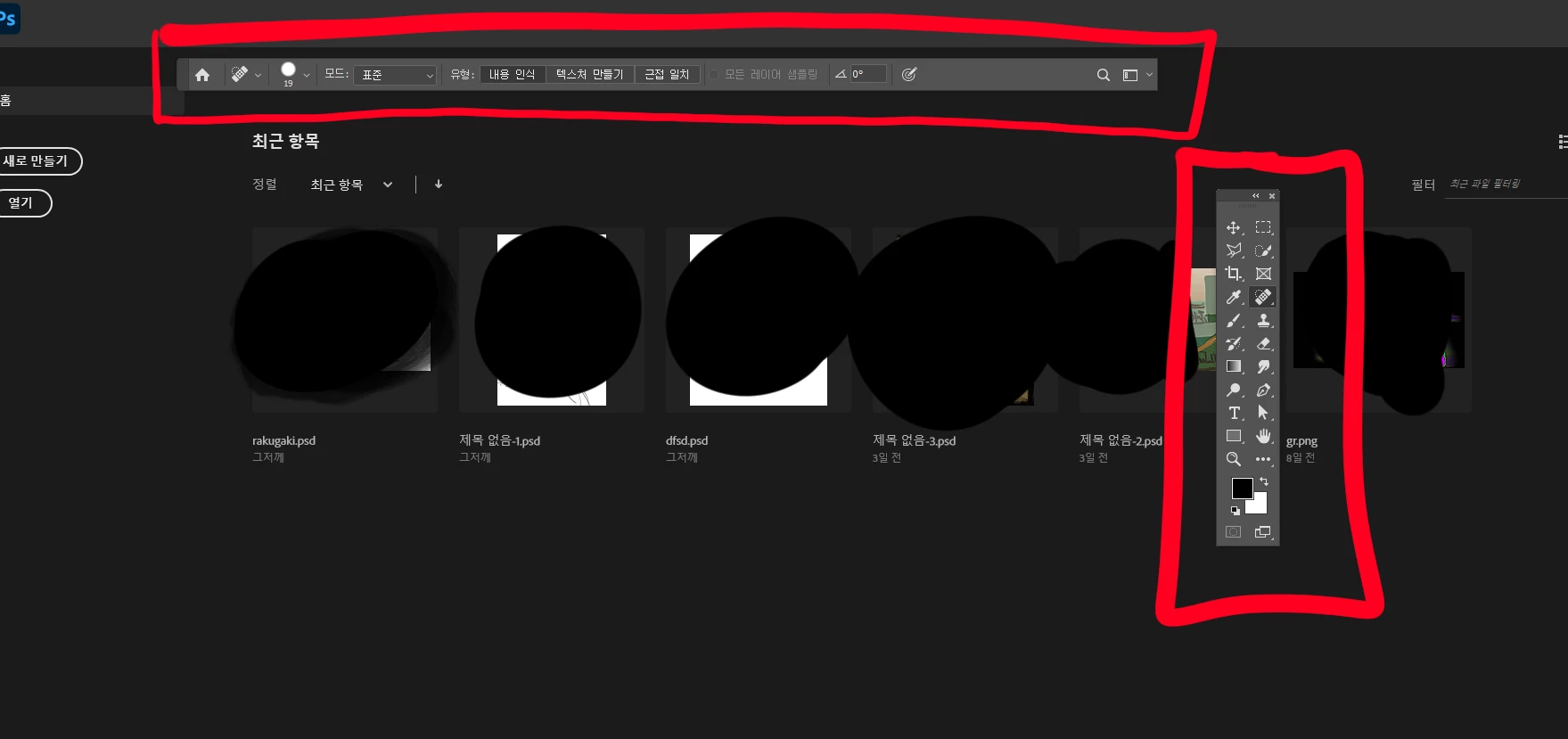
빨간 색 네모가 문제입니다! 원래의 워크스페이스로 되돌리고 싶은데, 올린 이미지의 워크스페이스가 저장되어버려서 초기화가 되지 않습니다. 어떻게 해야 되돌릴 수 이 ㅆ나요? 그림의 레이어들도 보이지 않게 되었고, 선택한 레이어에 펜으로 그림을 그릴 수도 없습니다. 포토샵을 키면 작업창을 열지 않아도 첫번 쨰 이미지와 같이 워크스페이스가 문제입니다! 원래의 워크스페이스로 되돌리고 싶은데, 올린 이미지의 워크스페이스가 저장되어버려서 초기화가 되지 않습니다. 어떻게 해야 되돌릴 수 이 ㅆ나요? 그림의 레이어들도 보이지 않게 되었고, 선택한 레이어에 펜으로 그림을 그릴 수도 없습니다. 포토샵을 키면 작업창을 열지 않아도 첫번째 이미지와 같이 패널들이 먼저 튀어나와버립니다. 어떻게 하면 원래대로 되돌릴 수 있나요? Please help me!!!!

    1 reply

    boraemon
    Community Manager
    Community Manager
    June 11, 2026


    포토샵 상단 메뉴 창(Windows) - 작업 영역(Workspace) - 필수 재설정(Reset Essentioals)을 선택해 주시면 레이어 창과 툴바가 처음 포토샵을 설치했을 때처럼 제자리로 돌아옵니다. 

    JK4.11
    JK4.11Author
    Participant
    June 14, 2026

     작업영역에서 필수 재설정을 찾을 수 없는데 어떻게 하나요?

    boraemon
    Community Manager
    Community Manager
    June 16, 2026


    올려주신 스크린샷 메뉴를 확인해 보니, 어떤 원인으로 인해 포토샵의 기본값인 '필수(Essentials)' 프리셋 세팅 파일 자체가 완전히 유실되거나 손상된 상태입니다. 


    이 경우 포토샵의 환경 설정을 완전히 초기화하여 초기 세팅 파일을 강제로 다시 생성해 주어야 합니다. 다만, 단순 초기화를 하면 기존에 저장해 두신 커스텀 세팅(액션, 브러시 등)이 사라질 수 있으므로, 아래의 백업 및 초기화 방법을 순서대로 진행해 보시기 바랍니다.


    <기존 세팅 폴더 백업 및 초기화 방법 (old 처리)>
    포토샵을 완전히 종료하신 후 진행해 주세요.

    1. 키보드의 [Windows 로고 키 + R]을 동시에 눌러 실행 창을 엽니다.
    2. 실행 창에 %appdata%\Adobe 입력 후 엔터를 누릅니다.
    3. 폴더 안에서 [Adobe Photoshop 2026] (또는 현재 사용 중인 버전 이름) 폴더를 찾습니다.
    4. 해당 폴더의 이름을 [Adobe Photoshop 2026_old]로 변경합니다. (이름 뒤에 _old만 붙여서 백업해 두는 과정입니다.)
    5. 이제 포토샵을 다시 실행하시면 새 제품을 처음 설치했을 때처럼 깨끗한 초기 상태로 세팅 폴더가 자동으로 만들어지며, [창] > [작업 영역] > [필수] 메뉴도 정상적으로 돌아옵니다.


    ※ 참고 (가장 간단한 초기화 방법): 만약 별도로 보관해야 할 액션이나 세팅이 없다면, 포토샵 아이콘을 마우스로 더블 클릭해 실행하는 순간 키보드의 [Ctrl + Alt + Shift] 키를 동시에 꾹 누르고 계시면 됩니다. "설정 파일을 삭제하시겠습니까?" 팝업창에서 [예]를 누르면 간단하게 초기화됩니다.


    <기존 액션/세팅을 다시 되돌리고 싶을 때 (원상복구 방법)>
    만약 위 방법으로 작업 영역 문제를 해결한 뒤, 예전에 쓰던 커스텀 세팅을 다시 불러오고 싶다면 아래와 같이 원위치 시키시면 됩니다.

    1. 포토샵을 다시 종료합니다.
    2. 아까 열었던 %appdata%\Adobe 경로로 이동합니다.
    3. 새로 자동으로 만들어져 있는 [Adobe Photoshop 2026] 폴더를 과감히 삭제합니다.
    4. 아까 이름을 바꾸어 두었던 [Adobe Photoshop 2026_old] 폴더의 이름에서 [_old]를 지우고 원래 이름인 [Adobe Photoshop 2026]으로 되돌립니다.
    5. 포토샵을 다시 실행하면 기존 세팅이 그대로 복구됩니다.