This topic has been closed for replies.
Correct answer Rucca Cina

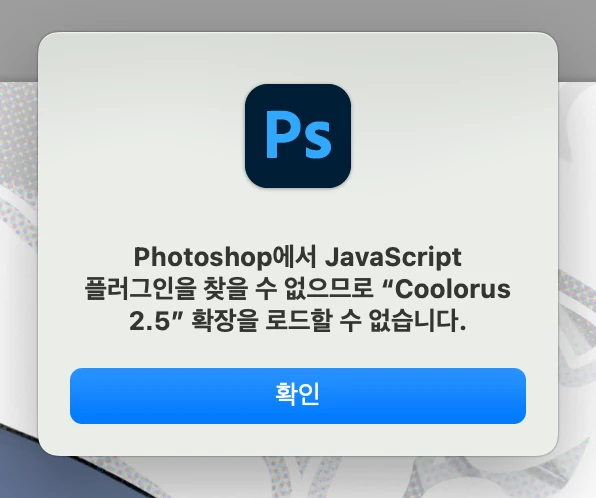
해당 화면만으로는 문제의 파악및 안내가 어려울거 같습니다. 

Mac OS환경에서 Coolorus를 설치중이실까요? 

레거시 기능들의 경우는 업데이트가 중단된 장기 지원 기능으로 버전 업데이트에 따라 지원 기능에 오류가 발생할수도 있습니다. 

모드 자바 스크립트의 경우 CEP폴더를 통해 플러그인 적용을 해볼수 있습니다. 

MacHD/Library/Application Support/Adobe/CEP/extensions 해당 경로에 설치 플러그인 파일을 폴더에 붙여넣기 하여 적용을 할수 있으며 과거 스크립트 기능이기때문에 윈도우의 경우 레지스트리 수정이 필요하며

Mac의 경우는 레지스트리 폴더가 따로 없기 때문에 앱이나 맥 관련 환경설정은 레지스트리 폴더 안에 파일 형태로 있으며 맥 환경설정은 시스템/라이브러리, 공통 계정 앱 설정은 라이브러리, 각 계정 앱 설정은 사용자/계정/라이브러리 이렇게있습니다. 

앞 두 폴더는 어드민 계정이면 볼 수 있고, 나머지 하나는 파인더에서 사용자/계정까지 들어가신 후에 오른쪽 클릭해서 보기 옵션을 보시면 라이브러리 폴더 보기가 있습니다.

해당 세 폴더중에 파워디렉터 앱 관련 폴더가 있을테고 그 안에 필요한 파일을 수정하면 되실겁니다. 

Window의 경우는 실행 > Regedit으로 들어가 Computer₩HKEY_CURRENT_USER₩Software₩Adobe₩CSXS.9를 찾아 서 PlayerDebugMode의 값을 1로 변경하시면 되시는데 만약 PlayerDebugMode 항목이 없다면 새로 만들어 줍니다. 

마우스 우클릭 > 문자열값을 선택하여 하나를 만들어 주고 이름을 PlayerDebugMode로 변경하고 값을 1로 해주시면되십니다. 

이후 포토샵을 켜고 상단의 창메뉴에서 확장 프로그램 레거시 (extentions Legacy)에서 Coolorus를 눌러주시면 되십니다. 

Mac의 경우는 해당 레지스트리 편집 기능을 지원하지 않고 있기때문에 파워 디렉터를 통한 수정 편집을 진행해볼수 있으나 해당 플러그인의 이용이 어려우실수 있습니다. 

https://www.youtube.com/watch?v=sxZaFDfj4VM

해당 영상에 Mac환경에서 Coolorus 플러그인을 수정하는 방법을 확인할수 있어 한번 참고는 해보실수 있을것 같습니다. 

1 reply

Rucca CinaCorrect answer
Legend
September 27, 2024

해당 화면만으로는 문제의 파악및 안내가 어려울거 같습니다. 

Mac OS환경에서 Coolorus를 설치중이실까요? 

레거시 기능들의 경우는 업데이트가 중단된 장기 지원 기능으로 버전 업데이트에 따라 지원 기능에 오류가 발생할수도 있습니다. 

모드 자바 스크립트의 경우 CEP폴더를 통해 플러그인 적용을 해볼수 있습니다. 

MacHD/Library/Application Support/Adobe/CEP/extensions 해당 경로에 설치 플러그인 파일을 폴더에 붙여넣기 하여 적용을 할수 있으며 과거 스크립트 기능이기때문에 윈도우의 경우 레지스트리 수정이 필요하며

Mac의 경우는 레지스트리 폴더가 따로 없기 때문에 앱이나 맥 관련 환경설정은 레지스트리 폴더 안에 파일 형태로 있으며 맥 환경설정은 시스템/라이브러리, 공통 계정 앱 설정은 라이브러리, 각 계정 앱 설정은 사용자/계정/라이브러리 이렇게있습니다. 

앞 두 폴더는 어드민 계정이면 볼 수 있고, 나머지 하나는 파인더에서 사용자/계정까지 들어가신 후에 오른쪽 클릭해서 보기 옵션을 보시면 라이브러리 폴더 보기가 있습니다.

해당 세 폴더중에 파워디렉터 앱 관련 폴더가 있을테고 그 안에 필요한 파일을 수정하면 되실겁니다. 

Window의 경우는 실행 > Regedit으로 들어가 Computer₩HKEY_CURRENT_USER₩Software₩Adobe₩CSXS.9를 찾아 서 PlayerDebugMode의 값을 1로 변경하시면 되시는데 만약 PlayerDebugMode 항목이 없다면 새로 만들어 줍니다. 

마우스 우클릭 > 문자열값을 선택하여 하나를 만들어 주고 이름을 PlayerDebugMode로 변경하고 값을 1로 해주시면되십니다. 

이후 포토샵을 켜고 상단의 창메뉴에서 확장 프로그램 레거시 (extentions Legacy)에서 Coolorus를 눌러주시면 되십니다. 

Mac의 경우는 해당 레지스트리 편집 기능을 지원하지 않고 있기때문에 파워 디렉터를 통한 수정 편집을 진행해볼수 있으나 해당 플러그인의 이용이 어려우실수 있습니다. 

https://www.youtube.com/watch?v=sxZaFDfj4VM

해당 영상에 Mac환경에서 Coolorus 플러그인을 수정하는 방법을 확인할수 있어 한번 참고는 해보실수 있을것 같습니다.