
Participant
January 15, 2025
Answered

혼합 브러쉬 그라데이션 타이포 적용이 안됩니다.

  • January 15, 2025
  • 3 replies
  • 110 views

혼합브러쉬에 그라데이션 패턴을 등록하고, 이를 펜툴의 Path 에 적용해 입체적인 타이포 효과를 만들려고 합니다. 동영상 강의를 보며 똑같이 따라하고 있는데, 제 맥북에서는 해당 기능이 이상하게 구현됩니다.  

원형 선택 영역 > 그라데이션 적용 > Mixer Brush Tool > Opt 캡쳐 > Dry 옵션 선택하여 브러쉬에 그라데이션을 적용하는 것까지는 구현이 잘 됩니다. 이후 펜툴 Path > Path 저장 > 타이포 Rasterize > 타이포 + 필기체 Stroke Path 에서 오류가 발생합니다.  
타이포와 펜툴 Path 선택 후 Path Selection Tool로 Stroke Path > Mixer Brush Tool 선택하여 적용하면 영상에서는 입체 타이포효과가 적용되지만 제 맥북에서는 해당 기능이 이상하게 적용됩니다.

2시간 가까이 이짓저짓 다하고 리붓해도 똑같네요.. 브러쉬 툴의 오류인지 제가 무언가를 잘못하고 있는지 확인 해주시면 정말 감사하겠습니다. 
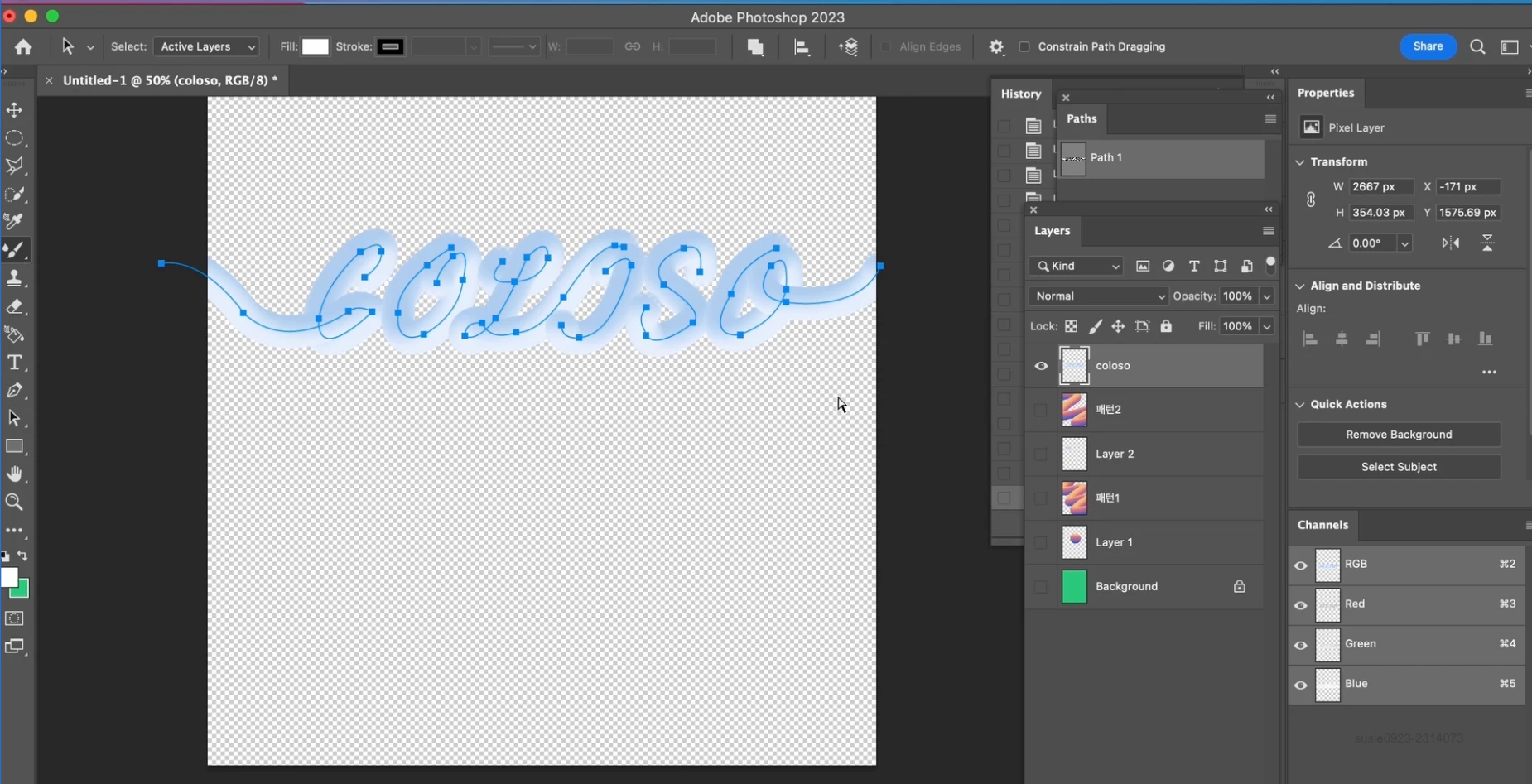
위는 강의에서 올바르게 적용된 효과입니다. 
아래는 제 컴퓨터에서 이상하게 적용되는 효과입니다 ㅜ
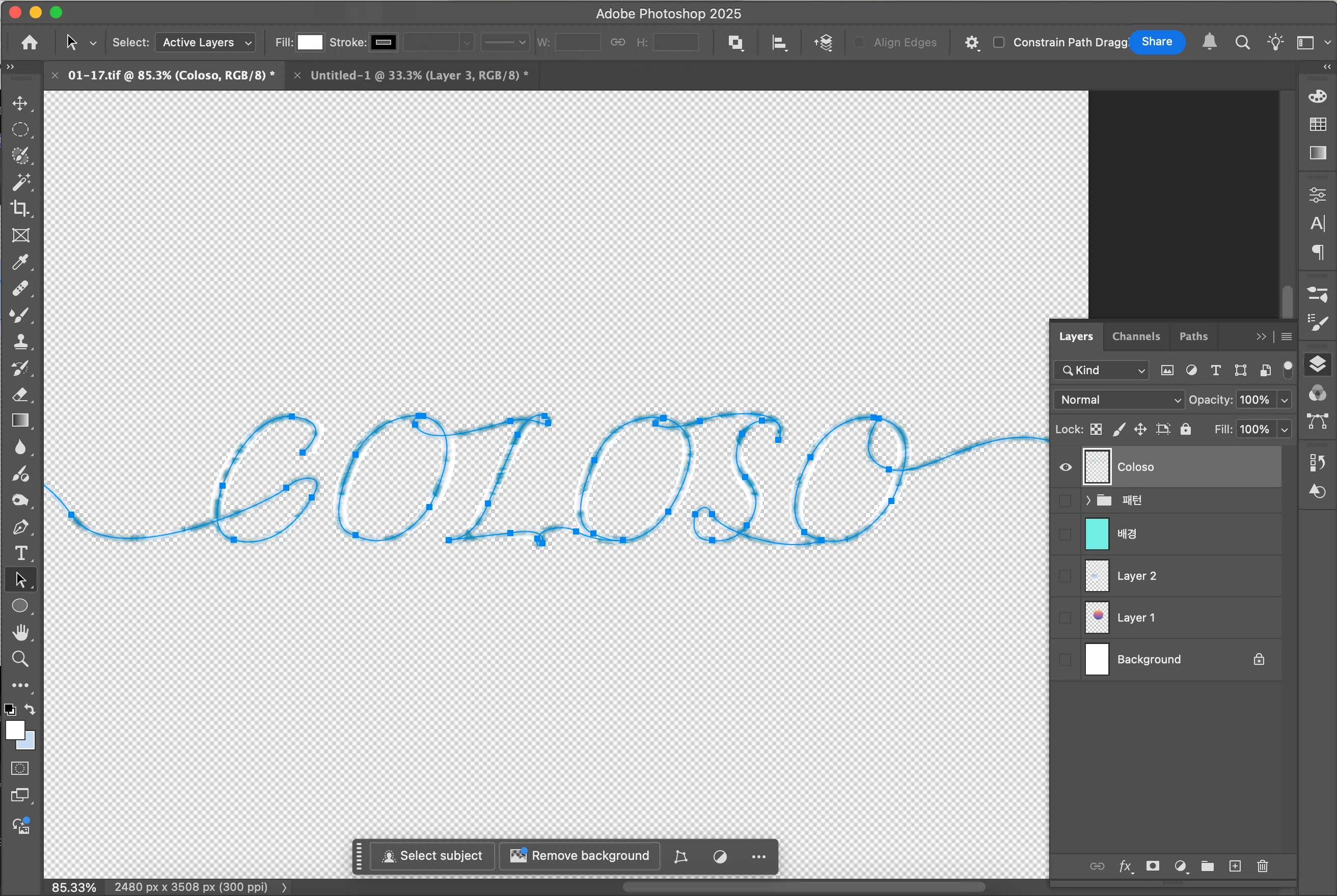
ㅈㅔ발.. 원인을 알려주세요... ㅠㅠㅠㅠㅠㅠㅠ


Correct answer 그의 이야기

음 저도 Photoshop 2025에서 똑같이해봤는데 사용자분이랑 비슷한 패턴으로 나오네요...ㅋㅋㅋ Stroke fill 하니까 얇고..이상한 패턴들이 나오는데.. 뭔가 의도한 기능 같아 보이기도하고...이상해서 찾아보니까 해외 사용자도 같은 이슈에 대해서 질문한 글이있어요. 


제가 찾은 튜토리얼이나, 사용자분이 보는 콜로소 튜토리얼 모두 2023, 2018버전으로 옛날 버전에서 시연한 내용이니..아무래도 최신 버전에서 적용이 안되는 문제 같아 보입니다. 예전 버전을 다운받아서 해봐야겠어요.


제가 참고한 튜토리얼은 아래 페이지에요

https://design.tutsplus.com/tutorials/piped-icing-text-effect--cms-31261


해외 사용자가 같은 내용으로 보고한 사례

https://www.reddit.com/r/photoshop/comments/1h91e8f/trouble_getting_the_mixer_brush_tool_to_stroke_a/

3 replies

그의 이야기
그의 이야기Correct answer
Inspiring
January 16, 2025

음 저도 Photoshop 2025에서 똑같이해봤는데 사용자분이랑 비슷한 패턴으로 나오네요...ㅋㅋㅋ Stroke fill 하니까 얇고..이상한 패턴들이 나오는데.. 뭔가 의도한 기능 같아 보이기도하고...이상해서 찾아보니까 해외 사용자도 같은 이슈에 대해서 질문한 글이있어요. 


제가 찾은 튜토리얼이나, 사용자분이 보는 콜로소 튜토리얼 모두 2023, 2018버전으로 옛날 버전에서 시연한 내용이니..아무래도 최신 버전에서 적용이 안되는 문제 같아 보입니다. 예전 버전을 다운받아서 해봐야겠어요.


제가 참고한 튜토리얼은 아래 페이지에요

https://design.tutsplus.com/tutorials/piped-icing-text-effect--cms-31261


해외 사용자가 같은 내용으로 보고한 사례

https://www.reddit.com/r/photoshop/comments/1h91e8f/trouble_getting_the_mixer_brush_tool_to_stroke_a/

Community Manager
January 16, 2025

사진 게시 감사합니다. 

다만 딱 집어서 어떤 문제가 있다고 보기는 어려워 보이는 상황으로 보이는데

만약 사용법의 문제가 아니시라면, 두가지정도 해보셨으면 합니다. 


1.  이전버전을 설치해서 시도해보기   


> 현재 설치된 2025버전 말고, 이전버전중에 25.0 혹은 22.2 버전으로 해보시면 좋을 것 같아요. 

첫 게시한 사진을 보면 2023으로 되이있으신데 이게 그나마 비슷한버전이 25.0이실것이라

사료되네요. 22.2버전은 만약 25.0으로 시도하셨을 때도 동일한경우면 더 이전버전이 필요한 경우에 해보시고,

22.2버전 시도가 어려우시면 사양 한번 추가 기재 주시면 좋을 것 같네요. (맥 버전과 m1, m2 맥인지 intel맥인지등)

추가적으로 gpu 와도 연관이 있어보이는 작업이신것으로 사료되어 참고 문서 제공 드릴께요. 

 Photoshop GPU FAQ


2. PhotoShop 환경 값 초기화 (직접 초기화 진행)

*브러쉬 사전 설정 및 액션 사전 설정이 유실될 수 있습니다. 내보내기 먼저 진행하여 사전 설정을 보존해주세요.

 Windows OS


  • 폴더 경로: C:\사용자\사용자 이름\AppData*\Roaming\Adobe\Adobe Photoshop 20xx


◈ 숨겨진 폴더 확인 하는 방법 (Appdata 폴더)

  • Win 10 : 폴더 메뉴의 "보기" 메뉴를 눌러 바뀐, 메뉴에서 "숨긴 항목"을 찾아 체크 
  • Win 11 : 폴더 메뉴의 "보기" 메뉴에서 "표시" 항목에 있는 "숨긴 항목"을 체크


 Mac OS


  • 폴더 경로 : MacHD\사용자\사용자 이름\*라이브러리\Preferences\Adobe Photoshop 20xx


◈ 숨겨진 폴더 확인 하는 방법 (라이브러리 폴더)

  • 창을 선택한 상태에서 "Cmd + Shift + . (마침표)"를 누르면 숨겨진 폴더가 나타남.


Adobe Photoshop 20xx 폴더의 이름을 "Adobe Photoshop 20xx_Backup"으로 이름을 변경 합니다.

변경 후, PhotoShop을 실행해서 테스트 합니다. 


※ 만약 기능이 정상적으로 작동하지 않는다면, 새롭게 생성된 "Adobe Photoshop 20xx" 폴더를 삭제 후, "Adobe Photoshop 20xx_Backup" 폴더의 _Backup 부분을 삭제하고 원래대로 돌립니다.


syosyo999Author
Participant
January 15, 2025

추가로 이상하게 적용되는 저 무늬는 전 작업 때 사용했던 물 패턴이 적용되는 것 같습니다.