


Answered

150kwCorrect answer
Community Expert
March 31, 2023
こんにちは
안녕하세요
お役に立てて良かったです。
それから、「正解」をクリックして頂き有り難うございます。
도움이 되어 좋았습니다.
그리고, 「정답」을 클릭해 주셔서 감사합니다.
「アピアランス」項の「背景」には「+」アイコンがありませんので、次のようにすれば、ちょっと面倒くさいですが、境界線を追加できます。
「어피어런스」항의 「배경」에는 「+」아이콘이 없기 때문에, 다음과 같이 하면, 조금 번거롭지만, 경계선을 추가할 수 있습니다.
①テキストレイヤーをコピー&ペーストします。
① 텍스트 레이어를 복사하여 붙여넣습니다.
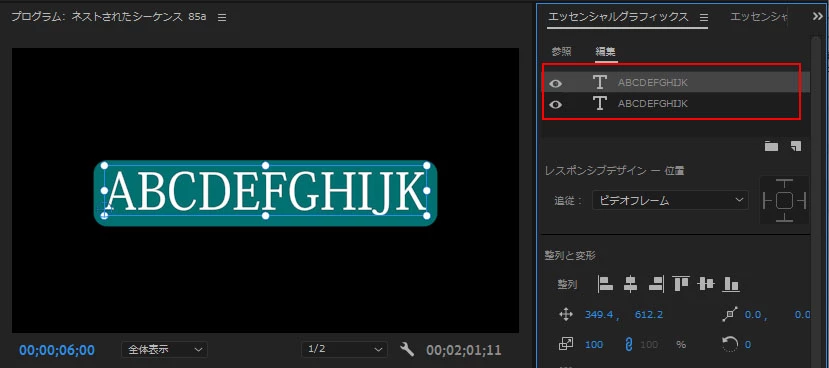
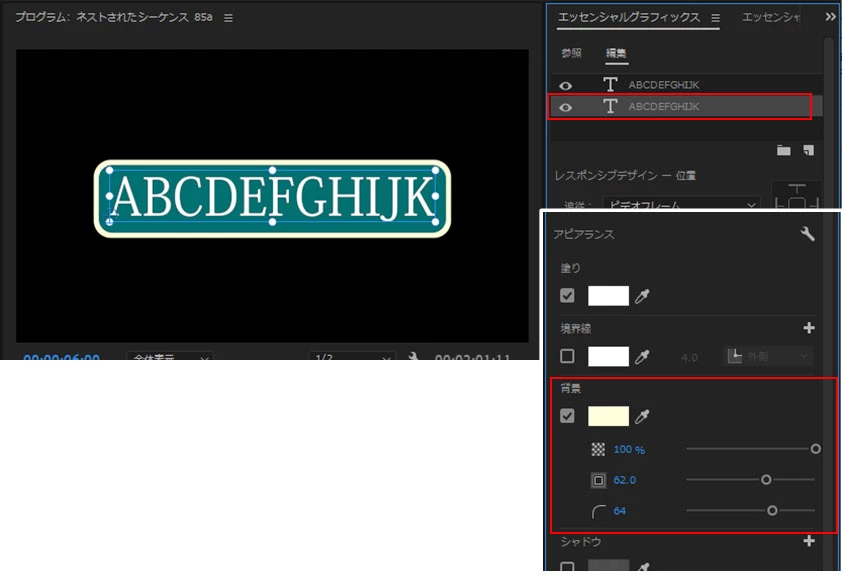
②下側のテキストレイヤーを選択し、「アピアランス」項の「背景」にチェックが入っていることを確認し、「サイズ」は境界線の幅だけ大きくし、「角丸の半径」は境界線の内側と外側が平行になるように調整します。
※小数点のある数値は、「Ctrl」キーを押したままスクラブすると、0.1ずつ増減します。小数点あるなしにかかわらず、「Shift」キーを押したままスクラブすると、10ずつ増減します。これはどこの部分でも同じです。
②하단의 텍스트 레이어를 선택하고, 「어피어런스」항의 「배경」에 체크가 들어가 있는 것을 확인해, 「사이즈」는 경계선의 폭만큼 크게 하고, 「각환의 반경」은 경계선 의 안쪽과 바깥쪽이 평행이 되도록 조정합니다.
※소수점이 있는 수치는, 「Ctrl」키를 누른 채로 스크럽하면, 0.1씩 증감합니다. 소수점이 있거나 없는 경우에도 Shift 키를 누른 상태에서 스크럽하면 10씩 증감됩니다. 이것은 어느 부분에서나 동일합니다.
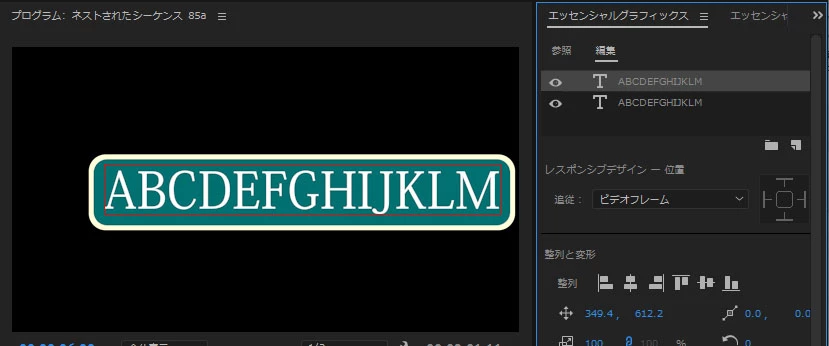
③文字数を増減する場合は、テキストレイヤー両方で文字数増減を行います。
③ 문자수를 증감하는 경우는, 텍스트 레이어 양쪽 모두에서 문자수 증감을 실시합니다.
 AdChoices