



garlic*
Participant
May 11, 2026
Question

타자기효과랑 FI : Typewriter 차이 있나요??제발도와주세요
  • May 11, 2026
  • 2 replies
  • 157 views

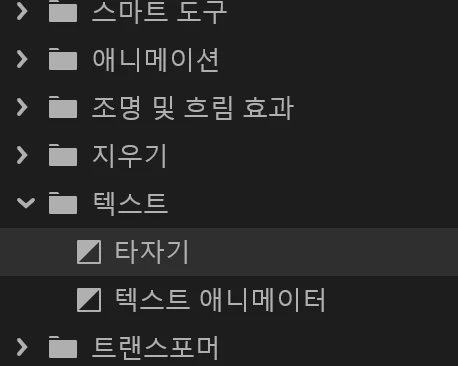
사진은 제 프리미어프로 효과 패널이고요

타자기 효과가 있다고 해서 사용하려고 했는데 저는 구글 검색하면 나오는 그 FI: Typewriter 효과가 없어요.. 대신 저 ‘타자기’ 효과만 비디오 전환 카테고리에 있어요

근데 저게 아무 의미가 없어요.. 그냥 없다가 생기는 효과예요 그게 다예요 저거 넣고 효과 컨트롤 패널을 보면 캐럿 포인트도 있고 FI: Typewriter 효과 컨트롤이랑 아마 거의 똑같은 거 같은데 왜 제 ‘타자기’ 효과는 타자기처럼 안 되는지 모르겠어요 제발 도와주세요 참고로 텍스트 애니메이터는 아예 다른 효과입니다

    2 replies

    boraemon
    Community Manager
    Community Manager
    May 21, 2026


    프리미어 프로 25.6.5 버전 등에서는 'FI: Typewriter'라는 명칭으로 나타나지만, 최신 버전(2026년 버전 등)에서는 효과 탭 내 찾아가는 경로는 약간 다르며 '타자기(영문판: Typewriter)'라는 이름으로 제공되고 있습니다. 따라서 이름이 다르더라도 정상적인 효과가 맞으니 안심하고 사용하셔도 됩니다.

    그럼에도 효과가 타자기처럼 나오지 않고 번쩍이다가 사라지는 현상은 주로 텍스트의 스타일 설정이나 클립 길이 때문일 확률이 높습니다. 아래 사항을 먼저 점검해 보시기를 부탁드립니다.


    1. 텍스트에 ‘배경(Background)’이나 선(stroke)이 적용된 여부
    타자기 효과는 텍스트 소스에 애니메이션을 입히는 방식으로, [기본 그래픽] 패널에서 텍스트에 ‘배경’ 옵션을 켜두면 효과와 충돌이 일어나 타이핑 효과가 적용되지 않고, 오작동할 수 있습니다. 또한 텍스트에 선(stroke)를 두껍게 적용해서 글자 자간이 좁아지거나 서로 겹치게 되면, 효과가 오작동할 수 있습니다. 우선은 모든 효과와 스타일을 사용하지 않은 상태에서 기본 텍스트에 테스트 해보시는 것을 추천합니다.

    만약 텍스트 뒤에 배경을 꼭 넣고 싶다면 텍스트 자체의 배경 옵션을 사용하지 않고, 사각형 도구 등으로 글자 배경용 모양 클립을 따로 만들어 사용해주시고, 타이핑 속도에 맞춰 모양 클립에 애니메이션을 적용하는 방식이 깔끔합니다. 


    2. 타임라인에서 클립 길이 확인
    타자기 효과는 적용된 클립의 길이를 기준으로 타이핑 속도가 계산됩니다. 텍스트 클립의 길이가 지나치게 짧으면 글자가 순식간에 지나가거나 제대로 표현되지 않을 수 있으니 타임라인에서 클립 길이를 넉넉히 늘려보시기 바랍니다. 


    정확한 원인 진단을 위해, 혹시 현재 작성하신 텍스트 클립의 전체적인 스타일 상태를 확인할 수 있는 스크린샷을 댓글로 추가해주실 수 있으실까요? 
     

    garlic*
    garlic*Author
    Participant
    May 11, 2026

    타자기 효과가 있다고 해서 쓰려고 하는데

    검색하면 다들 FI: Typewriter 이걸 쓰면 된다고 하네요 근데 저는 그게 없어요….. 어디서 찾나요 아님 뭘 다운받아야 하나요? 26.2.2 버전입니다..

    그리고 저 타자기 효과는 타자기가 아니라 그냥 텍스트가 없다가 생기는 효과예요 그니까 아무런 의미가 없는 전환효과예요…… 저게 맞는 거 같은데 왜 저게 아무런 효과가 없는지 모르겠어요 저거 효과 컨트롤로 들어가면 캐럿 포인트 있고 그냥 typewrier랑 거의 같은 컨트롤 패널이 나오는 거 같던데 효과가 왜 다르게 나올까요?? 

    참고로 텍스트 애니메이터는 아예 다른 효과입니다

    *모더레이터에 의해 글이 병합되었습니다.