Participant
September 3, 2025
Answered

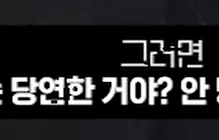
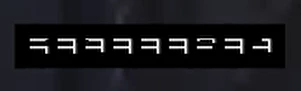
폰트가 깨지는 건지 찢어지는(?) 건지 아무튼 이상합니다


이런 식으로 글자 일부가 깨져서 나오는데요,

처음엔 산돌구름이랑 충돌해서 그러나 싶었는데,

산돌구름이 아닌 PC에 저장된 다른 폰트나 심지어 어도비 폰트로 적용해도 똑같은 현상이 생깁니다

항상 이러는 건 아니고 몇달 전부터 간헐적으로 이러는데, 이 버그는 언제 고쳐지나요?

Rucca CinaCorrect answer
Legend
September 4, 2025

일단 보이는 스크린샷을 보면 폰트 충돌의 문제일 확률도 있지만 렌더러변경 및 그래픽 카드 드라이버 업데이트 ,폰트 캐시및 TEMP폴더 정리, 미디어 캐시에도 문제가 있을것 같네요.


저런 스크래치는 너무 여러가지 사유로 발생 할 수 있기때문에 일단 할 수 있는 방법을 모두 시도해 보면서 차도를 보는게 좋습니다. 


일단 미디어 캐시는 삭제를 해주시고 TEMP폴더 그리고 폰트 캐시를 정리해볼수 있겠네요.


Windows Fonts Cahce 제거 경로
C:\Windows\ServiceProfiles\LocalService\AppData\Local\FontCache

 
Appdata 폴더가 보이지 않는다면, 숨김 파일 표시를 해주세요  

FontCache*.dat 삭제 
별표(*)는 다양한 숫자, 문자 또는 단어를 나타냅니다(예: FontCache-S-1-5-21.dat).


캐시 파일이 없는 경우 다음 단계를 진행합니다.

*File이 사용되고 있어 삭제가 되지 않는다면, 재부팅을 해보세요.

FontCache 폴더로 접속, fontcache~ 이 들어간 모든 파일 삭제
FontCache 폴더 자체를 삭제해선 안됩니다. )

*마찬가지로 해당 File 또한, 사용되고 있어 삭제가 안되는 경우가 있습니다. 
PC 재부팅 후 해당 경로로 바로 접속하여 삭제하면 바로 삭제 됩니다.


%temp% 폴더 정리 방법

  • Windwos 키 + R을 눌러 실행 대화 상자를 엽니다.
  • %Temp%를 입력하고 확인을 클릭합니다. 
  • 이 폴더에 있는 모든 파일과 폴더를 선택하고 Delete 키를 눌러 삭제 합니다. (현재 사용중인 파일은 삭제되지 않습니다. 이는 정상입니다.)
  • 휴지통을 비웁니다.


이후 일단 그래픽 카드 드라이버를 업데이트 해줍니다.

사용 중인 그래픽 카드의 드라이버 버전을 확인 후,

오래된 드라이버라면 최신 드라이버로 업데이트 해보세요. 


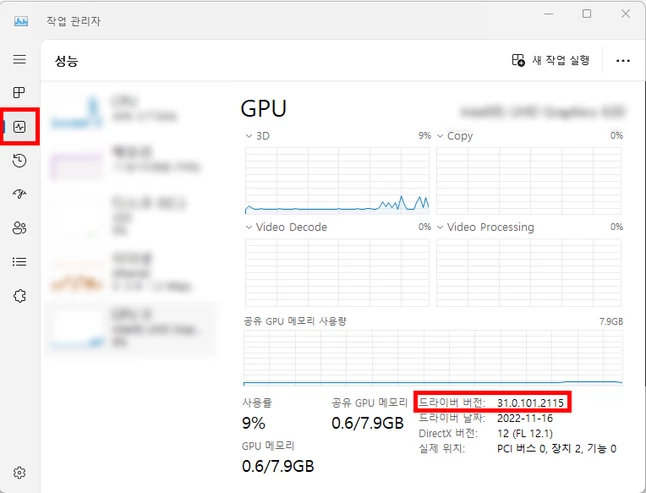
그래픽 카드 드라이버 버전 확인 하는 방법


  • Ctrl + Shift + Esc를 눌러, 작업 관리자 창을 실행
  • 왼쪽 탭에서 "성능" 메뉴로 이동 후, GPU 항목 선택
  • 오른쪽 하단의 드라이버 버전 확인


▶NVIDIA 그래픽 드라이버 및 지원

▶AMD 그래픽 드라이버 및 지원


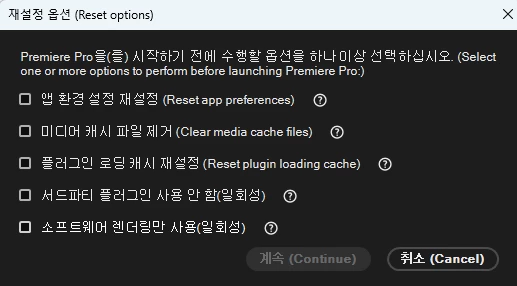
그래픽 카드 드라이버 업데이트 이후 Shift를 누른채로 프리미어 프로를 부팅해서 재설정 옵션을 켜주고 소프트웨어 렌더링으로 일회성 변경후에도 문제가 동일하게 발생하는지 꼼꼼히 확인을 해봅니다. 


1 reply

Rucca CinaCorrect answer
Legend
September 4, 2025

일단 보이는 스크린샷을 보면 폰트 충돌의 문제일 확률도 있지만 렌더러변경 및 그래픽 카드 드라이버 업데이트 ,폰트 캐시및 TEMP폴더 정리, 미디어 캐시에도 문제가 있을것 같네요.


저런 스크래치는 너무 여러가지 사유로 발생 할 수 있기때문에 일단 할 수 있는 방법을 모두 시도해 보면서 차도를 보는게 좋습니다. 


일단 미디어 캐시는 삭제를 해주시고 TEMP폴더 그리고 폰트 캐시를 정리해볼수 있겠네요.


Windows Fonts Cahce 제거 경로
C:\Windows\ServiceProfiles\LocalService\AppData\Local\FontCache

 
Appdata 폴더가 보이지 않는다면, 숨김 파일 표시를 해주세요  

FontCache*.dat 삭제 
별표(*)는 다양한 숫자, 문자 또는 단어를 나타냅니다(예: FontCache-S-1-5-21.dat).


캐시 파일이 없는 경우 다음 단계를 진행합니다.

*File이 사용되고 있어 삭제가 되지 않는다면, 재부팅을 해보세요.

FontCache 폴더로 접속, fontcache~ 이 들어간 모든 파일 삭제
FontCache 폴더 자체를 삭제해선 안됩니다. )

*마찬가지로 해당 File 또한, 사용되고 있어 삭제가 안되는 경우가 있습니다. 
PC 재부팅 후 해당 경로로 바로 접속하여 삭제하면 바로 삭제 됩니다.


%temp% 폴더 정리 방법

  • Windwos 키 + R을 눌러 실행 대화 상자를 엽니다.
  • %Temp%를 입력하고 확인을 클릭합니다. 
  • 이 폴더에 있는 모든 파일과 폴더를 선택하고 Delete 키를 눌러 삭제 합니다. (현재 사용중인 파일은 삭제되지 않습니다. 이는 정상입니다.)
  • 휴지통을 비웁니다.


이후 일단 그래픽 카드 드라이버를 업데이트 해줍니다.

사용 중인 그래픽 카드의 드라이버 버전을 확인 후,

오래된 드라이버라면 최신 드라이버로 업데이트 해보세요. 


그래픽 카드 드라이버 버전 확인 하는 방법


  • Ctrl + Shift + Esc를 눌러, 작업 관리자 창을 실행
  • 왼쪽 탭에서 "성능" 메뉴로 이동 후, GPU 항목 선택
  • 오른쪽 하단의 드라이버 버전 확인


▶NVIDIA 그래픽 드라이버 및 지원

▶AMD 그래픽 드라이버 및 지원


그래픽 카드 드라이버 업데이트 이후 Shift를 누른채로 프리미어 프로를 부팅해서 재설정 옵션을 켜주고 소프트웨어 렌더링으로 일회성 변경후에도 문제가 동일하게 발생하는지 꼼꼼히 확인을 해봅니다. 



Translate