



프리미어 프로 23.3 버전이 업데이트되었습니다!
프리미어 프로 23.3 버전이 출시되었습니다!
Premiere Pro 4월 릴리스에 오신 것을 환영합니다!
이제 Creative Cloud 데스크탑 앱에서 Premiere Pro 23.3을 사용할 수 있습니다.
새로운 기능은 다음과 같습니다:
- Adobe Media Encoder로 바로 내보내기
- 내보내기 모드에서 최근에 사용한 사전 설정을 쉽게 사용할 수 있음
- 프로덕션에 프로젝트 항목 끌어다 놓기
- 향상된 R3D 성능
- 가운데 분할 전환의 GPU 가속
- 비가산식 디졸브 전환 GPU 가속
- 분할 전환의 GPU 가속
- 새 학습 패널
- MOGRT 가져오기 워크플로우 개선
이 업데이트는 모든 유저에게 권장됩니다.
문제가 발생하면 여기에 답글을 올리기보다는 문제를 설명하는 새 게시글을 작성해 주시면 도움을 드릴 수 있습니다.
프리미어 프로 업데이트와 관련한 권장 사항은 이곳을 클릭해주세요.
Adobe Media Encoder로 바로 내보내기
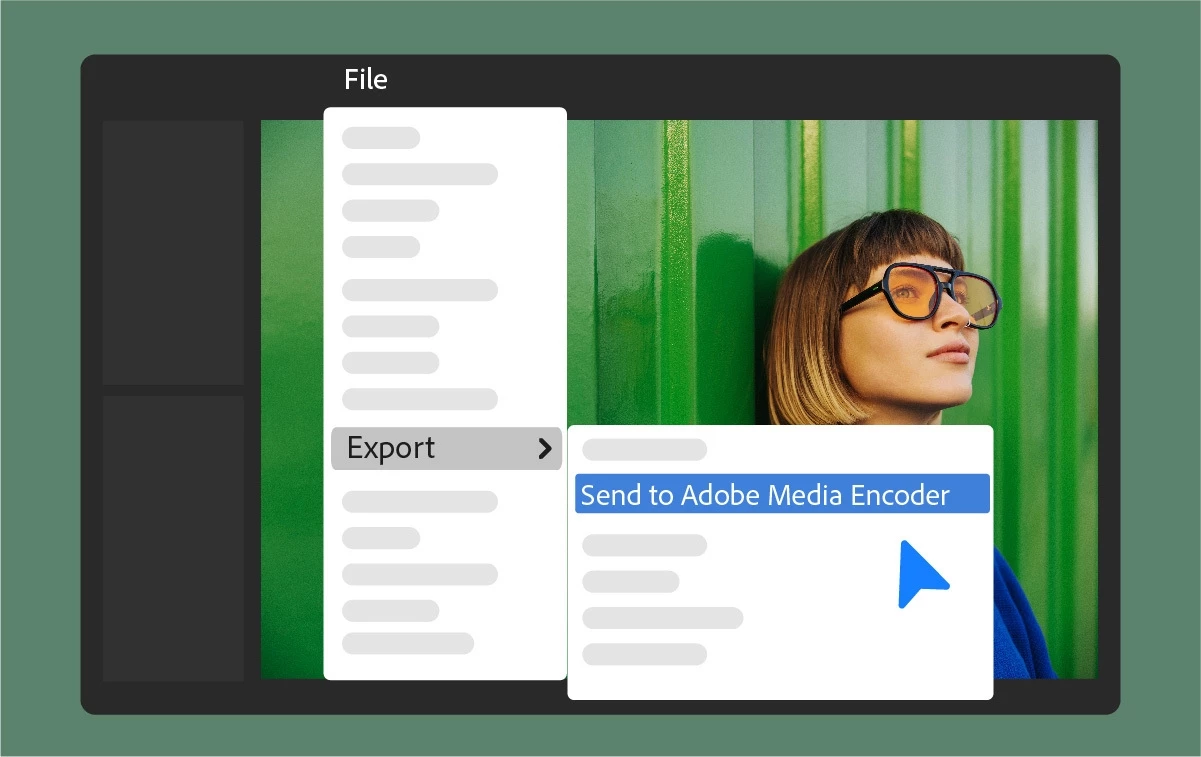 새 메뉴와 바로가기 키를 사용하여 시퀀스를 내보내기 모드 없이 바로 Adobe Media Encoder로 내보낼 수 있습니다.
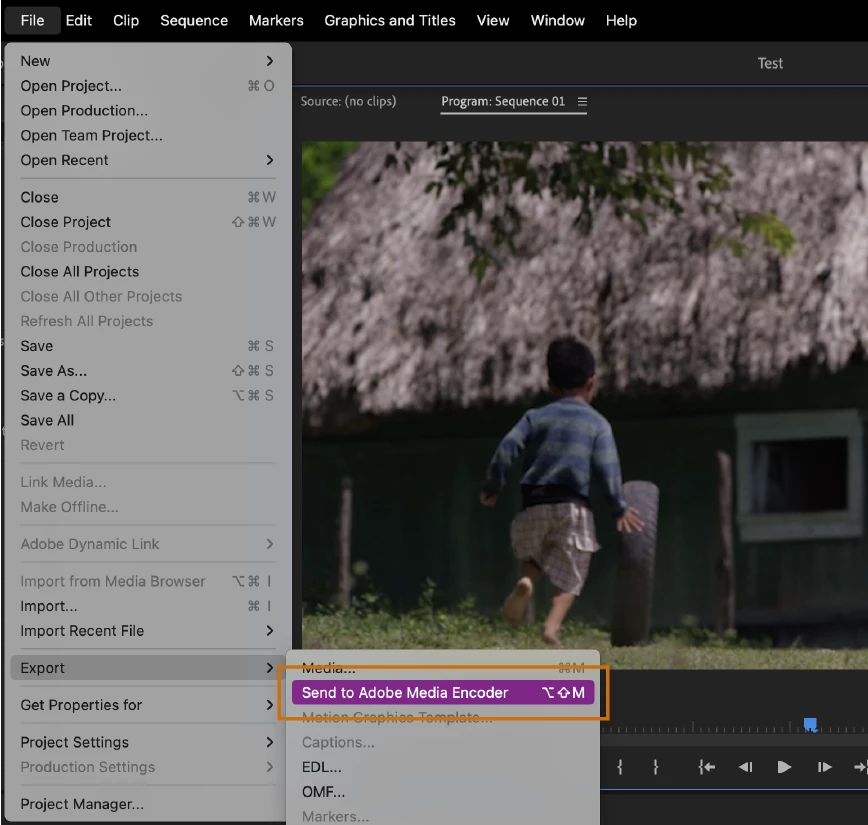 새 메뉴 명령(파일> 내보내기 > Adobe Media Encoder로 보내기) 또는 바로가기 키(Opt + Shift + M(macOS) 또는 Alt + Shift + M(Windows))를 사용하여 시퀀스를 Adobe Media Encoder로 내보냅니다. Media Encoder를 사용하여 내보내면 내보내기를 백그라운드에서 수행할 수 있어 Premiere Pro에서 계속 작업할 수 있습니다.
최근에 사용한 사전 설정을 내보내기 모드에서 쉽게 찾아보기
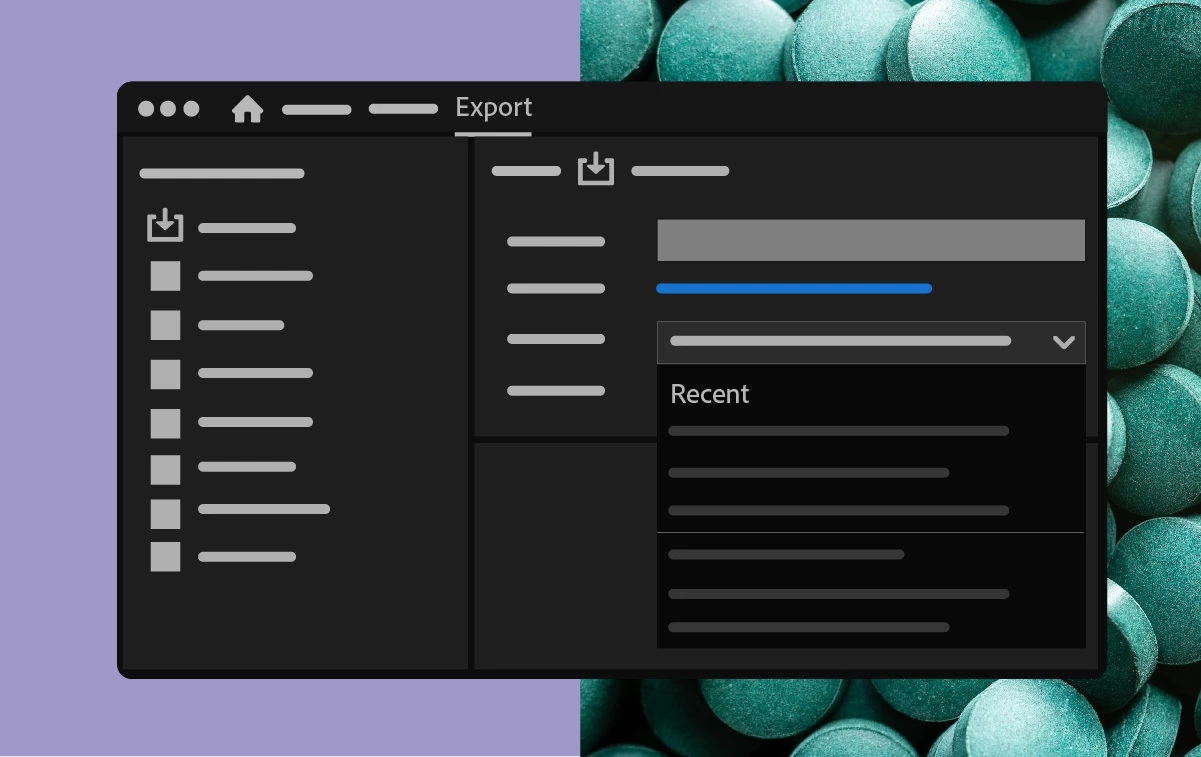
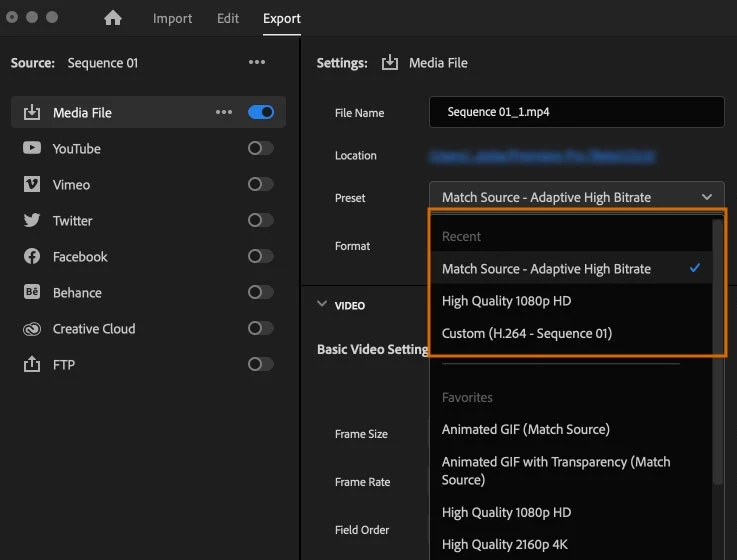
이제 내보내기 모드의 사전 설정 메뉴에 최근 내보내기에 사용한 사전 설정 세 개가 표시됩니다.
이 메뉴를 통해 최근 다른 시퀀스, 클립 또는 프로젝트에 사용한 사전 설정을 보다 손쉽고 빠르게 적용할 수 있습니다.
프로덕션에 프로젝트 항목 끌어다 놓기
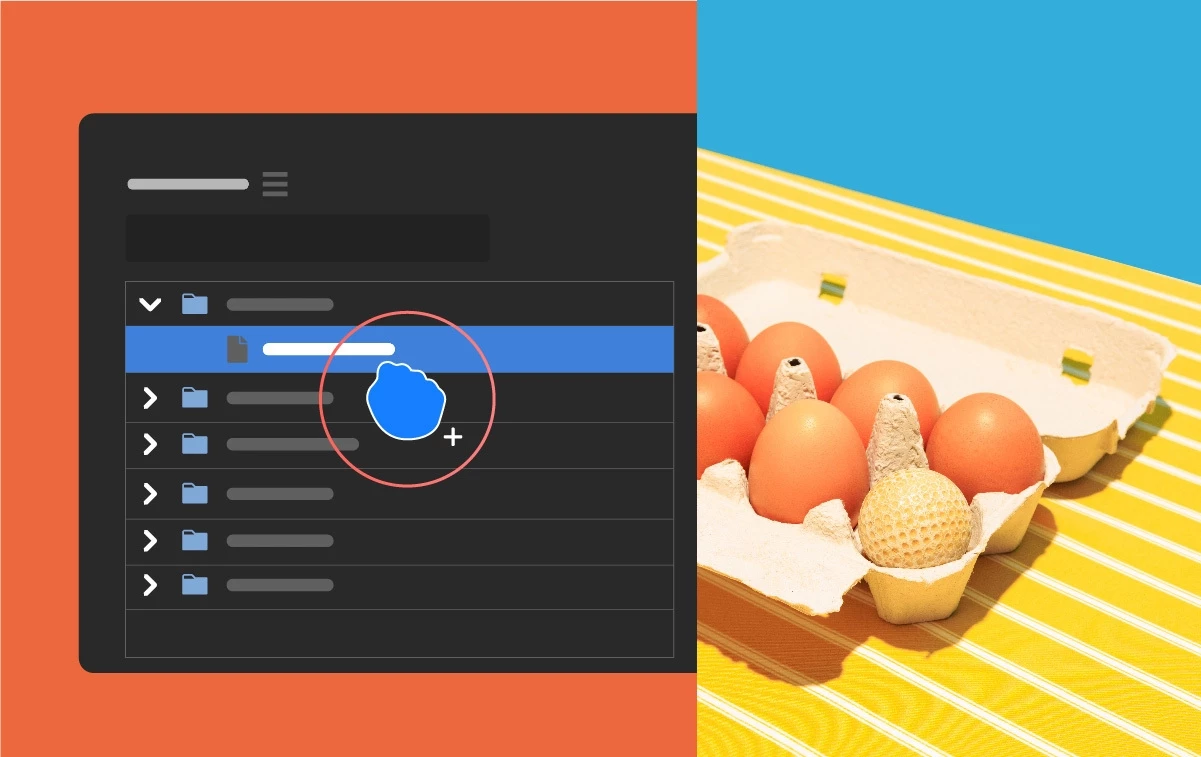 드래그 앤 드롭을 사용해서 프로덕션의 프로젝트간에 에셋을 쉽게 이동할 수 있습니다.복사하려면 에셋을 끌어다 놓을 때 Cmd(macOS) 또는 Ctrl(Windows)을 누릅니다.
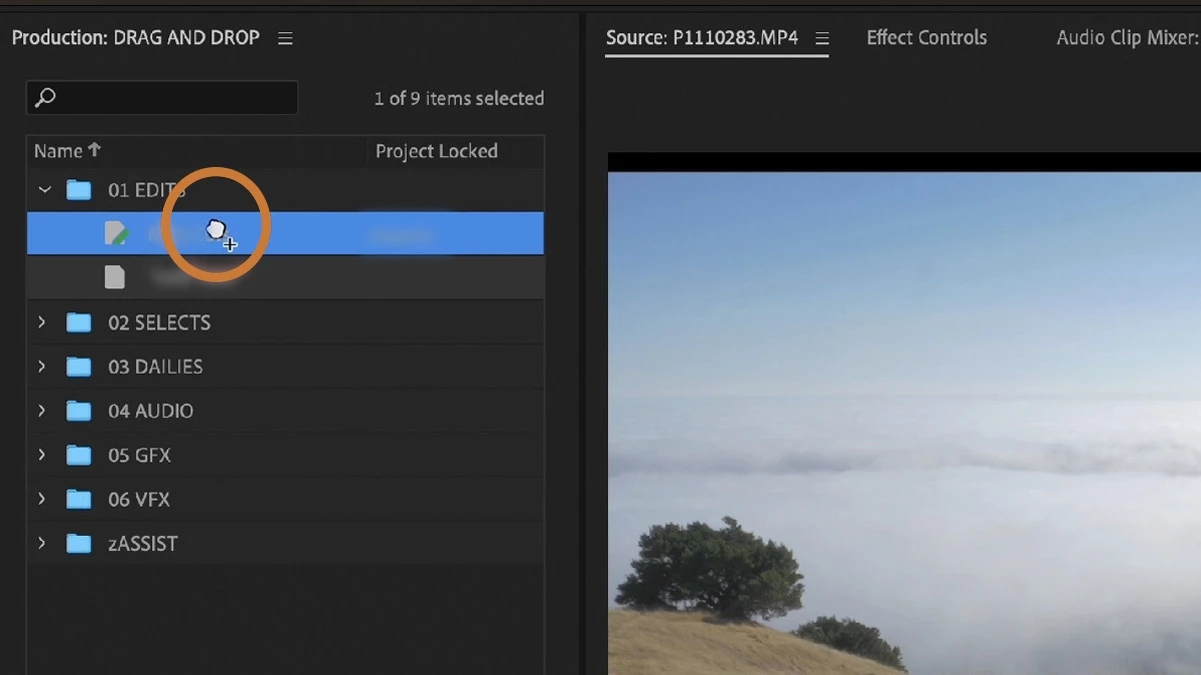
프로덕션에서는 편집자와 보조 편집자가 함께 작업하는 경우 등 Premiere Pro 내 대규모 멀티 프로젝트 워크플로우에 대한 프레임워크를 제공합니다.
프로덕션을 통해 편집 팀이 공유 스토리지를 사용하여 공통 미디어 풀로 작업하고 체계적으로 정리할 수 있습니다.
Improved R3D performance
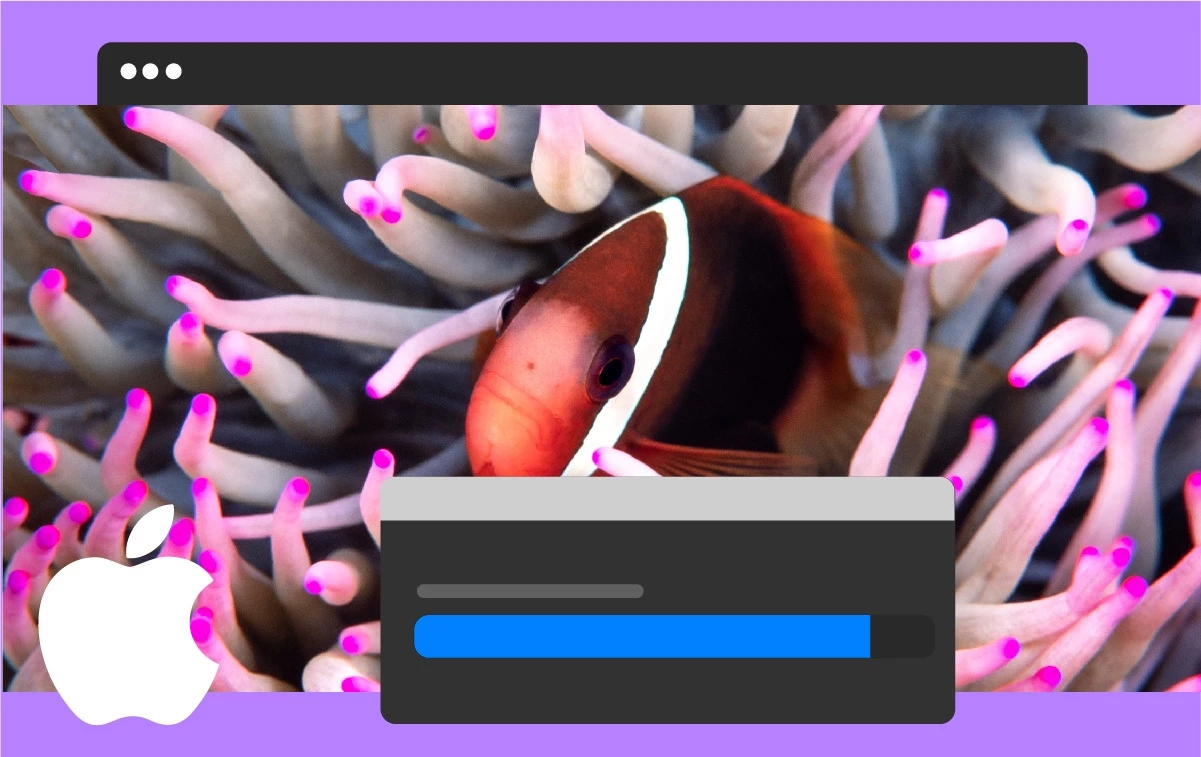 이제 Premiere Pro는 Apple M1 및 M2 Mac에서 RED R3D 푸티지의 성능을 크게 향상 시켰습니다.
가운데 분할 전환의 GPU 가속
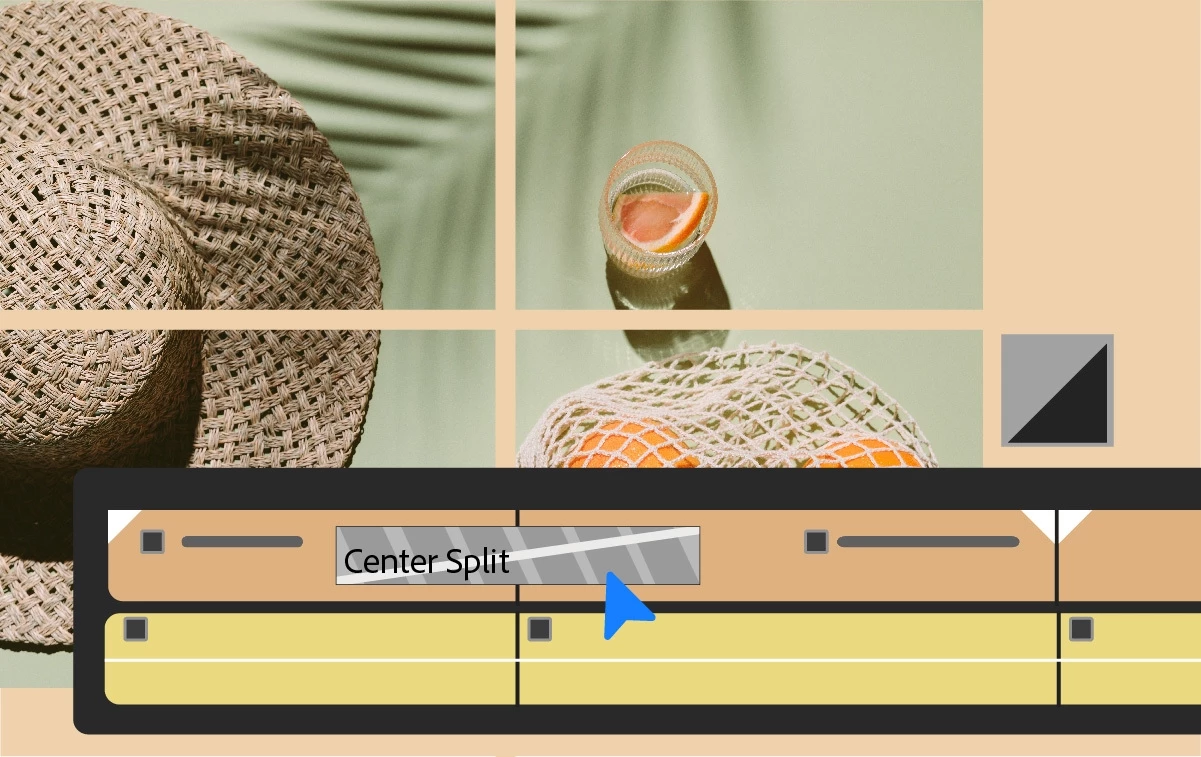 중앙 분할은 화면 모서리에서 사라지거나 혹은 전환이 반전되면 나타나는 네 개의 사분면으로 이미지가 분할되는 스타일화된 기존 방식의 전환을 제공합니다. 다른 Premiere Pro 전환과 마찬가지로 중앙 분할도 최적으로 사용자 정의할 수 있습니다.
GPU 가속을 사용하면 이 전환을 사용하는 비디오의 재생 성능이 좋아지고 내보내기가 빨라집니다.
비가산식 디졸브 전환 GPU 가속
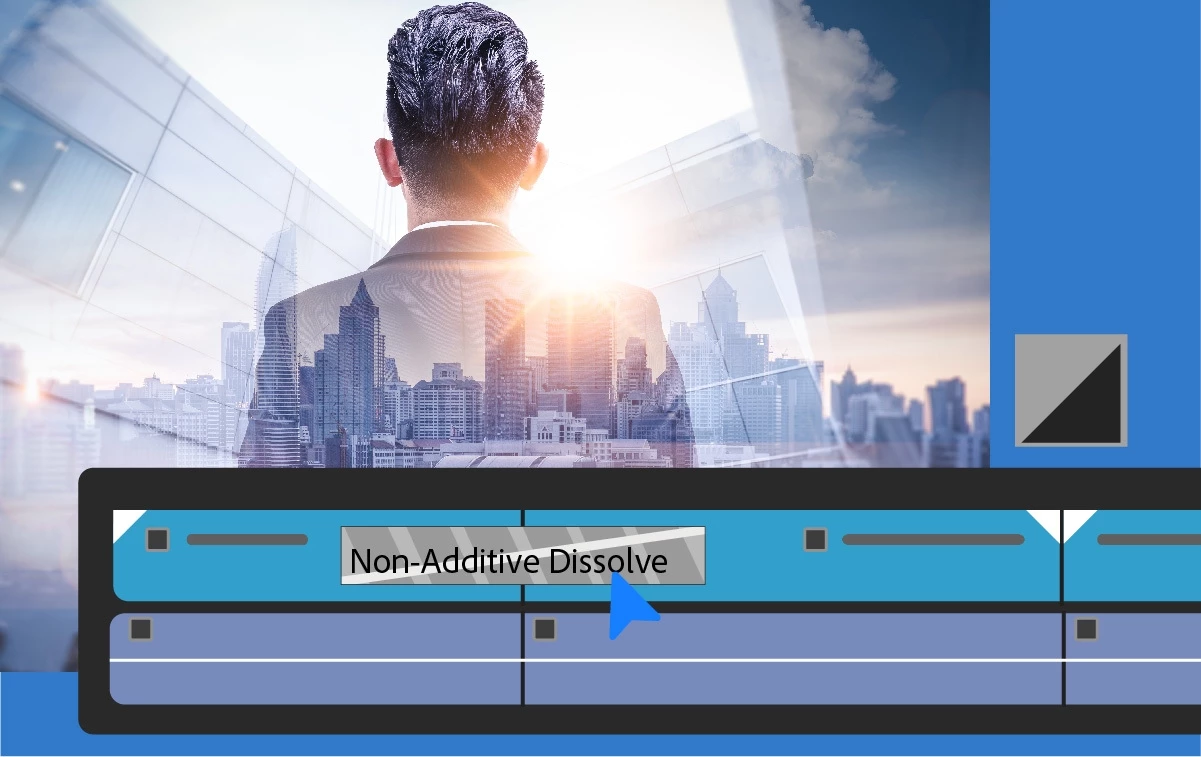 비가산식 디졸브는 첫 번째 클립의 광도를 두 번째 클립에 매핑하는 식으로 전환을 만듭니다. 표준적인 교차 디졸브와 달리, 두 클립 모두 전환하는 동안 명확하게 표시되지만 가산식 디졸브에서 발생하는 급격한 명도 증가는 적용되지 않습니다.
GPU 가속을 사용하면 비가산식 디졸브를 사용하는 비디오의 재생 성능을 개선하고 빠르게 내보낼 수 있습니다.
분할 전환의 GPU 가속
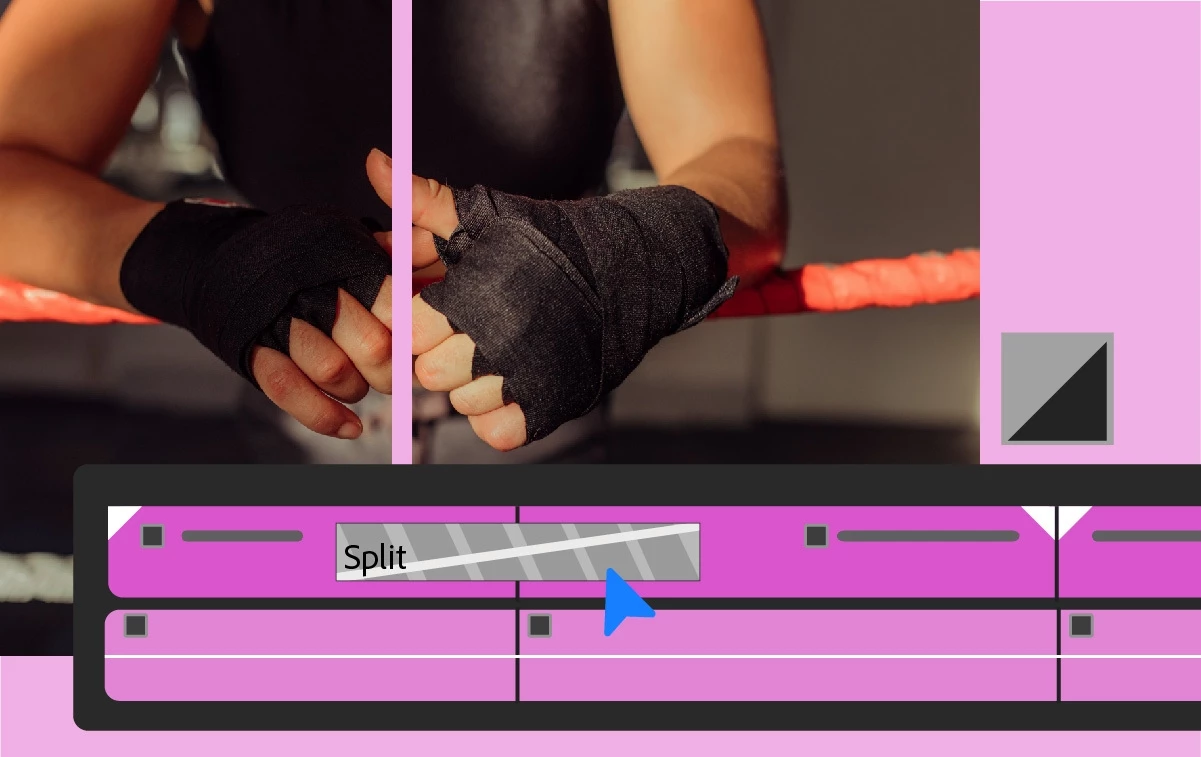
분할 전환은 앞의 클립이 분할되고 반으로 나뉜 두 조각이 화면 밖으로 이동하며 새로운 클립을 표시하는 전환으로, 한 장면의 시작 등에 쓸 수 있는 세련된 효과입니다. 다른 전환과 마찬가지로 이 효과도 사용자 정의할 수 있습니다.
GPU 가속은 효과 스택의 성능을 높여 보다 빠르게 내보낼 수 있도록 하는 등 이 효과의 성능을 개선합니다.
새 학습 패널
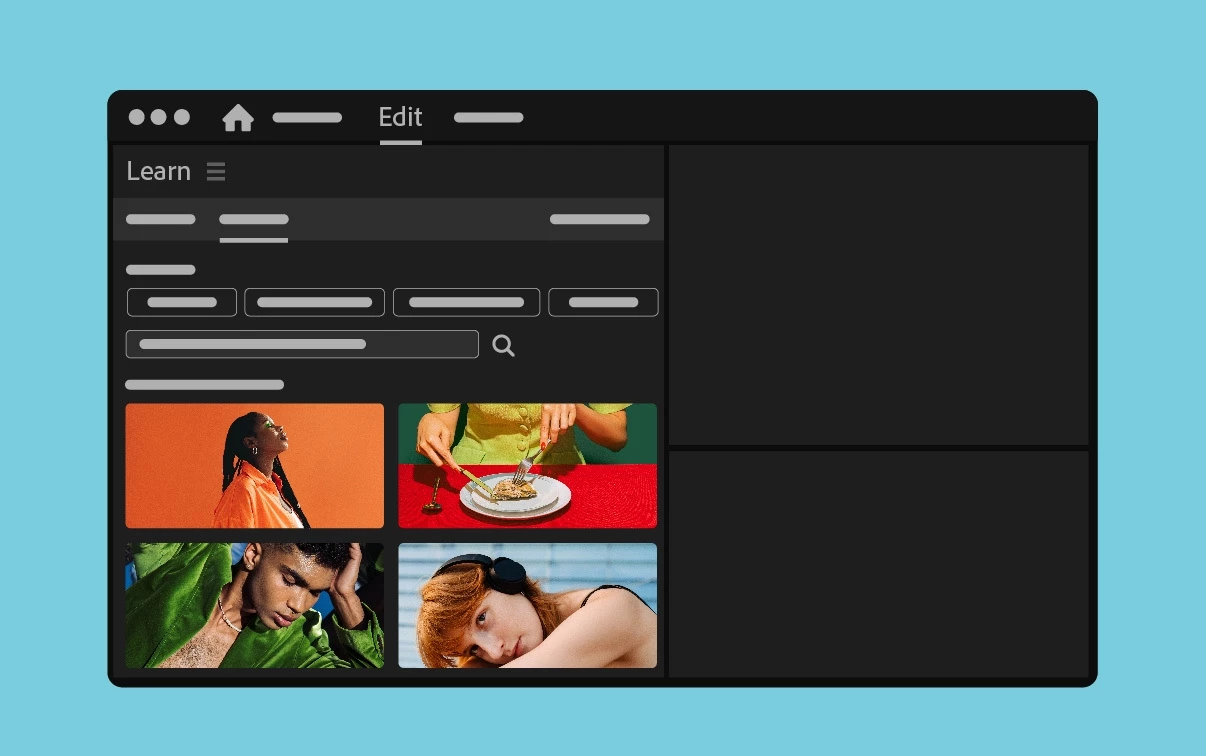 새 학습 패널로 맞춤형 튜토리얼을 쉽게 탐색할 수 있습니다. 콘텐츠의 개인화가 높으면 새로운 재생 목록을 신속하게 검색하고 학습 곡선을 기반으로 추천을 받을 수 있습니다.
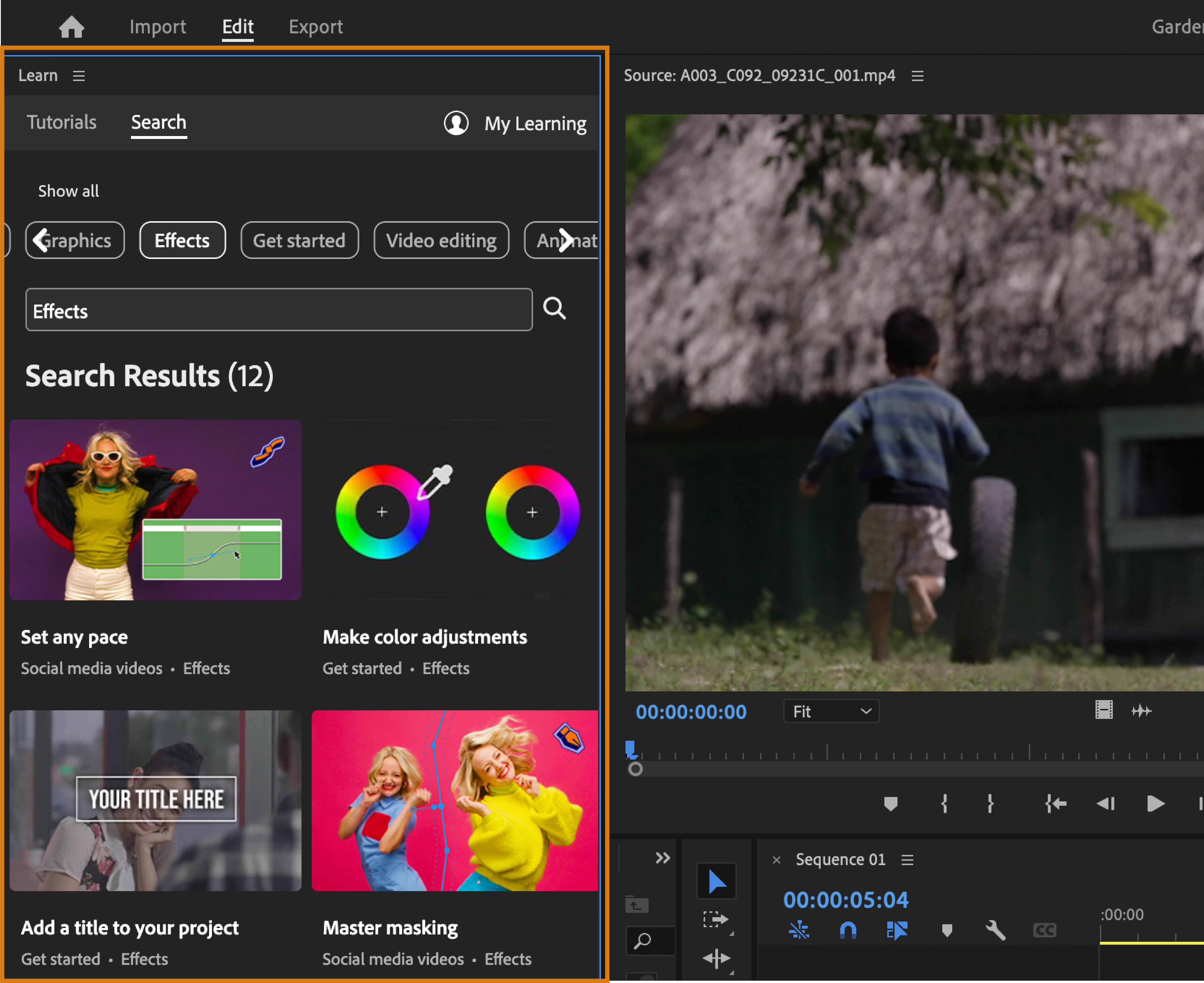
Window > Workspaces > 학습
으로 새 학습 패널을 살펴보세요.
학습 곡선을 기반으로 새로운 재생 목록과 추천을 받아 볼 수 있습니다.
내 학습을 선택하여 내 관심 목록을 만들고 다운로드하고 액세스하여 언제든지 튜토리얼을 확인할 수 있습니다.
MOGRT 가져오기 워크플로우 개선
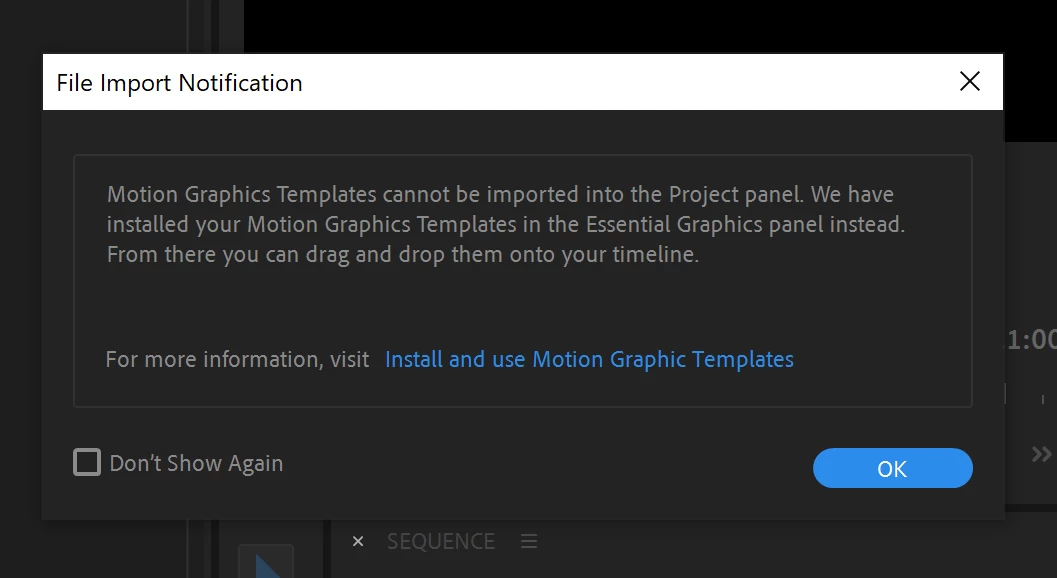
 모션 그래픽 템플릿을 가져올 때 템플릿이 프로젝트 패널이 아니라 기본 그래픽 패널의 찾아보기 탭 아래에 저장된다는 것을 설명하는 대화 상자가 표시됩니다
 AdChoices