Participant
September 10, 2024
Answered

프리미어 프로에서 위치 지정을 시도하면 바로 튕겨버립니다.

  • September 10, 2024
  • 1 reply
  • 591 views

제목 그대로 입니다.

프로젝트를 생성하며 경로를 선택할 때도, 출력을 위해 경로를 선택할 때도, 소스를 임포트하기 위해 경로를 선택할 때도.

위치 지정을 위해 경로 선택창을 띄우면 바로 프로그램이 종료돼 버립니다.


포토샵 등 다른 어도비 프로그램에선 동일 현상이 전혀 없는데, 프리미어 프로에서만 이런 현상이 지속적으로 발생합니다.

불과 몇주 전까지 문제가 없었는데. 최근 며칠간 문제가 반복되서 포맷후 재설치도 해보았는데 같은 현상이 나오네요.


컴퓨터는

cpu : AMD Ryzen 7 3700-8core

RAM : 32GB
그래픽 : GeForce GTX 1650 SUPER

입니다. 꼭 해결하고 싶습니다...

This topic has been closed for replies.
Correct answer Rucca Cina

올려주신 영상은 잘 확인 하였습니다. 

일단 기본 저장 경로는 현재 D드라이브로 확인이 되시는데 C드라이브 저장 경로든 일단 저장 경로를 눌렀을때 보이는 로케이션 말고 C를 눌러도 혹시 동일하실까요?

우선 보내주신 영상만으로는 확인 할수 있는 부분들이 제한적이여서 일단 시도를 해볼수 있는 방법을 말씀 드리겠습니다.


1.UXP, CEP 초기화 


Windows PC

  • c:\user\user name\app data\roaming\adobe\UXP
  • c:\program files\common files\adobe\UXP
  • c:\program files\common files\adobe\CEP 


MacOS

  • MacHD/Users/Users Name/Library*/Application Support/Adobe/UXP  
  • MacHD/Library/Application Support/Adobe/UXP 
  • MacHD/Library/Application Support/Adobe/CEP


"CEP"폴더는 "CEP_old"로 "UXP"폴더는 "UXP_old"로 각각 변경해주세요.

※ USER 는 사용자, USER NAME은 지정하신 PC의 이름 폴더입니다. 


각 위치에 있는 폴더 이름을 변경 후, App을 실행하여 테스트 해보시길 바랍니다. 


2. Visual Studio C++ 패키지 복구 진행 


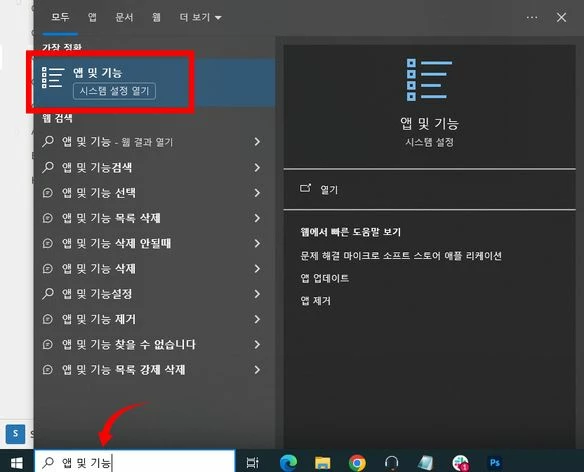
1. 윈도우 메뉴 우측의  검색 창에서 "앱 및 기능"을 입력해 앱을 열어주세요. 


2. 설치된 앱 중에서 "Microsoft Visual C++ 2012 ~ 2022" 을 찾습니다. 
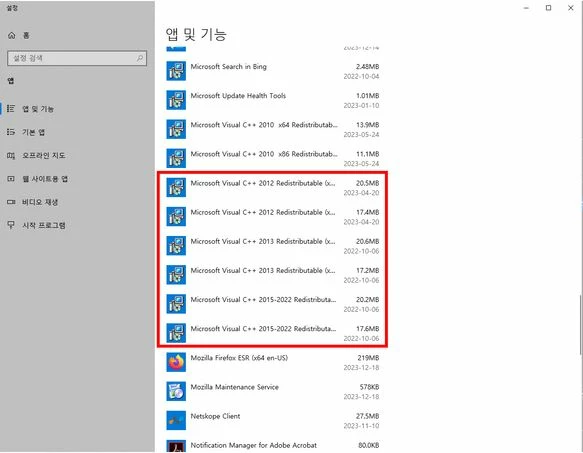


3. "Microsoft Visual C++ 2012 부터 2022 버전 까지, 수정 버튼을 눌러 복구를 진행 해주세요.  


※ 절대 "제거" 버튼을 누르지 마세요
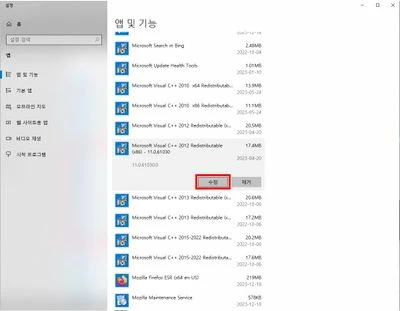


4. 2012 버전부터, 2015 - 2022 버전까지 모두 복구 진행을 하셨다면,

PC를 재 부팅하고 증상을 테스트 해봅니다.


3. 미디어 캐시 삭제


미디어 캐시 삭제방법


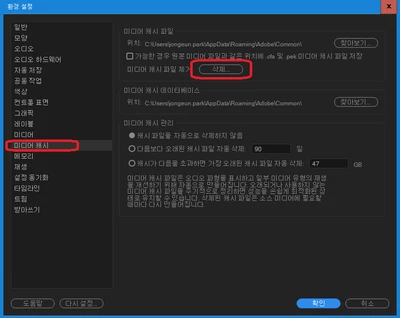
   편집 > 환경설정 > 미디어 캐시 > 미디어 캐시 파일 삭제 클릭 > 확인 클릭해주세요


1 reply

Rucca CinaCorrect answer
Legend
September 11, 2024

올려주신 영상은 잘 확인 하였습니다. 

일단 기본 저장 경로는 현재 D드라이브로 확인이 되시는데 C드라이브 저장 경로든 일단 저장 경로를 눌렀을때 보이는 로케이션 말고 C를 눌러도 혹시 동일하실까요?

우선 보내주신 영상만으로는 확인 할수 있는 부분들이 제한적이여서 일단 시도를 해볼수 있는 방법을 말씀 드리겠습니다.


1.UXP, CEP 초기화 


Windows PC

  • c:\user\user name\app data\roaming\adobe\UXP
  • c:\program files\common files\adobe\UXP
  • c:\program files\common files\adobe\CEP 


MacOS

  • MacHD/Users/Users Name/Library*/Application Support/Adobe/UXP  
  • MacHD/Library/Application Support/Adobe/UXP 
  • MacHD/Library/Application Support/Adobe/CEP


"CEP"폴더는 "CEP_old"로 "UXP"폴더는 "UXP_old"로 각각 변경해주세요.

※ USER 는 사용자, USER NAME은 지정하신 PC의 이름 폴더입니다. 


각 위치에 있는 폴더 이름을 변경 후, App을 실행하여 테스트 해보시길 바랍니다. 


2. Visual Studio C++ 패키지 복구 진행 


1. 윈도우 메뉴 우측의  검색 창에서 "앱 및 기능"을 입력해 앱을 열어주세요. 


2. 설치된 앱 중에서 "Microsoft Visual C++ 2012 ~ 2022" 을 찾습니다. 


3. "Microsoft Visual C++ 2012 부터 2022 버전 까지, 수정 버튼을 눌러 복구를 진행 해주세요.  


※ 절대 "제거" 버튼을 누르지 마세요
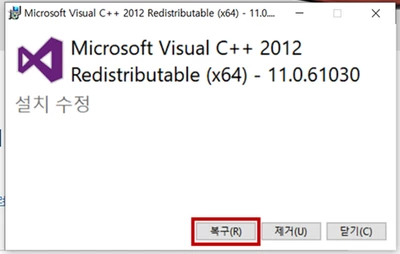


4. 2012 버전부터, 2015 - 2022 버전까지 모두 복구 진행을 하셨다면,

PC를 재 부팅하고 증상을 테스트 해봅니다.


3. 미디어 캐시 삭제


미디어 캐시 삭제방법


   편집 > 환경설정 > 미디어 캐시 > 미디어 캐시 파일 삭제 클릭 > 확인 클릭해주세요