일단 현재 프리미어 프로를 사용중인 환경에 대한 확인이 필요해 보이네요.
만약 윈도우 환경이라면 방화벽을 기본값을 복원및 프로그램 실행시 '관리자 권한으로 실행'등을 시도할 수 있으며 Mac을 사용하는 환경이라면 어도비 크리에이티브 클라우드 데스크톱및 프리미어 프로등 어도비 프로그램에 대한 전체 디스크 접근 권한 설정이 필요할 수 있습니다.
사용중이신 PC의 OS의 버전이 어떻게 되실까요?
우선 여러 진행해 볼 수 있는방법을 알려드려보겠습니다.
1. 현재 연결된 인터넷 환경이 안정적인지 확인해주세요
필요시 다른 인터넷 망으로 변경하여(랜선 직접 연결이나,핸드폰 테더링 핫스팟 등등) 진행해보시는 방법도 권장드립니다.
2. 백신 프로그램이 설치되어있는지 확인해주세요.
백신이나 악성코드 관련 프로그램이 설치된 경우
네트워크 일부를 차단하여 AI기능이 작동하지 않을 수 있습니다.
백신 프로그램 제거 후 다시한번 시도해보시기를 권장드립니다.
3. 방화벽에서 앱 허용 메뉴를 통해 Creative Cloud 프로그램을 추가 한 다음, 모든 권한을 추가 해주세요.
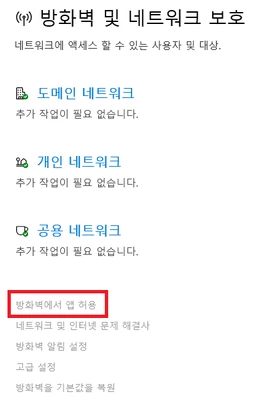
일단 해당 방화벽 앱허용을 진행해도 문제 해결이 되지않는다면 이미지 제일 하단의 '방화벽을 기본값을 복원'을 눌러 진행하고 나서 문제 해결이 되었는지 확인해 보시 겠어요?
그리고 Mac 환경이라면 모든 어도비 앱에 읽기및 쓰기권한 그리고 폴더 접근권한을 주는것이 중요합니다.
아래 애플 참고 문서를 확인 하시어 파인더 > 응용프로그램 > 어도비 프로그램 폴더들을 우 클릭 정보가져오기 이후 하단의 모든 권한을 읽기 및 쓰기로 변경 해보시기 바랍니다.
▶ Mac에서 파일, 폴더 또는 디스크의 권한 변경하기
1. macOS 전체 디스크 자체 권한을 부여하실 수도 있습니다.
2. 화면 왼쪽 위 구석에 있는 Apple 아이콘을 클릭합니다
3. 시스템 기본 설정 을 선택합니다.
4. 보안 및 개인 정보 기본 설정 > 개인 정보로 이동하고 왼쪽 패널에서 파일 및 폴더, 전체 디스크 접근권한을 클릭합니다.
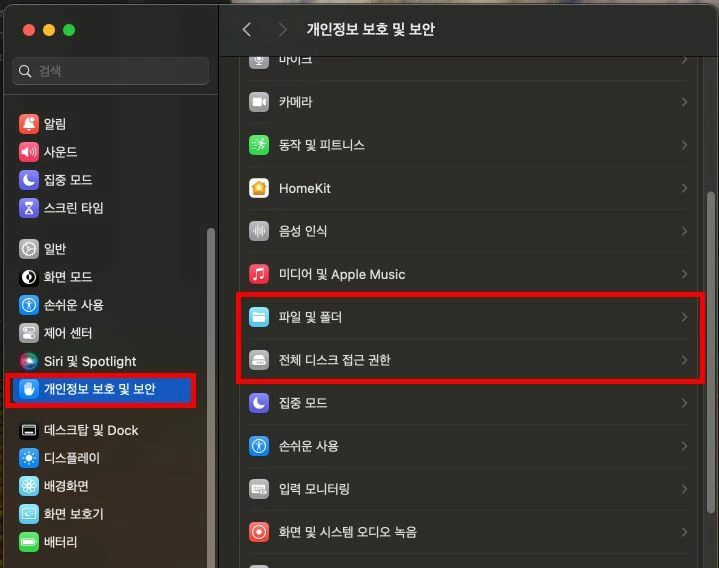
5.Creative Cloud 및 어도비 앱을 프로그램을 추가 합니다.
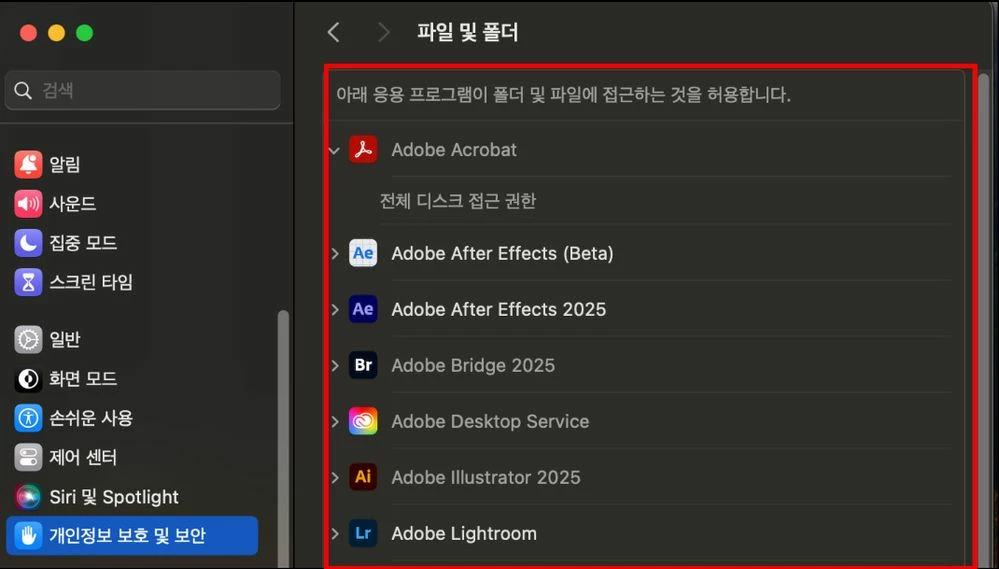
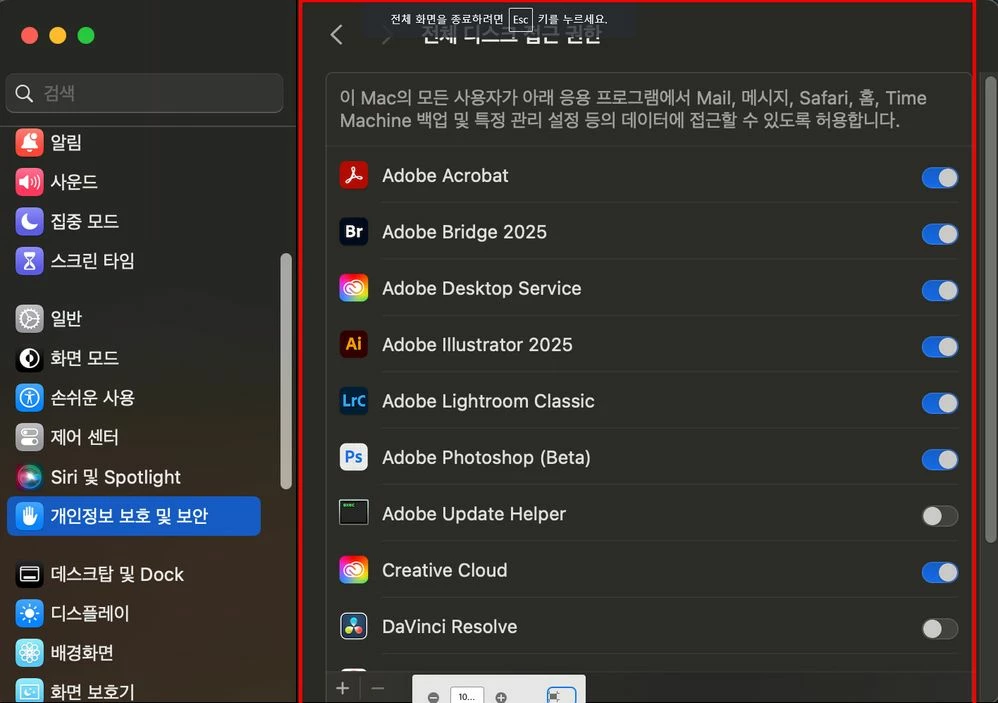
6. 이후 Finder에서 >응용프로그램 해당 어도비 앱의 폴더의 정보 가져오기를 진행
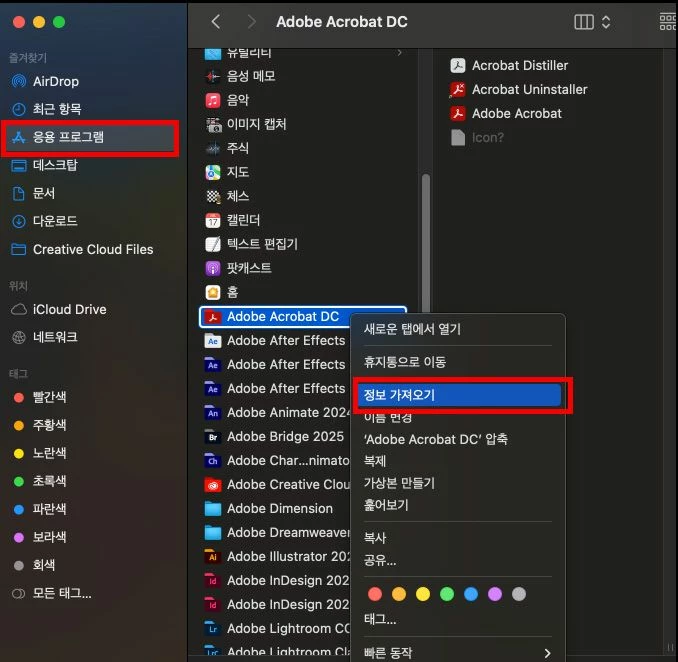
7. 하단의 공유및 사용권한을 확인해 봅니다.
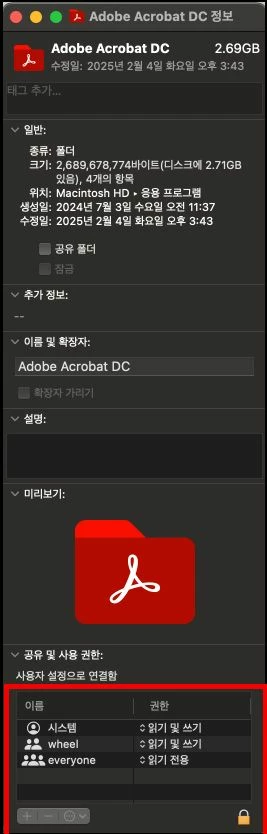
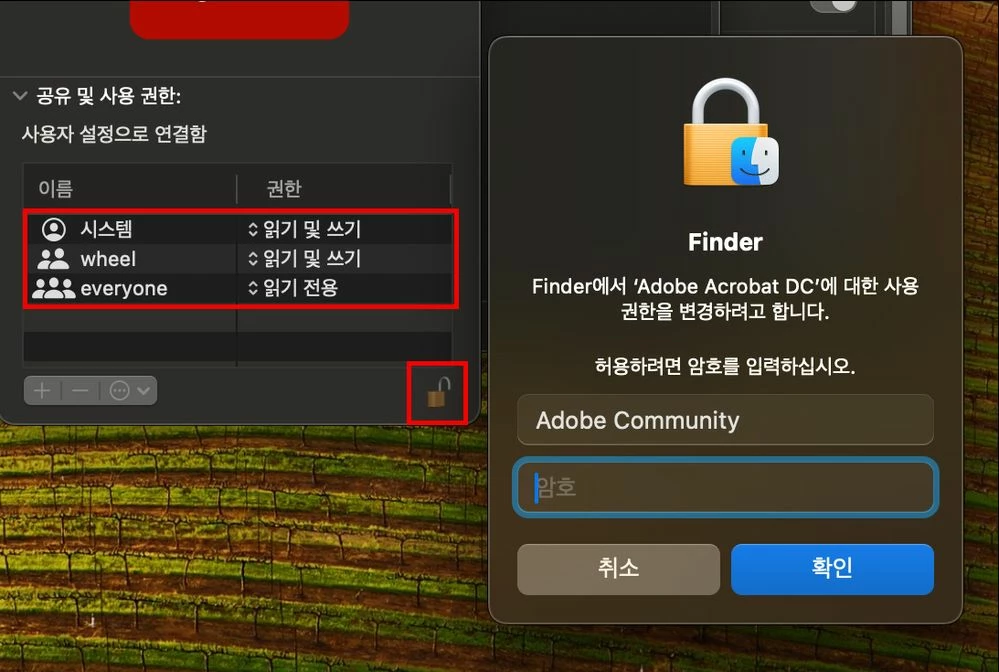
8. 우선 해당 우하단의 자물쇠를 눌러 Mac OS의 비밀번호흘 입력하고 보이는 모든 권한에 '읽기및 쓰기' 권한을 부여합니다.
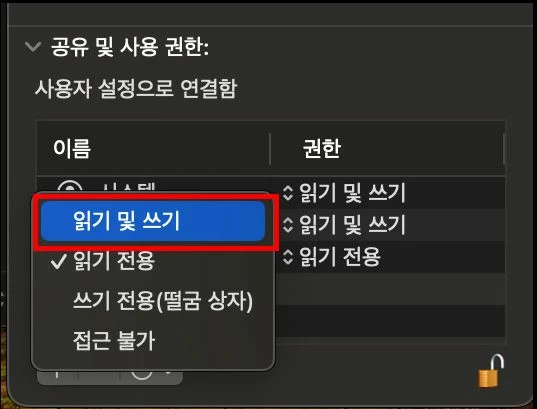
9. 이후 우 하단의 자물쇠를 다시 잠가 주시고 PC를 재부팅후 테스트를 진행합니다.



 AdChoices