



LockHart!
Community Manager
Community Manager
November 27, 2025
Sticky

Acrobat | 新UIですべてのツール内が空欄になる、表示されない件について

  • November 27, 2025
  • 3 replies
  • 1006 views

Acrobat の新UI をご利用されている一部のお客様にて、本事象を確認しています。


【対象のAcrobat】
Acrobat


【対象OS】
Windows


【事象の詳細】
Acrobat の新UI画面ですべてのツールが表示されない
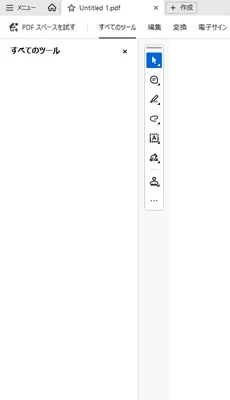

【回避策】
Acrobat を旧UI画面に変更いただき、ご利用をお願いします。


<旧 UI への変更手順>
1. Acrobat を起動
2. 画面左上の「メニュー」をクリック
3. メニューの「新しい Acrobat を無効にする」をクリック
4. 確認画面で「再起動」をクリック


【解決策】
 

本件につきましては、修正版となる 25.001.21208 をリリースし、本事象が解決していることを確認いたしました。
※ 以下のアップデート方法は Windows の管理者権限が必要です。

<手順>
1. Acrobat を起動
2. アップデートを実施
旧UI : [ヘルプ] > [アップデートの有無をチェック] の順にクリック
新UI : [メニュー] > [ヘルプ] > [アップデートの有無をチェック] の順にクリック

3. 画面に従い、作業をお願いします。

 
[アップデートの有無をチェック] が表示されないお客様は、自動アップデートを無効にされています。
以下からアップデーターをダウンロード後、msp ファイルを実行し手動でアップデートをお願いします。
※ Acrobat の bit 数に合わせたアップデーターをダウンロードください。

Acrobat 32bit版 / Acrobat 64bit版
 

ダウンロードされたファイルをダブルクリックで実行いただきましたら、画面に従いアップデートをお願いします。


Acrobat Reader のアップデーターを入手されたい方は、こちら にアクセスし、ダウンロードをお願いします。

3 replies

LockHart!
Community Manager
LockHart!Community ManagerAuthor
Community Manager
March 10, 2026

すべてのツールが表示されない件の修正版がリリースされているため、更新しました。
事象が発生した皆様にはご迷惑をおかけし申し訳ございません。

【解決策】

本件につきましては、修正版となる 25.001.21208 をリリースし、本事象が解決していることを確認いたしました。
※ 以下のアップデート方法は Windows の管理者権限が必要です。

<手順>
1. Acrobat を起動
2. アップデートを実施
旧UI : [ヘルプ] > [アップデートの有無をチェック] の順にクリック
新UI : [メニュー] > [ヘルプ] > [アップデートの有無をチェック] の順にクリック

3. 画面に従い、作業をお願いします。

 
[アップデートの有無をチェック] が表示されないお客様は、自動アップデートを無効にされています。
以下からアップデーターをダウンロード後、msp ファイルを実行し手動でアップデートをお願いします。
※ Acrobat の bit 数に合わせたアップデーターをダウンロードください。
Acrobat 32bit版 / Acrobat 64bit版

ダウンロードされたファイルをダブルクリックで実行いただきましたら、画面に従いアップデートをお願いします。

Acrobat Reader のアップデーターを入手されたい方は、こちら にアクセスし、ダウンロードをお願いします。

Inspiring
January 23, 2026

なんだこれって仕様じゃ無かったのか

いつの間にかアップデートされてて使いにくくなったなぁと思ってたw

January 19, 2026

この不具合は改善されたのでしょうか。