よねまさ さん、こんにちは。
Microsoft Edge では、昨年の2月以降にあったバージョンアップ(↓)から「ダウンロードしたファイルを直接開く」ことができなくなりました。
Re: Introducing the new downloads experience - Microsoft Tech Community
https://techcommunity.microsoft.com/t5/articles/introducing-the-new-downloads-experience/m-p/2114367
このページ上部にある動画のように、現バージョンでは、ダウンロード後にダウンロード完了メッセージが表示され、「開く(動画では open file)」リンクをクリックする必要があります。
ですが、いま、よねまさ さんのPCで起こっている「Adobe Acrobat Reader DC」を一度開くという状態は外せます。以下に手順を書きますね。
1)「Adobe Acrobat Reader DC」で開いてしまうのは、Edgeに拡張機能がインストールされていて有効になっているためです。
拡張機能の管理画面に移動し、拡張機能のAdobe Acrobat をOFFにします。
(アドレス欄に edge://extensions/ と入力して[enter]キーを押すと画面に移動します)
2)「Edge標準のPDFビュワーで開く」機能をOFFにします。
「設定>Cookieとデータ>PDFドキュメント」の画面に移動して「常にPDFファイルをダウンロード」をONにします。PDFのリンクをクリックした時に「開く」ではなく「ダウンロード」になります。
(アドレス欄に edge://settings/content/pdfDocuments と入力して[enter]キーを押すと画面に移動します)
※Edge とは別のソフトで開く場合はファイルのダウンロードが必要です(今回のAdobe Acrobatデスクトップアプリは、Edgeと別のソフトです)。
3)「設定>ダウンロード」画面の「ダウンロード時の動作を毎回確認する」をOFFにすれば、ダウンロード時に「保存or開く」の選択を尋ねてこなくなり、最初に「開く」を選択すれば、以降はずっと「開く」の動作をする。
(アドレス欄に edge://settings/downloads と入力して[enter]キーを押すと画面に移動します)
4)目的のウェブサイトのページでPDFのリンクをクリックし、初回だけ「開く」を選べば、次回以降は「開く」の設定が有効になります。
以前のバージョンでは、この設定で、いきなりファイルが開いていたのですが、現在のバージョンでは、ダウンロード後に右上に↓のポップアップが出てきて、ここで「開く」をクリックすると、Windowsで関連付けしているアプリで開くようになります。
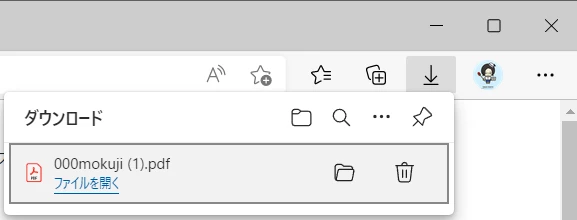
また、ブラウザを Google Chrome に変えることで、直接開くことができます。
Chromeでの設定を以下に書きますね。
1)
「設定>セキュリティとプライバシー>PDFドキュメント」画面で
「PDFをダウンロードする」を選択します。
(アドレス欄に chrome://settings/content/pdfDocuments と入力して[enter]キーを押すと画面に移動します)
2)
「設定>ダウンロード」画面で
「ダウンロード前に各ファイルの保存場所を確認する」の設定をOFFにします。
(アドレス欄に chrome://settings/downloads と入力して[enter]キーを押すと画面に移動します)
3)ここまで設定した後に、最初にダウンロードする時に「常にシステムビューワーで開く」を選べば、以降、直接開かれます。※この「常にシステムビューワーで開く」の設定が、現在のEdgeでは無くなり、「開く」しか選べなくなりました。
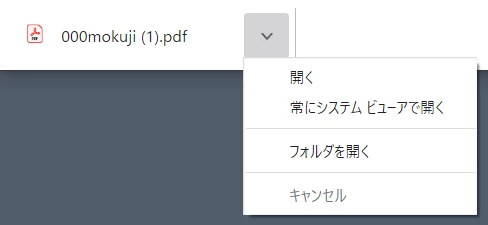
以上、ご参考になれば幸いです。
.





 AdChoices