

【お知らせ】Photoshop&Lightroomプラン開始から導入までの流れについて
現在、Photoshop&Lightroomユーザー向けのプランを導入された
お客様からの問い合わせを多くいただいております。
特定のアプリケーション向けのプランでも、導入方法はCreative Cloudと同じです。
簡単な流れは以下です。
--------------------
1. Webサイトにアクセスする(URL : https://creative.adobe.com)
2. お手持ちのAdobe IDでサインインする
3. Creative Cloudデスクトップアプリケーションをインストールする
4. 使いたい製品を選んでインストールする
--------------------
詳しい手順は以下のWeb ページをご参照ください。
◇Creative Cloud アプリケーションのインストール手順
http://helpx.adobe.com/jp/creative-cloud/kb/cpsid_93595.html?sdid=JSZVM
目的の製品がリストに出ない、体験版で起動するなど、
うまくいかない場合、以下の点を確認してみてください。
A. Creative Cloudデスクトップアプリケーションをサインアウト/サインインします。
手順)
Windows の場合
スタート/すべてのプログラム/Adobe Creative Cloudを選択します。
Mac OS の場合
アプリケーションフォルダー内の Adobe Creative Cloud をダブルクリックします。
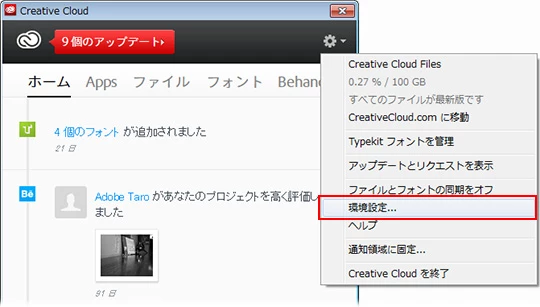
画面右上の歯車のアイコンをクリックし、「環境設定」を選択します。
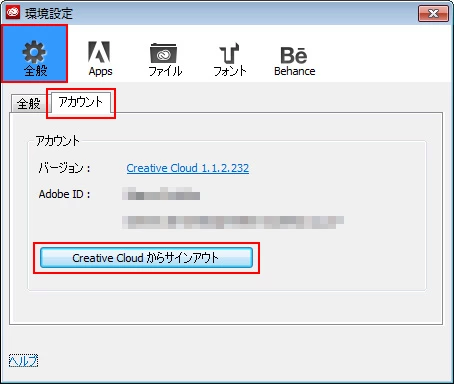
「アカウント」タブを選択し、「Creative Cloud からサインアウト」を選択します。
B. Lightroomが体験版で起動する場合
以下の製品の体験版は、Creative Cloud に変換できません。
すでに体験版を入れている場合は、一度アンインストールを行い、Creative Cloudデスクトップアプリケーションから再インストールする必要があります。
-Adobe Photoshop Lightroom
-Adobe Muse
以下、関連文書になります。こちらもご参照ください。
ライセンス認証に関するトラブル全般の対処
http://helpx.adobe.com/jp/creative-cloud/kb/cq04160124.html?sdid=JSZVM
Creative Cloud アプリケーションのインストール手順
http://helpx.adobe.com/jp/creative-cloud/kb/cpsid_93595.html?sdid=JSZVM
Creative Cloud のサインインおよび購入トラブルについて
http://helpx.adobe.com/jp/x-productkb/policy-pricing/cpsid_93649.html?sdid=JSZVM
Creative Cloud インストールとダウンロードのトラブル対処法
http://helpx.adobe.com/jp/creative-cloud/kb/cq06180200.html?sdid=JSZVM
Creative Cloud デスクトップアプリケーションについて
http://helpx.adobe.com/jp/creative-cloud/kb/cq07032141.html?sdid=JSZVM


 AdChoices