

Creative Cloudデスクトップアプリケーションを経由したアプリケーションのインストール手順
概要
この文書では、Creative Cloudデスクトップアプリケーションを経由したインストールの方法を画像付きで説明しております。
Creative Cloudデスクトップアプリケーションを経由すると、アプリケーションの追加ダウンロードが簡単にできます。
以下の文書でも同様にインストール方法がご参照いただけますので、ぜひご利用ください。
2 台目のコンピューターにインストールする方法(Creative Cloud)
目次
- Creative Cloudデスクトップアプリケーションのインストール
- Creative Cloudデスクトップアプリケーションの起動~製品をインストールする
- 最新版ではない古いバージョンの製品をインストールする
- Fireworks、Extension Manager、Edgeシリーズ等の旧製品をインストールしたい場合
- 関連リンク
はじめに-Creative Cloudデスクトップアプリケーションをインストールします
弊社HPから、Creative Cloudデスクトップアプリケーションをインストールします。
以下アプリケーションカタログページのCreative Cloudボタンからダウンロードするか、
Adobe Creative Cloudデスクトップアプリ | Adobe Creative Cloud
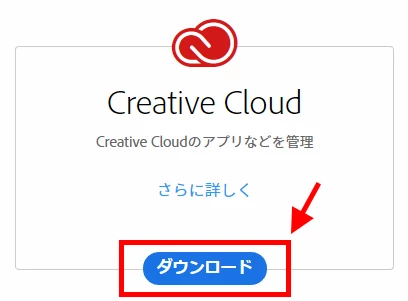
または、以下公開文書の「直接ダウンロードリンクを使用してダウンロードする」欄から
インストーラをダウンロードして、実行します。
Creative Cloud デスクトップアプリケーションのダウンロード
ダウンロードしたファイルが見つからない場合は、以下文書「C. 保存したファイルを実行する」をご参照ください。
1-Creative Cloudデスクトップアプリケーションを起動します
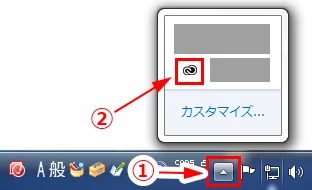
Windows7
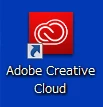
タスクバーにあるインジケータからか、デスクトップにあるショートカットから起動します。
Windows8、8.1
すべてのアプリ一覧から、Creative Cloudを選択して開きます。
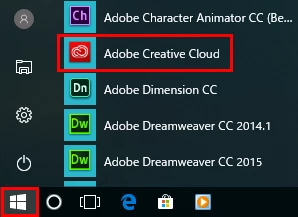
Windows10
タスクバーにあるインジケーターかデスクトップにあるショートカット、すべてのアプリ一覧いずれかから起動します。

Macintosh(OSX)
メニューバーにあるCreative Cloudのアイコンをクリックします。
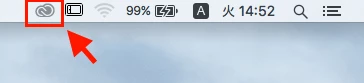
アプリケーションフォルダにあるCreative Cloudのショートカットからも起動可能です。
-----------------------------------------------------------------------------------------------------------------------
2-アプリケーション一覧の画面を開きます
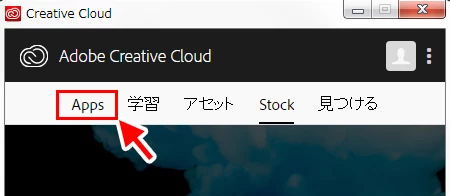
Creative Cloudデスクトップアプリケーション画面上部の、「Apps」をクリックします。
-----------------------------------------------------------------------------------------------------------------------
3-インストールしたい製品をインストールします
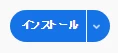
インストールしたい製品の横にある、インストールボタンをクリックすると
インストールが始まります。
最新版ではない古いバージョンの製品をインストールしたい場合
インストールボタン横の、下向きの記号部分をクリックし、他のバージョンを選択すると
インストールできるバージョンを選択できます。

詳しい手順は以下文書をご参照ください。
以前のバージョンの Creative Cloud アプリケーションをインストールする
Fireworks、Extension Manager、Edgeシリーズ等の旧製品をインストールしたい場合
Creative Cloudデスクトップアプリケーション右上にある、以下のマークのアイコンをクリックし、
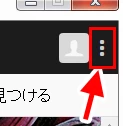
環境設定>Creative Cloudを開いたのち、「古いアプリケーションを表示」にチェックを入れると
Apps画面に、FireworksやExtension Manager等のアプリケーションが出てまいります。
関連リンク集
インストール手順に関する詳細の説明は、以下の公開文書をご参照ください。


 AdChoices