



【Creative Cloud】エラーコード別トラブルシュート
10/16 文書作成
概要
この文書では、Creative CloudデスクトップアプリケーションやCCバージョンの製品で
インストール時やアップデート時、起動時などにエラーコードが出てきて作業が進められない場合に
表示されたエラーコード別の対処方法についてまとめております。
※エラーコード(数字などの記載)がない場合は、こちらの文書もご参照ください。
【Creative Cloud】インストール・アップデートがうまくいかない時のトラブルシュート
目次
製品起動時のエラーコード
デスクトップアプリケーションのエラーコード
- エラーコード 2 またはエラーコード 50:Adobe Creative Cloud デスクトップアプリケーションがアップデートに失敗する
- Creative Cloud デスクトップアプリケーションがインストールに失敗しました(エラーコード: 1002)
※エラーコード1001にも↑の対処が有効です。 - Creative Cloudアプリケーションのアップデート時に「Exit Code 145」
※上記に記載がないエラーコードの場合は、こちらのトラブルシュート文書もご参照ください。Adobe Creative Cloud のダウンロードとインストールの問題をトラブルシュート
製品をインストールやアップデートする際のエラーコード
- ExitCode:183が出てPhotoshop CC2019 (20.0)がインストールできない
- 製品起動時に「設定エラー16」や「213:11」が出る
- Creative Cloud 製品のインストール時に A12E1 エラーが発生する | CC
- Creative Cloudアプリケーションのアップデート時に「Exit Code 145」
※上記に記載がないエラーコードの場合は、こちらのトラブルシュート文書もご参照ください。
Creative Cloud のダウンロードエラーおよびインストールエラー
はじめに-エラーコードの確認方法
エラーコードが出ているか不明な場合は、以下の手順でご確認をお試しください。
- Creative Cloudデスクトップアプリケーション上に出る「詳細」をクリックします。

- メッセージ内にエラーコードの記載があるかご確認ください。
※メッセージ内に「詳細情報」がある場合は、そちらをクリックします。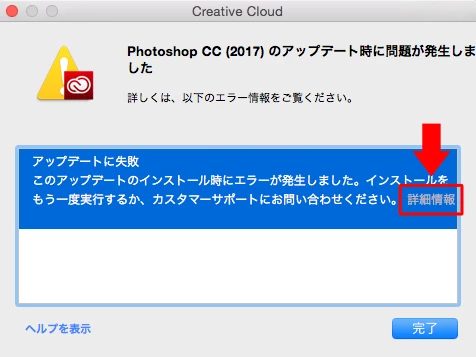
- 詳細情報があった場合は、出てきたテキストにある「ExitCode」などの記述を確認します。

エラーコードが出ておらず、インストールやアップデートでトラブルが起きる場合はこちらの文書の対処方法が有効です。
【Creative Cloud】インストール・アップデートがうまくいかない時のトラブルシュート
製品起動時に「設定エラー16」や「213:11」が出る
製品の認証に利用するファイルに権限エラーが発生しておりますので、以下の手順をそれぞれお試しください。
手順A
以下文書内容を実施し、改善があるかお試しください。
Adobe Creative Cloud または Adobe Creative Suite の設定エラー
手順B
手順Aで改善できない権限やファイルの破損が考えられますため
PC内に入っているAdobe製品や関連ファイルをすべて削除してインストールし直して
再度インストールをお試しください。
※シリアル番号版の製品がインストールされていた場合、再度シリアル番号を用いた認証が必要となります。
お手元にシリアル番号を用意した上で作業をお願いいたします。
以前のバージョンを含むすべての Adobe アプリケーションを削除し Creative Cloud を再インストールする(Windows 7)
以前のバージョンを含むすべての Adobe アプリケーションを削除し Creative Cloud を再インストールする(Windows 8.x Windows 10)
以前のバージョンを含むすべての Adobe アプリケーションを削除し Creative Cloud を再インストールする(Mac OS)
 AdChoices