

Question
CreativeCloudデスクトップアプリケーション起動時のエラーについて
※更新情報
- 2017/03/06 「作業の前に」を追加
- 2017/02/22 「概要」に修正予定のお知らせを追加
概要
CreativeCloudデスクトップアプリケーションを起動時、英語または日本語で"Adobe Creative Cloudのファイルが見つからないか、破損しています"という内容のメッセージが表示され、起動できない現象が起きる場合の対処法です。
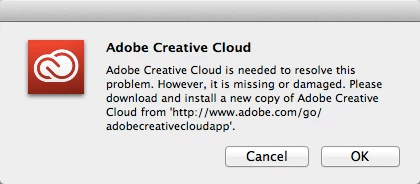
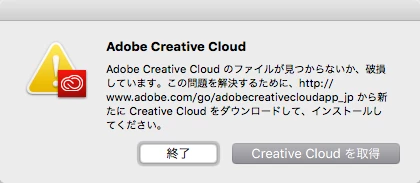
(2017/02/22 追記)
ご不便・ご迷惑をおかけしてしまい、誠に申し訳ございません。
この現象につきましては、現在修正作業を行っております。
次回のCreative Cloudデスクトップアプリケーションのアップデート(時期未定)に合わせて、改善させていただく予定でございます。
何卒よろしくお願い申し上げます。
要因
Creative Cloudデスクトップアプリケーション、あるいはそれに関連した「Adobe Application Manager」の初期化に失敗している可能性が高いです。
作業の前に
「対処法1」の作業手順3と4については、非表示のユーザーフォルダ(Mac OS 10.7以降)あるいは隠しフォルダ(Windows)へのアクセスが必要になります。
アクセス方法がご不明な方はこちらをご参照ください。
対処法1
Creative Cloudデスクトップアプリケーションを入れ替えます。
- Creative Cloud のライセンスに関するトラブル全般の対処
上記Webページ内の作業「A」~「D」を一通り行います。 - Creative Cloudの起動を試します。
対処法2
対処法1で改善が見られない場合は、CreativeCloudの各機能(ストレージやTypekitの管理などのWebサービス)に関するデータが破損している可能性がございます。
- すべてのAdobeアプリケーションを終了させます。
- 以下のフォルダにある「Adobe Desktop Common」フォルダを「Adobe Desktop Common.old」にリネームします。
〔MacOS〕 Macintosh HD/ライブラリ/Application Support/Adobe/Adobe Desktop Common
〔64bit版Windows〕 C\Program files(x86)\Common Files\Adobe\Adobe Desktop Common
〔32bit版Windows〕 C\Program files\Common Files\Adobe\Adobe Desktop Common - CreativeCloudを上書きインストールします。
Adobe Creative Cloudアプリケーションをダウンロード | Adobe Creative Cloud無償体験版
対処法3
「対処法1」「対処法2」で改善が見られない場合は、お手数をおかけしますが、一度Adobe関連するフォルダを全て削除し、再度CreativeCloudデスクトップアプリケーションのインストールをします。


 AdChoices