
Photoshop Elements 13 の導入について
日本時間で 9/24 に、Photoshop Elements の最新バージョンである、13 が提供開始されました。
(バージョン12のインストールまでの流れと大きな違いはありません)
■概要
導入前に必ず一度ご確認くださいませ。
◆必要システム構成
Adobe Photoshop Elements 13 Mac、Windows - 必要システム構成
◆FAQ
FAQ、よくある質問と回答 | Adobe Photoshop Elements 13
- Photoshop Elements 13 製品は、マルチプラットフォームの提供となりますので、シリアル番号はWindows及びMac環境のどちらでも使用できます。
- ただし、インストーラは異なりますので、Windows環境にはWindows用のインストーラ、Mac環境にはMac用のインストーラをダウンロードしてインストールする必要があります。
- 家電量販店等で購入されたパッケージ版には、Windows 用と Mac OS 用のメディアが同梱されています。
- 学生教職員版については、Photoshop Elements 13 のみ、若しくはPremiere Elements 13 のみの提供はありません。
- Photoshop Elements 13 & Premiere Elements 13 のセット版での提供となります。
◆新機能について
写真加工ソフト | Adobe Photoshop Elements 13 - 機能
◆アップグレードについて
下記はアップグレード元の対象製品の一部リストとなります。
- Photoshop Elements 1~12 (旧バージョンの Photoshop Elements )
- Photoshop LE
- AdobeR PhotoDeluxeR
- Photoshop AlbumR
- PaintShop
- CorelDraw/Painter
- Digital Image
- Paintgraphic
- PhotoImpact
- ACDSee
- iLife
- デジカメ de!! シリーズ
- 感動かんたん!シリーズ
- 蔵衛門シリーズ
- その他デジタル画像編集ソフトウェア製品(※1)
(※1)アップグレード対象製品について
- ソフトウェアが単品として発売されている他社製品であり、バンドル製品やプラグイン、フリーウェアは対象外です。
- バージョンに制限はありません。
- Windows / Mac OS 対応のソフトウェアに限ります。(iOS / Android ソフトウェアは対象外)
- Mac App Storeで販売されていた旧バージョンの Adobe Photoshop Elements Editor もアップグレードの対象製品です。
※お持ちの製品が対象かどうかについて、迷われましたらフォーラムでご質問下さいませ。
◆無償アップグレードについて
特定の期間内にバージョン12を購入された場合は、無償でアップグレードの提供を致します。
【対象製品】
- Adobe Photoshop Elements 12
- Adobe Premiere Elements 12
- Adobe Photoshop Elements 12 & Premiere Elements 12
【対象購入期間】 2014 年 9 月 24 日(水) から 2014 年 12 月 23 日(火)
【申込締切日】 2014 年 12 月 23 日(火)当日到着分有効
無償アップグレードのお申し込みについての詳細は、下記からご確認ください。
- 無償アップグレードのお申し込みについて:Adobe Photoshop Elements 13、Adobe Premiere Elements 13、Adobe Photoshop Elements 13 & Adobe Premiere …
- 無償アップグレードの申し込み方法
■インストールまでの流れ
① 下記ダウンロードのページにアクセスし「今すぐダウンロード」ボタンをクリックします。
Adobe - Adobe Photoshop Elements 13 ダウンロード | Adobe
↑
※PhotoshopElements13 の体験版も上記ページからダウンロード可能です。
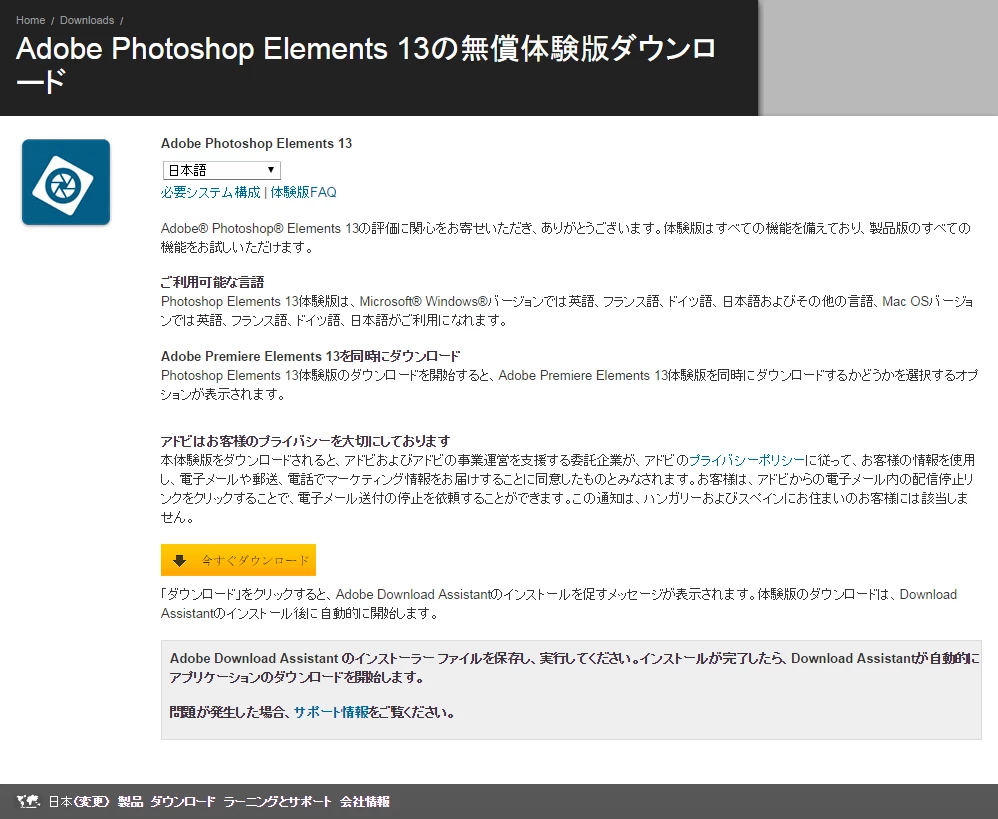
クリックすると所定の場所に「AdobeDownloadAssistant.exe」というファイルがダウンロードされます。
② 「AdobeDownloadAssistant.exe」を実行します。
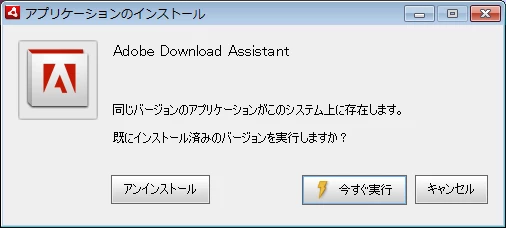
AdobeDownloadAssistant.exe を実行した際、下記のような画面が出る場合があります。
これは以前に「Photoshop Elements 12」等をインストールしていた場合、その際にインストールされた Adobe Download Assistant というアプリケーションが既にパソコンにインストールされていることを示しています。
この場合は「今すぐ実行」を選びます。
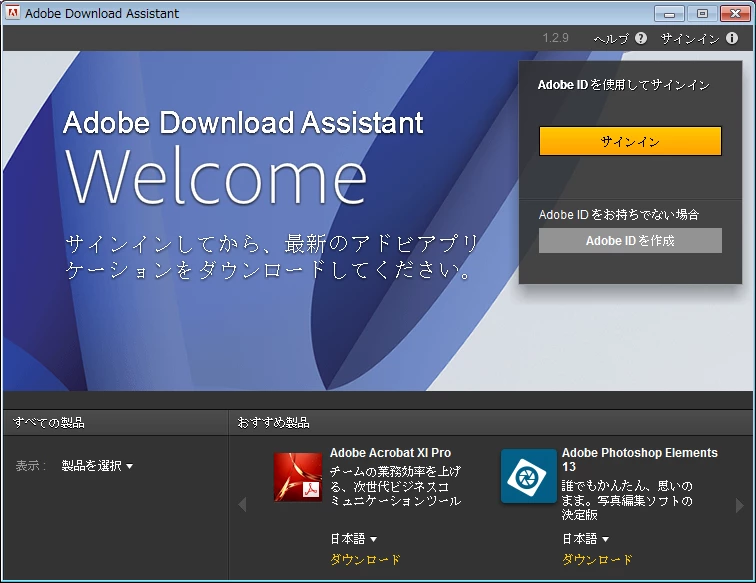
③ AdobeIDでサインインし、ダウンロードを始めます。
必ずAdobeIDでサインインする必要があります。下記画面の右上のサインインを選び、AdobeIDでサインインしてください。
サインインが終わりましたら下段のAdobe Photoshop Elements 13 の「ダウンロード」を選択します。
---- サインインが上手くできない場合 ----
サインインしてもすぐサインアウトされる、またはサインインが終わらずロード中になる、等の現象がWindows環境で起きることがあります。
この場合は下記手順をお試しください
関連として、下記文書もご参考くださいませ。
「アドビに問い合わせることができません」エラー等でサインインできない(Creative Cloud | Adobe Application Manager)
01: Adobe Download Assistant を右上の×マークで終了します。
02: Internet Explorerを起動し、右上の歯車マークからインターネットオプションを選びます。
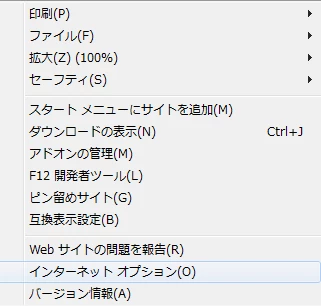
03: 詳細設定タブのセキュリティセクション「サーバーの証明書失効を確認する」「発行元証明書の取り消しを確認する」にチェックが入っている場合は、チェックをはずします。
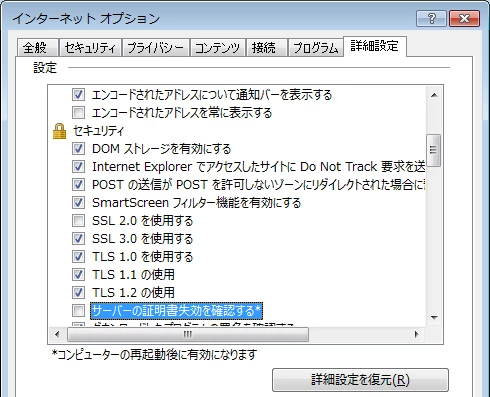
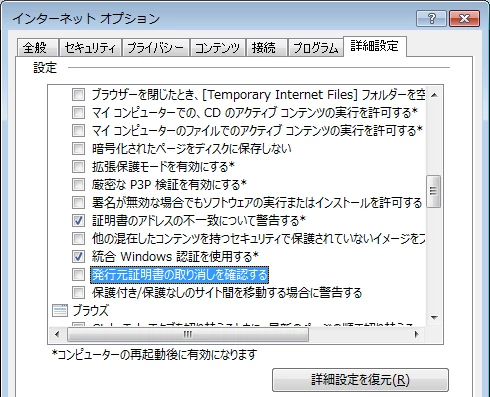
04: 「OK」をクリックしてダイアログボックスを閉じ、Internet Explorer を再起動したのち、再度 Adobe Download Assistantを起動してサインインします。
(一度終了したAdobeDownloadAssistantは Windowsの「スタート」 ⇒ 「すべてのプログラム」から起動できます)
05: サインインできた場合は、上記の設定を元に戻すことをお勧めします。
------------------------------------------------------------
製品のダウンロードが始まると、ダウンロード中に下記画面のようなアンケートが表示されることがあります。宜しければ項目を選択くださいませ。
・Photoshop Elements の初心者です。
・Photoshop Elements に関しては、中程度のスキルを持っています。
・Photoshop Elements の熟練者です。
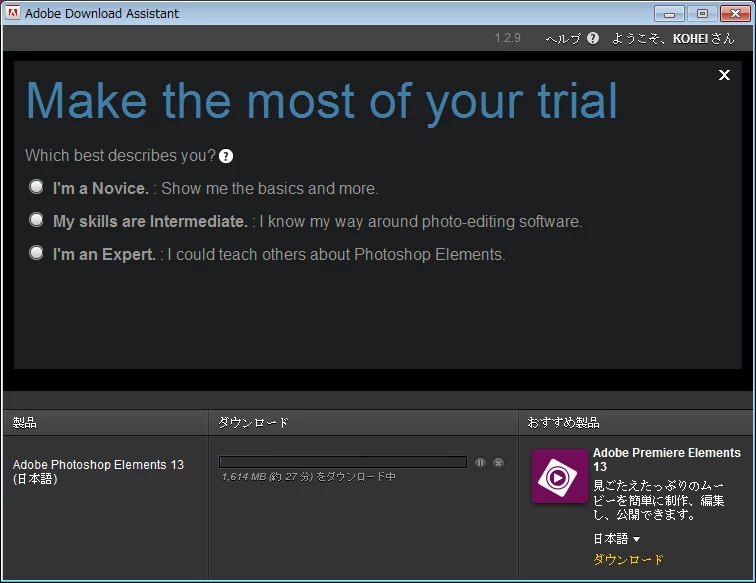
アンケートにお答えいただくと、下記画面のようになります。ダウンロードが完了するまでお待ちくださいませ。また、ダウンロードの進行状況は下段真ん中のプログレスバーで確認できます。
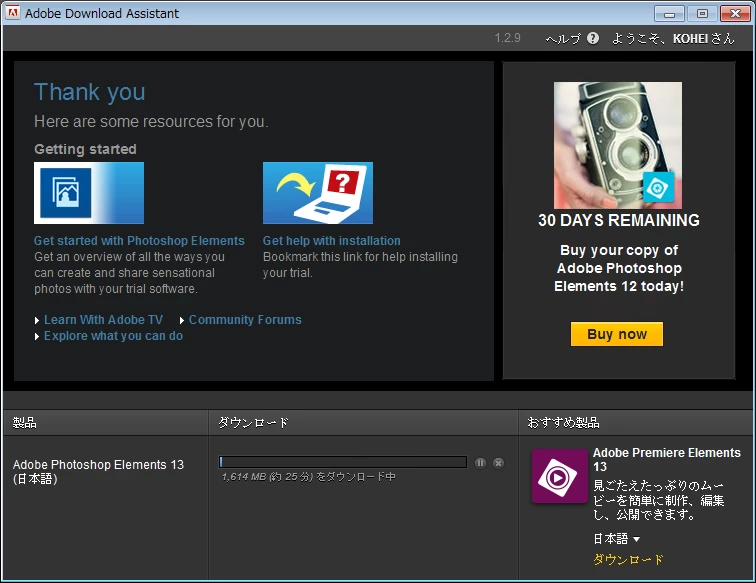
④ ダウンロードが終わると、自動でインストーラが起動しますので、インストールを行います。
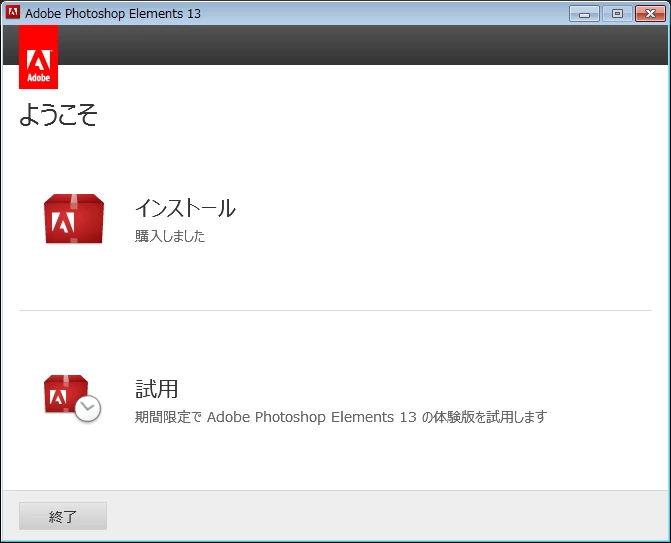
製品版の場合は「インストール」を選び、シリアル番号を入力します。体験版の場合は「試用」を選んでください。

右下の「インストール」ボタンを押すと、インストールが始まります。


 AdChoices