


Answered
mayanoriCorrect answer
Participating Frequently
October 31, 2025
こんにちは。
不透明度の設定された線の重なりを確認しながら描画したいということでいいでしょうか?
描画してる最中にとなると、先日も投稿しましたが、パターンブラシかなぁと思います。
ただ、悩ましいこともありますのでのちほど。とりあえず手順です。
パターンブラシのピースを作ります。
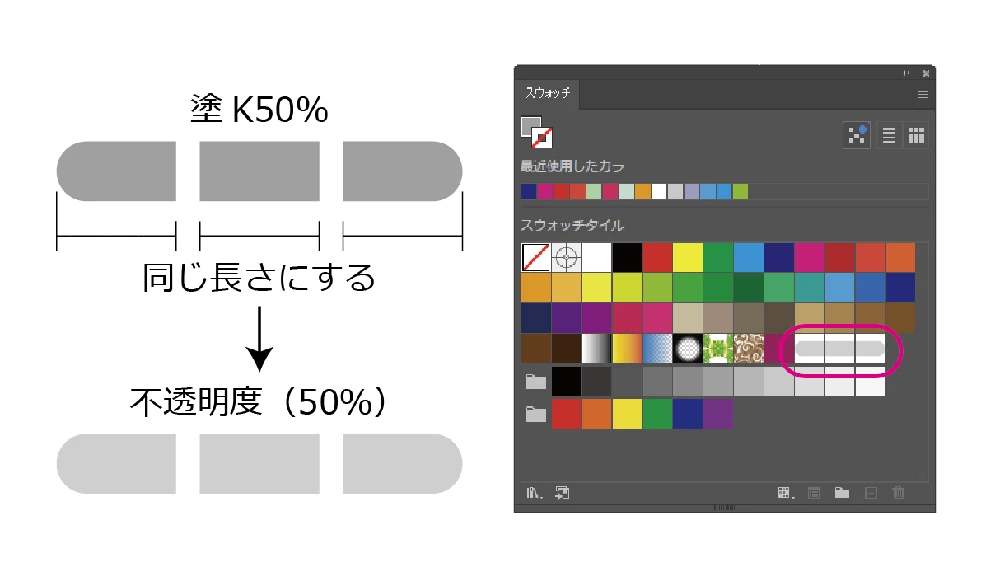
パスのアウトラインを取り、同じ長さで、両端・中央部分を作成。
(ブラシは、作成した実寸が 1ptの線 で登録されます)
塗 グレースケール50%、好みの不透明度にして、一つずつスウォッチのウィンドウに投げて登録。
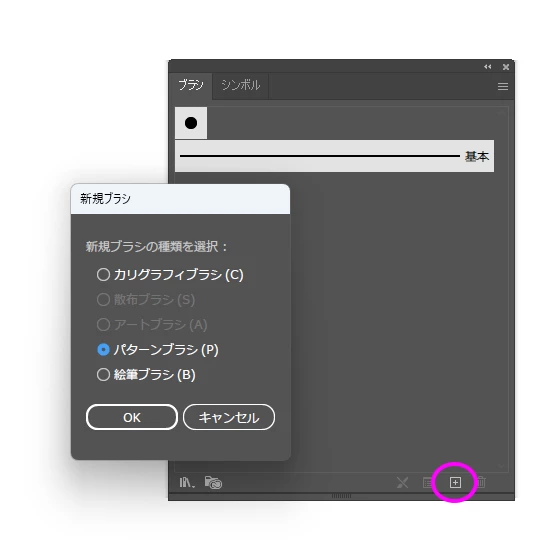
ブラシウィンドウの下の+をクリック、新規パターンブラシ作成。
画像のように設定します。
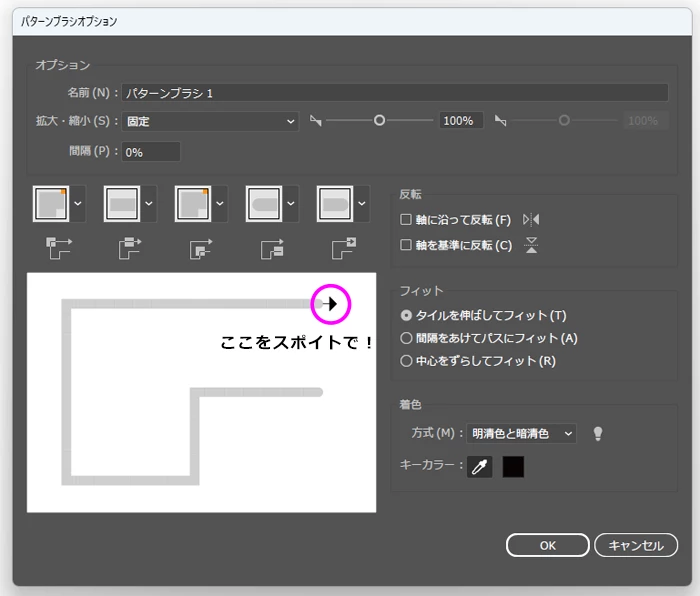
角は自動中央揃えでいいと思います。
着色を、明清色と暗清色に、
キーカラーは、スポイトでプレビューの矢印部分を吸って黒にしてください。
本体のカラーを、グレースケール50%、
着色を、明清色と暗清色・キーカラーK100%
にすると、グレースケールの本体がブラシに指定したカラーになります。
(数値的には確認してませんので、ほぼということでご容赦ください)
出来上がりはこんな感じになります。
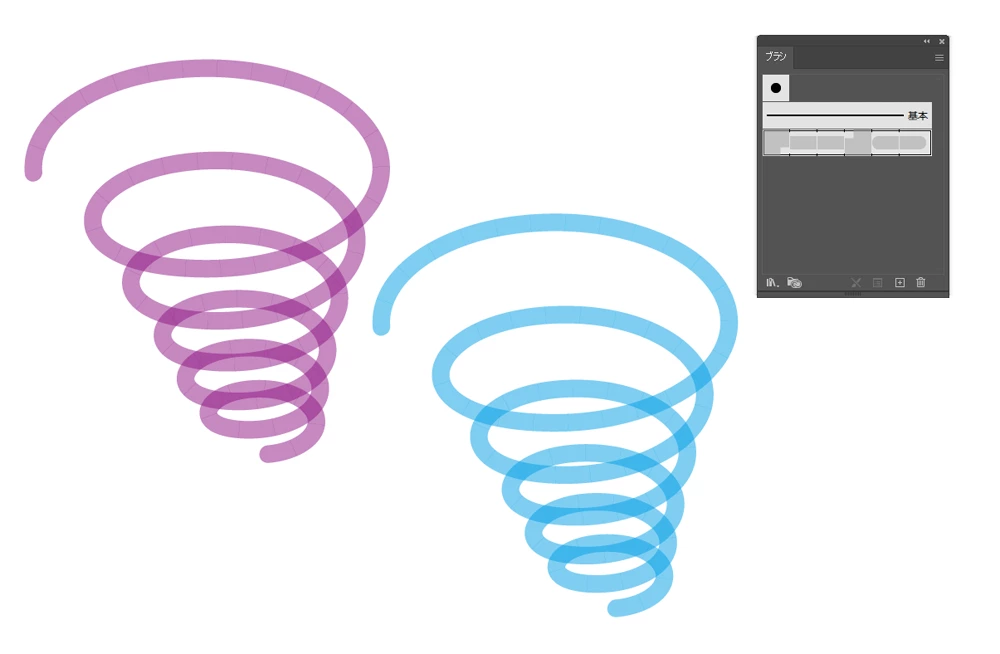
悩ましいこと。
マシンのスペックや環境にもよるかと思いますが・・・。
不透明度を指定するとどうしてもパターンの線が出てしまいます。
この線は、プリンターでの印刷では出ません。
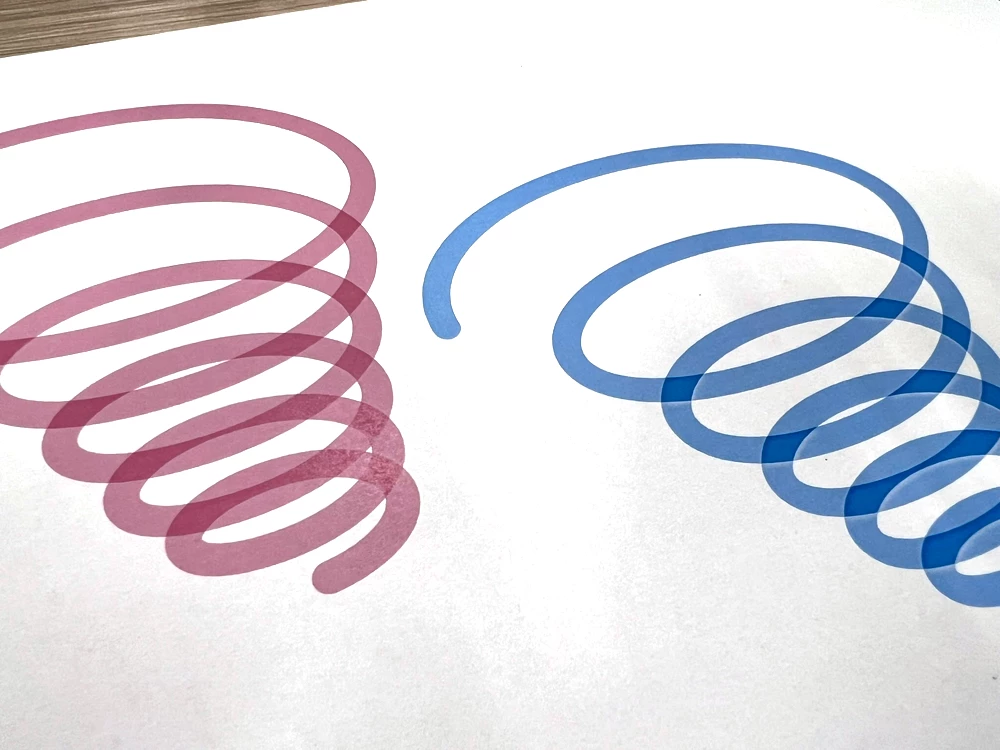
印刷所には出したことがないので不明です。
ラスタライズした画像では出てしまいます。
解決策として。
アピアランスを分割後、
シェイプ形成ツールで、重なり部分とそれ以外をまとめる。
(重なり部分をコピーしたら、全部まとめたシェイプにしても大丈夫です。)
重なり部分を同位置にペーストで、きれいになります。
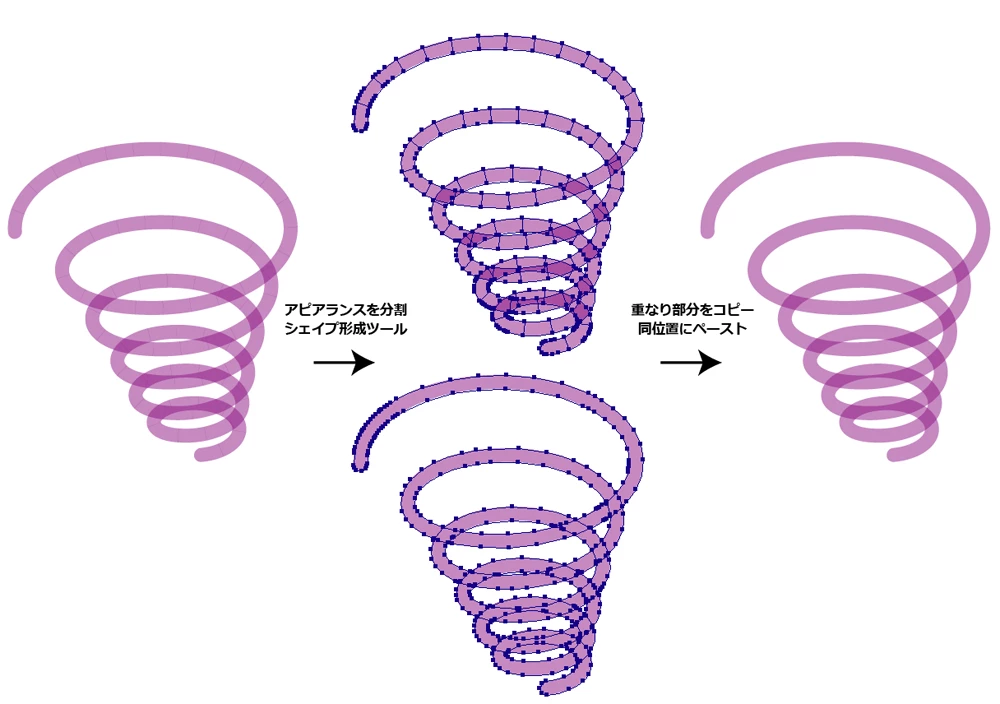
これでもいいのですが、
私としては、シェイプツールであれこれするよりは、
ブラシでイメージが決定したら、本番のパスに置き換えて皆さんの言われる通り、ライブペイントなどする方が早いなと思ってます。
ただ、パスを分割したら元には戻らないので、
デザインが決定するまで、形や色を検討するのに有効に使えます。
ひとつ作っておくと便利です。
 AdChoices