文字太りしないようにするには、作字の「配置」か「コピー」か
文字太りしないようにするには、作字の「配置」か「コピー」かを知りたい。Photoshopで作字して、それをアクションでaiにしたものを 「配置」で貼っています。仲間から「コピー」の方がいいよと言われましたが、やってみてもあまり変わらないように思います。作字したものを文字太りさせないで貼り付けるには皆さんどうされていますか?
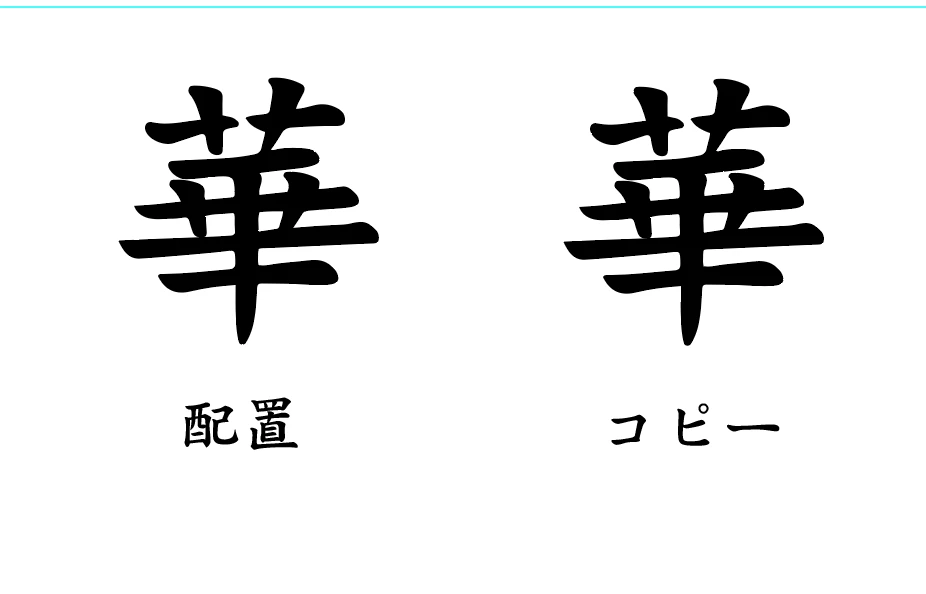

文字太りしないようにするには、作字の「配置」か「コピー」かを知りたい。Photoshopで作字して、それをアクションでaiにしたものを 「配置」で貼っています。仲間から「コピー」の方がいいよと言われましたが、やってみてもあまり変わらないように思います。作字したものを文字太りさせないで貼り付けるには皆さんどうされていますか?

1、Photoshop上でppi? ppi値が表示されないので、213pixel
2、Photoshop上でのカラーモードCMYK 8ビット
3、Illustrotor上でのトレース設定 添付
4、Illustrator上でのおおよそ大きさ14か15pt でした。いかがでしょうか?
おそくなりました。
書体ちがいますがご容赦ください。
Illustratorで14.5ptの文字を入力したものをコピー、Photoshopの新規ドキュメント作成(213px正方形、1200ppi)
にスマートオブジェクトとしてペースト(K100)、背景レイヤーは削除してpsdをデスクトップに保存
までを下準備として、以下の4種を用意。
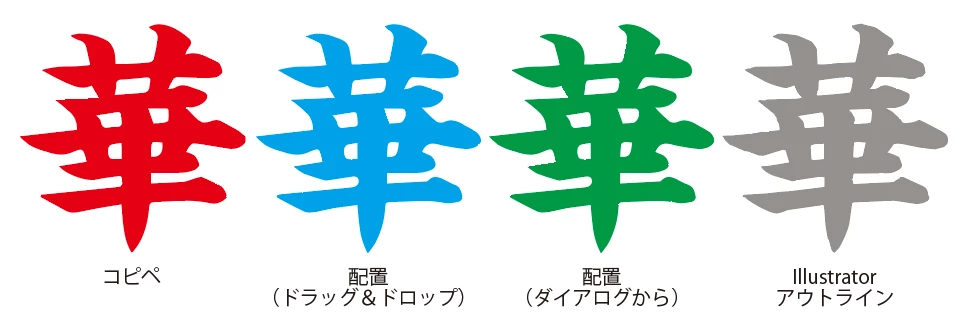
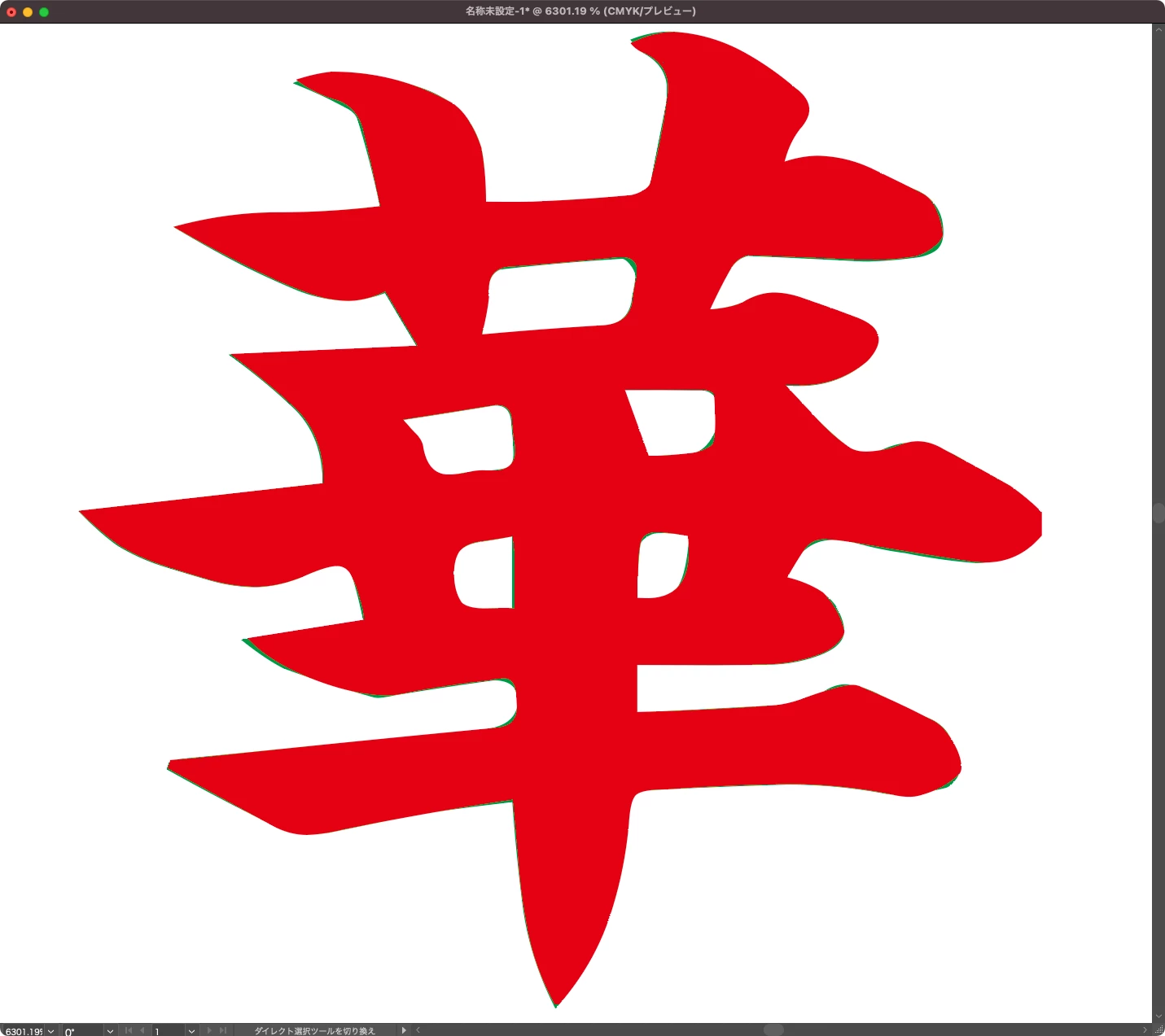
・Photoshopでカンバスをすべて選択→コピーしてIllustratorにペーストしたもの(赤)
・Illustratorにpsdをデスクトップからドラッグ&ドロップして配置したもの(シアン)
・「配置」コマンドでデスクトップのpsdを指定したもの(ミドリ)
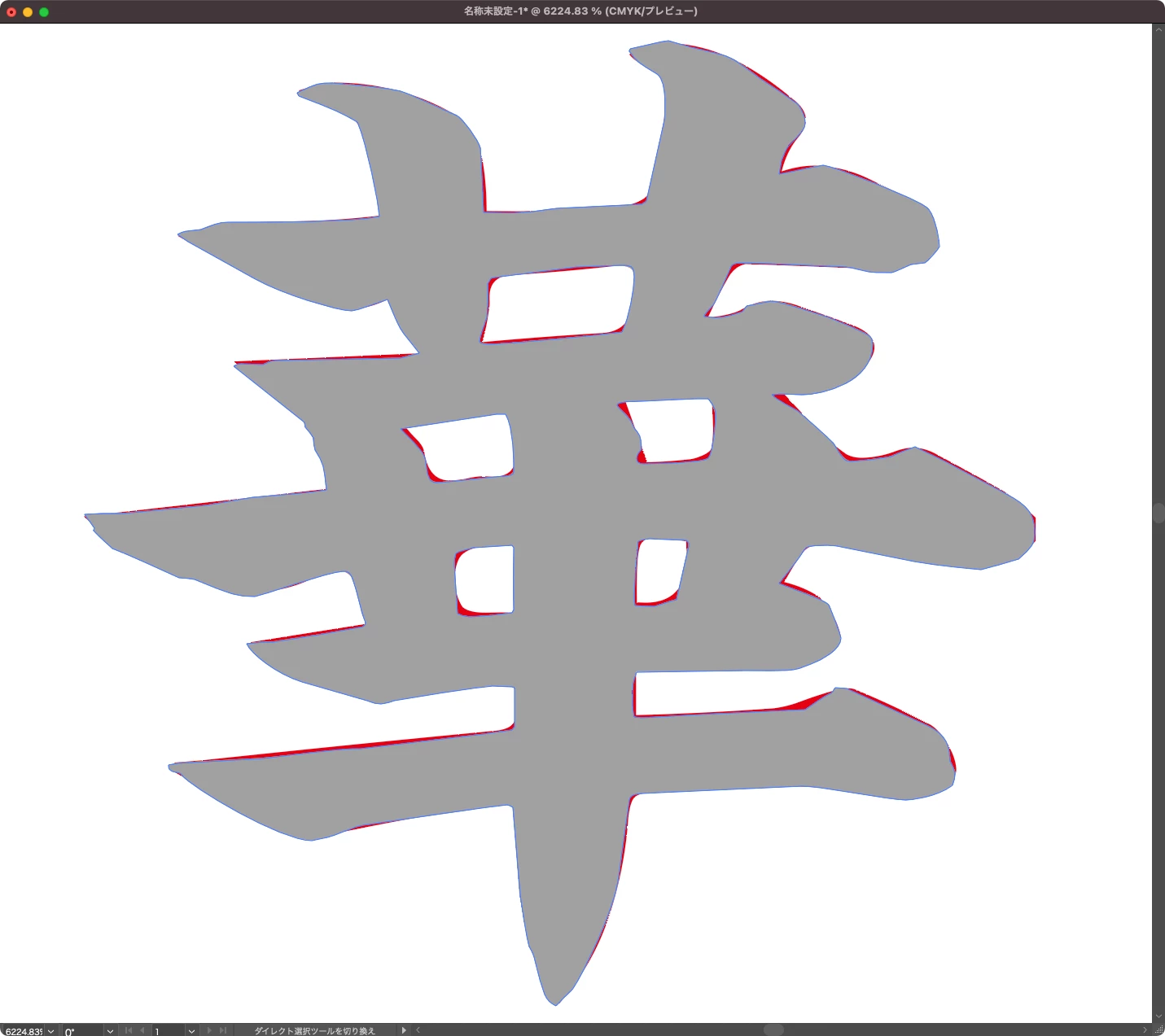
・元のIllustrator上の文字をアウトライン化したもの(灰)
以上をそれぞれ画像トレースして、各末尾の色に変更して、重ねて比較してみました。

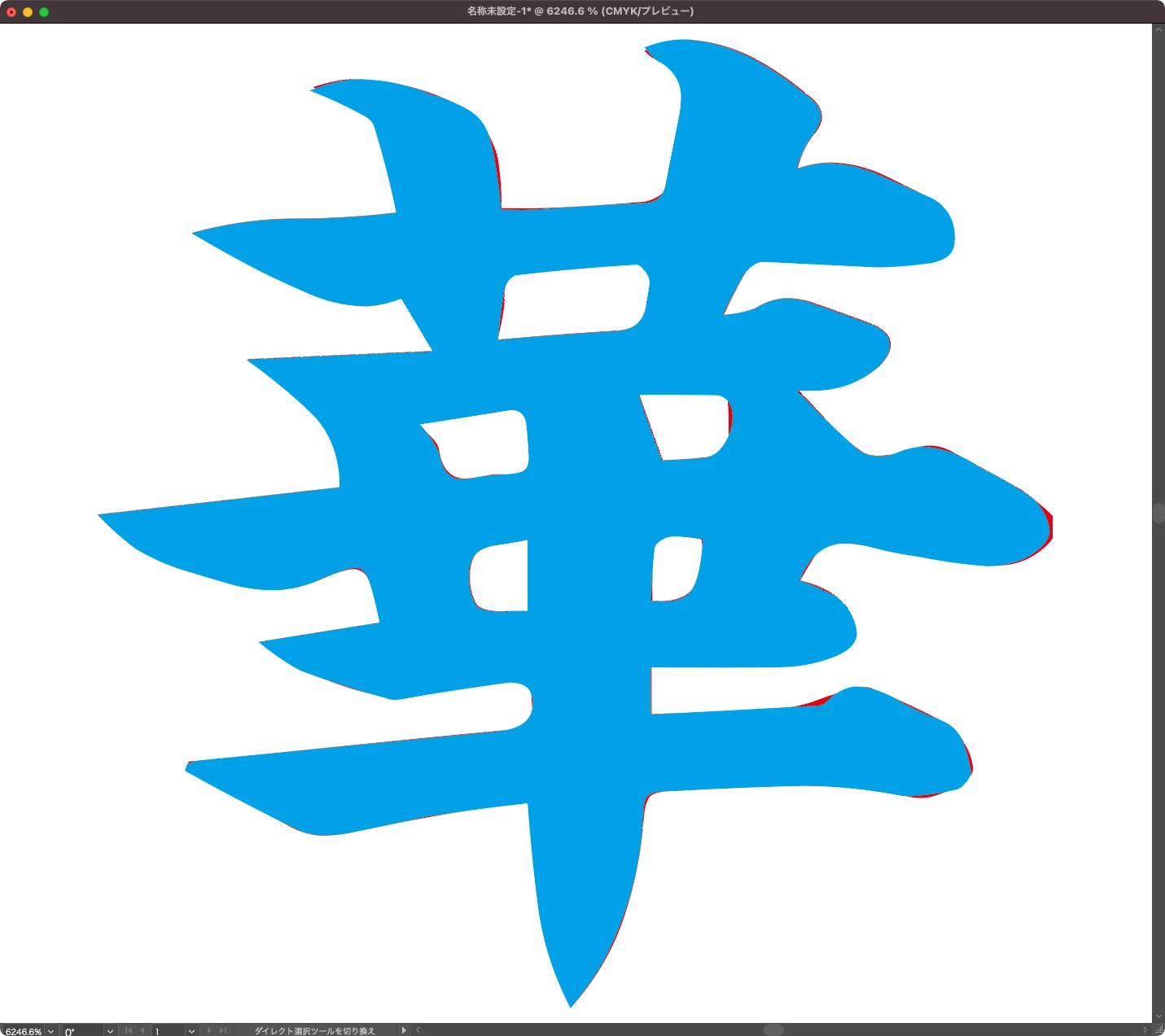
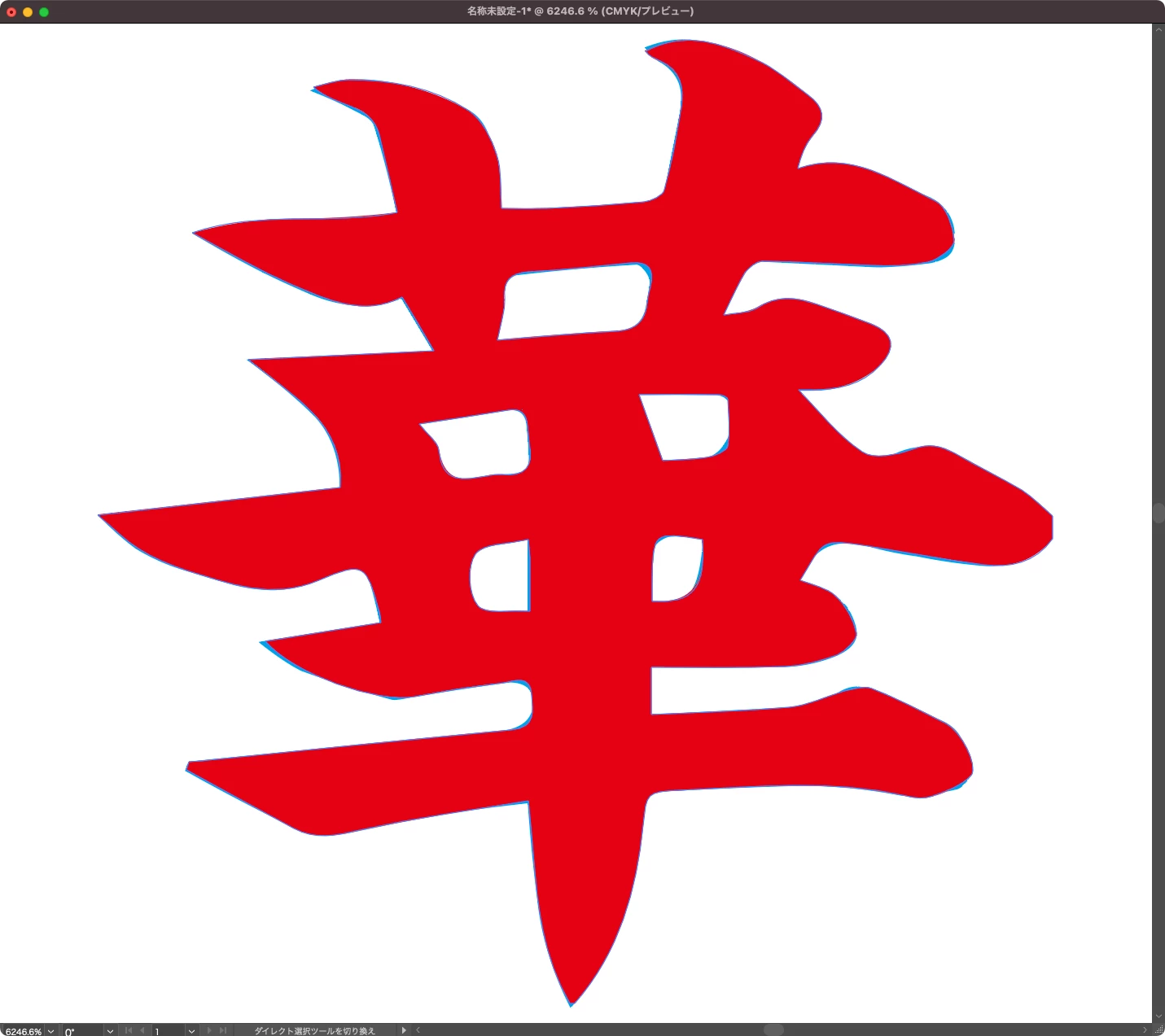
・コピペ(赤) vs ドロップ配置(シアン)
角はドロップ配置が丸みを帯びてしまっている。
しかしコピペは右端がけられてしまっているので一長一短。
太り具合は、ほんの若干ながらコピペが締まっているかに見えるが50歩100歩ならぬ50歩51歩ぐらい。


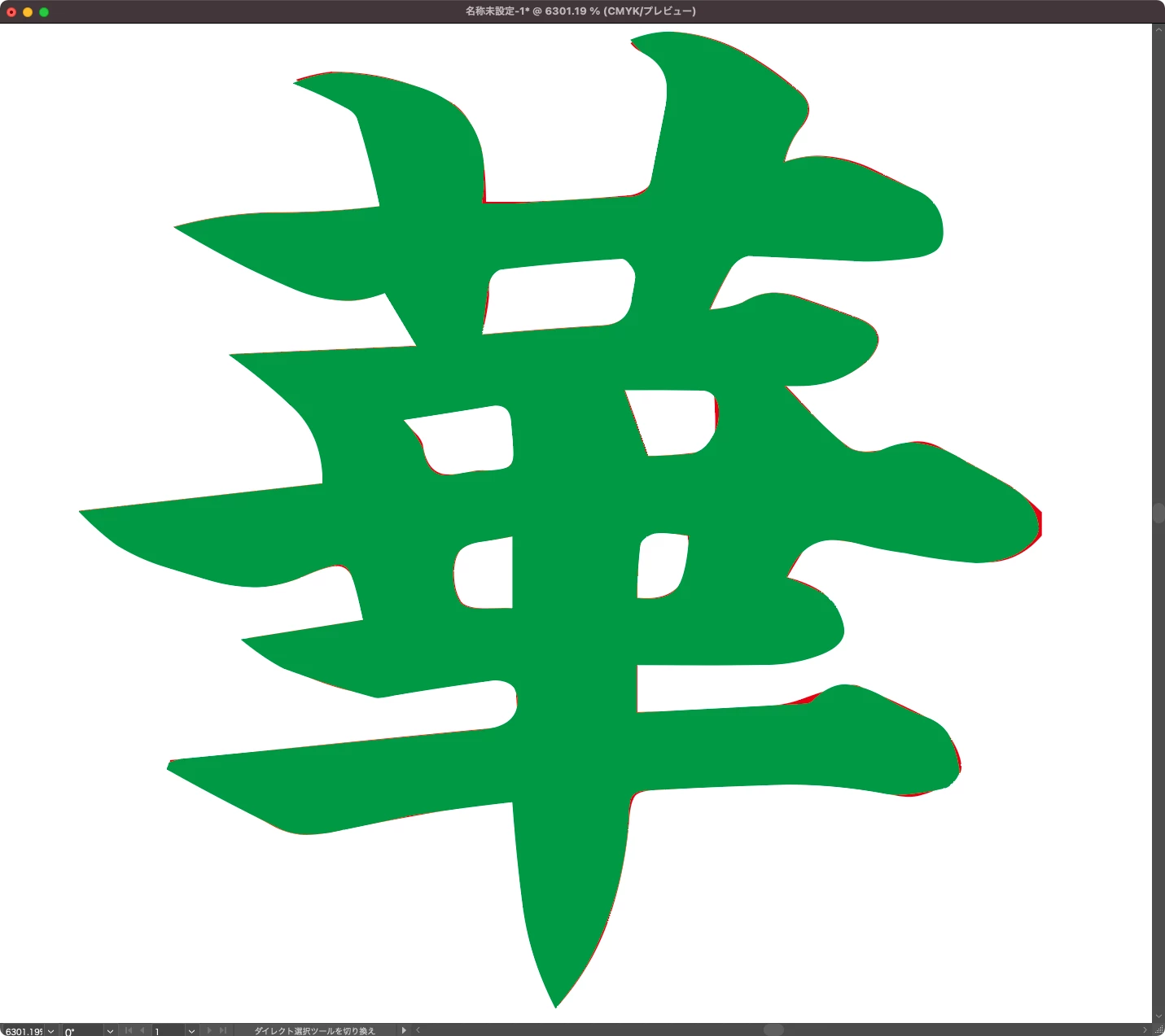
・コピペ(赤)vs コマンド配置(緑)
所見というか寸評は上と同じ。
ドロップ配置(シアン)vs コマンド配置(緑)も一致はしないが特筆するほどの優劣はなし。


・コピペ(赤)vs Illustratorアウトライン(灰)
一目瞭然ですねえ。

というわけで結論です。Illustratorで作業しましょう。Photoshopでの作字作業は悪手なのです。
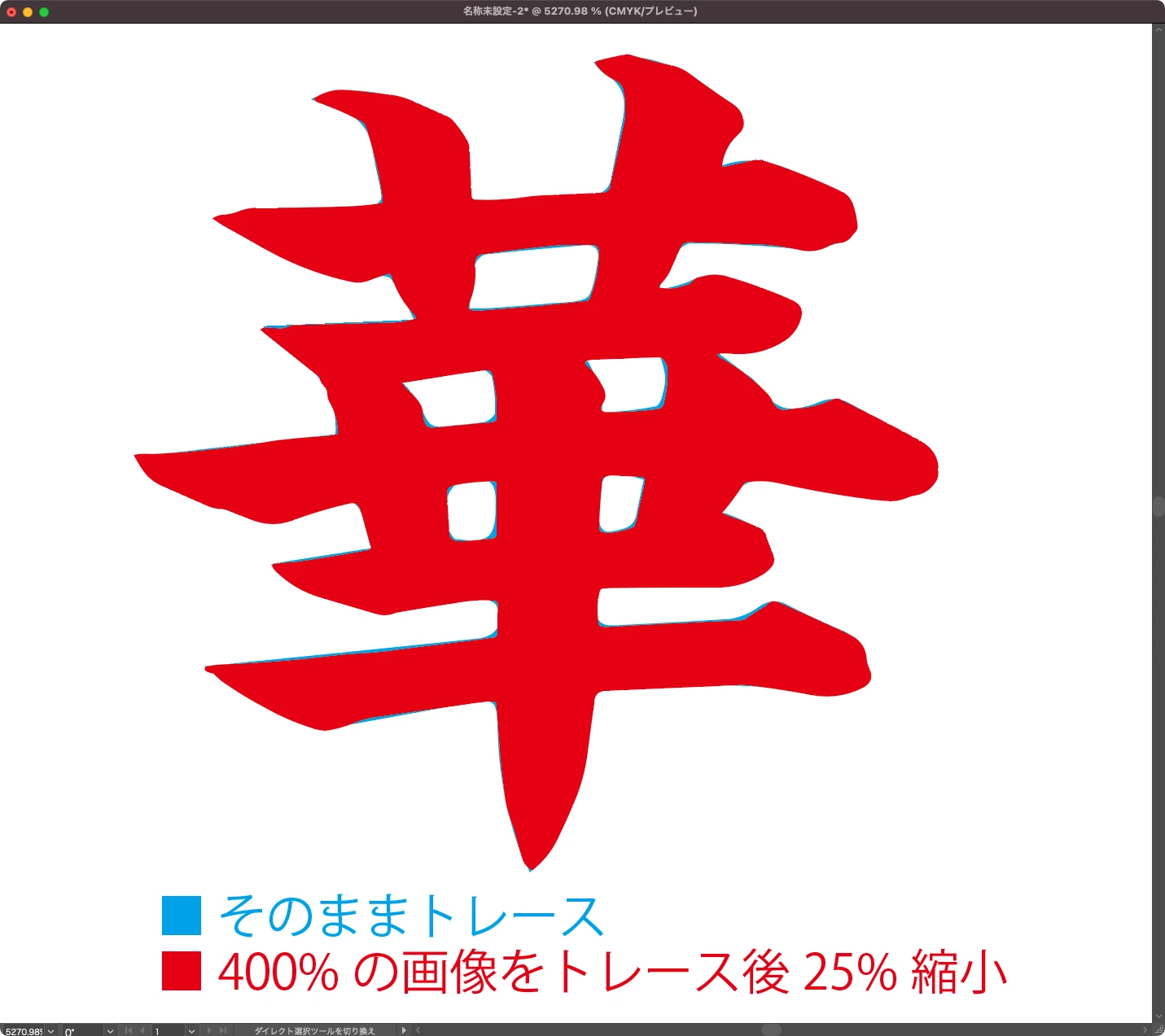
もし、のっぴきならない事情でどうしてもPhotoshopでやらなければならない場合は、実際の使用寸法よりも大きい画像を用意して(ざっくり4倍とか)、画像トレース後に縮小する(ざっくり25%とか)とトレース精度が格段に上がりますよ。

Already have an account? Login
Enter your E-mail address. We'll send you an e-mail with instructions to reset your password.