漠然と「小さい」だと理由が絞れない印象もありますが、
おそらくpsd形式の画像を配置したと想像しています。
6000 ÷ 300 × 72 = 1440,
4000 ÷ 300 × 72 = 960
という計算式に当てはまるのではないでしょうか。実測してみてください。
また、psd以外の形式での配置を試してみてください。
psd形式に限りこういう挙動となります。
1 ÷ 画像解像度 × 72 ということで、今回は 24%縮小された形となります。
後追い対策ではありますが、1 ÷ 72 × 300倍することで実際のサイズを出せます。
これは電卓でやると割り切れないため、変形パネルのWH欄でやるといいです。
縦横比を固定しておき、W欄の「1440px」の後ろに「/72」と入力してリターンキーで確定、
続けて「20px」の後ろに「*300」と入力してリターンキー。
これで 6000 × 4000pxになります。
以上がサイズがへんてこになることと対策の解説です。
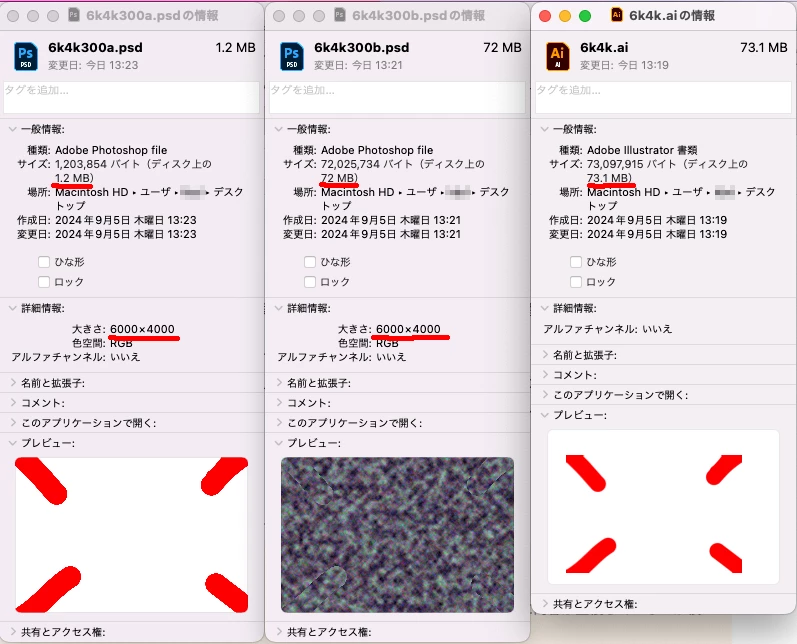
ファイル容量については画像のレイヤーの有無やai形式の保存オプション如何でいくらか変動しますが、
基本的に画像のほうはシンプルな絵柄だとデータの記述が簡略化されます。
たとえば「赤赤赤赤赤赤赤赤赤赤黒黒」が「赤10こ黒2こ」みたいに。
なので、鬼のようにぐちゃぐちゃした画像では容量が上がります。
対して、画像が埋め込みされたai上では、上記のような「赤10こ黒2こ」が効きません。
↓ こんなかんじです。ピクセル数が同じなことに注視してください。
左:ものすごくシンプルな絵柄 中:ものすごく複雑な絵柄 右:シンプルなほうを埋め込んだai
以上、参考になれば。
(仕事の合間に書き進めてたら時間かかりすぎて先を越されまくってますね…)




 AdChoices