


cp9
Known Participant
May 17, 2026
Question

アイコン化されたパネルが開かなくなる

  • May 17, 2026
  • 2 replies
  • 308 views

 Windows 11環境において、InDesign 2026を使用中にパネルの表示・描画に関する不具合が発生したため、情報共有と恒久的な解決策の有無について質問させてください。

【使用環境】

  • OS:Windows 11

  • アプリケーション:InDesign 2026

  • パネル配置:画面右側にドックを2列(あるいはそれ以上)に並べ、アイコンパネル化し、環境設定で「アイコンパネルを自動的に隠す」を有効にしている状態

【発生する症状】 ドキュメントを2つ以上開くと、右側にアイコン化されているパネル(表、文字スタイル、セルスタイルなど)をマウスクリックしても、展開(表示)されなくなる。 (※「アイコンパネルを自動的に隠す」のチェックを外すと表示されるようになりますが、今度は自動で隠せなくなるため根本的な解決になりません)

なお、前バージョンのInDesign 2025では、全く同じパネル配置・設定で問題なく動作していました。2026にアップデートしてから発生しています。

【試したこと・結果】

  1. 環境設定ファイルの削除(初期化): 改善せず。1つのドキュメントを開いた状態でもパネルが開かなくなる場合があり、根本解決になりませんでした。

  2. ウィンドウの最大化と復元(サイズ変更): アプリケーションウィンドウの「最大化」と「元に戻す(縮小)」を切り替えると、一時的にUIの描画がリフレッシュされ、パネルが正常に開閉できるようになることを突き止めました。

【質問】 ウィンドウサイズを変更することで一時的に治ることから、InDesign 2026におけるWindows 11での「UIの座標認識」または「描画のバグ」ではないかと推測しています。

同じような症状に遭われている方、またはグラフィック設定や特定のOS設定等で恒久的な回避策をご存知の方がいらっしゃいましたら、ご教授いただけますと幸いです。よろしくお願いいたします。
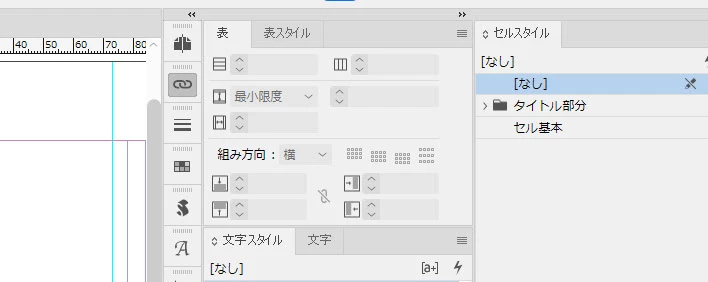
 

    2 replies

    Glasses Rabbit
    Community Manager
    Community Manager
    June 4, 2026

    こんにちは。投稿をいただきましてありがとうございます。
    ご申告いただいた問題について、さらに詳しいご利用環境をお教えいただけますようお願いします
     

    • 複数モニターの接続有無
    • 利用モニターの解像度
    • OS側のディスプレイ設定の情報(システム→ディスプレイ→拡大縮小とレイアウト)
    • InDesignのアップデートをした場合は問題が無いか
    • セキュリティソフトや外部プラグインの利用有無

    <追記>

    展開されないパネルをドッキング解除し、独立させた状態で、パネル名左横の矢印マークを押しパネルを最小化をしてください。
    その後、再展開が可能かもご確認いただけますようお願いします。


    cp9
    cp9Author
    Known Participant
    June 9, 2026

    ご質問いただいた環境情報をお伝えします。

    • モニター:1台
    • 解像度:1920×1080
    • OS拡大縮小設定:100%
    • InDesignバージョン:21.4(最新版)
    • セキュリティソフト:Microsoft Defender
    • プラグイン:なし

    InDesignのアップデートについて: 現在の最新バージョン21.4にアップデート済みですが、症状は改善されていません。InDesign 2025では同じパネル配置・設定で問題なく動作していたため、2026(ver.21.x)へのアップデート以降に発生している症状です。

    追記の操作確認結果: ドッキング解除して独立させた状態では、矢印マークで最小化→再展開が可能でした。ドック内にアイコンパネル化した状態でのみ、クリックしても展開されない症状が発生しています。

    Glasses Rabbit
    Community Manager
    Community Manager
    June 10, 2026

    詳細な情報をいただきありがとうございます。
    弊社環境では症状の再現性は確認できませんでしたが、一部ユーザーの方で同様の症状が報告がされているため、開発スタッフへ情報を共有させていただきます。

    なにか進展があった際には、お知らせさせていただきます。
    また、お気づきの点が他にありましたらお教えください。

    Participating Frequently
    June 2, 2026

    なかなか返信がつきませんが、同様の環境(Windows 11, InDesign 2026, ver.21.2)で症状が出ています。
    日に何度もアイコンパネルが展開しなくなりますが、何がトリガーになっているのか原因不明です。

    検索していく中でいくつか同様の報告がありましたので共有します。
    1. InDesign 21.1 x64 on PC: panels not expanding when clicking on the icon
    https://indesign.uservoice.com/forums/601180-adobe-indesign-bugs/suggestions/51025189-indesign-21-1-x64-on-pc-panels-not-expanding-when
    2. InDesign panel won't open.
    https://community.adobe.com/questions-671/indesign-panel-won-t-open-898133
    3. Indesign: problems with new release

    https://community.adobe.com/questions-671/indesign-problems-with-new-release-898260

    興味深いのが3つめ、CEPフォルダとUXPフォルダのリネームで解決したようです。
    一応、こちらを試してみて現在は様子を見ています。


    話は戻りますが、症状が出た際の復帰方法についてです。
    ・InDesignの最小化
    ・ワークスペースの切り替え/リセット でも復帰できることを確認しました。

    手動で行うなら最小化して戻すのが簡単かと思いました。
    ワークスペースの方は、スクリプトでInDesignがアクティブ化した時にワークスペースをリセットさせることで改善できます(した)が、
    まずは前述の方法で改善するかを検証します。
    いずれにしても今後のバージョンアップで改修されることを期待します。

    Participating Frequently
    June 3, 2026

    3. Indesign: problems with new release

    https://community.adobe.com/questions-671/indesign-problems-with-new-release-898260

    を試していましたが、再び症状が出ました。これでは直らないのか、あるいはやり方が悪かったのか…

    Participating Frequently
    June 3, 2026

    前の投稿で書いたワークスペースをリセットするスクリプトを記載します。

    ※本スクリプトの使用は自己責任でお願いいたします

    /*
    Author: Id.omega

    【使い方】
    ・InDesignがアクティブになる度にワークスペースを自動でリセットするスクリプトです
    ・事前の確認なくリセットするので、あらかじめ作業用のワークスペースを保存しておいてください
    ・スクリプトパネルから実行するか、Startup Scriptsに入れて使用します
    ・一度実行すればInDesignを終了するまで継続して動作します
    ・停止したいときは、InDesignを再起動してください。Startup Scriptに入れている場合はフォルダからスクリプトを取り除き、再起動してください

    【既知の不具合・仕様】
    ・アプリケーションの切り替え時に若干もたつきが生じます
    ・環境設定で「ドキュメントを開いていない時にホーム画面を表示」をオンにしていても、ワークスペースのリセットによって表示が切り替わってしまいます
    ・Windows11、InDesign 2024(ver. 19.4)以降で動作するはずです
    */

    #targetengine "AutoResetWorkspace"
    (function(){
    var ELName="ResetWorkspaceAfterActivate";
    function onAppActivate(event){
    if(event.target.constructor.name==="Application"){
    app.applyWorkspace(app.generalPreferences.setActiveWorkspace);
    }
    }
    function checkEL(){
    if(app.eventListeners.length>0){
    for(var i=app.eventListeners.length-1; i>=0; i--){
    if(app.eventListeners[i].name===ELName){
    app.eventListeners[i].remove();
    }
    }
    }
    }
    function addEL(){
    checkEL();
    app.eventListeners.add("afterActivate", onAppActivate, false, {name: ELName});
    }
    addEL();
    })();