


Participant
July 29, 2024
Answered

illustoratorファイルを配置する際、テキストオブジェクトのバウンディングボックスが実際より大きく認識される問題
  • July 29, 2024
  • 2 replies
  • 718 views

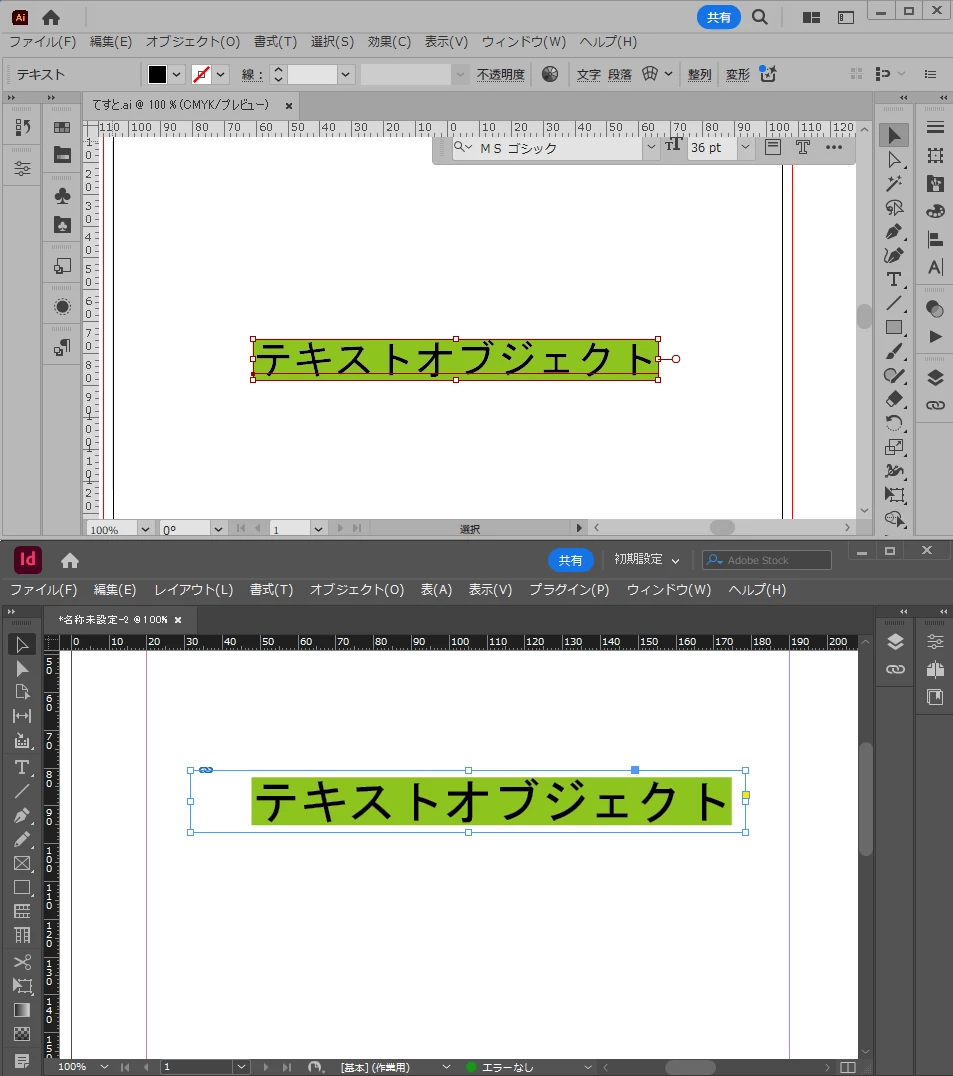
illustratorのテキストオブジェクトをindesignに配置する時に、バウンディングボックスのサイズで読み込んでも、上下左右に余白が現れ、illustrator上のバウンディングボックスのサイズより大きく認識されてしまいます。特に左の大きな余白に困っています。(画像のグリーンの枠=illustrator上でのバウンディングボックスのサイズにしてあります)

これは通常の挙動でしょうか?何か環境設定などで、これを解決する方法はありますでしょうか。

最初からindesignで文字部分を作れば問題は起きないでしょうが、ほぼ完全原稿に近い形で出来上がってしまっている、illustratorデータをindesignに配置する場合に、余計な手間がかかってしまいます。

    This topic has been closed for replies.
    Correct answer monokano

    aiファイルは「ネイティブデータ」「PDF互換で生成されたPDFデータ」の異なる2種類のデータが格納されています。

    InDesignが認識するのはPDFデータのみであり、バウンディングボックスもPDFデータでのバウンディングボックスです。


    対処方法

    1. Illustratorでテキストオブジェクトを選択

    2. メニュー「オブジェクト > アートボード > 選択オブジェクトに合わせる」を選択


    これでテキストオブジェクトのバウンディングボックス=アートボードの仕上がりサイズになります。

    inddに配置するときに配置オプションで「トリミング:仕上がり」を選択すればアートボードの仕上がりサイズで読み込まれます。


    2 replies

    ajabon grinsmith
    Community Expert
    Community Expert
    July 29, 2024

    作成 Illustrator 28.6 配置 InDesign 19.5  macOS12.7.5 でやってみました

    (バグ報告の際はこのあたりきちっと書かないと検証すらしてもらえず相手にされないことがあるのでご留意ください)

    いちおう参考に

    これをつかってどんどん聞いてみよう!質問テンプレート


    元データの詳細がわかりませんが、こんな感じでしょうか?


    InDesignドキュメントにaiを配置する際、読み込みオプション:トリミング:バウンディングボックスは元からひとまわり大きく出る傾向がありますね。左の大きな余白は再現できませんでした。

    「アート」で運用するのはNGでしょうか?


    また、Illustratorデータを部品として保存する際はアートボードサイズをオブジェクトぴったりに整えておくことで、雑な配置でも問題が起こりにくくなります。


    にしても左の大きなアキはちょっとわかりません。

    おかしいなと思ったら(Windows 版 InDesign CC)

    B.環境設定ファイルの再作成 

    cylindAuthor
    Participant
    July 29, 2024

    拙い質問にお答えいただき、お二方とも、ありがとうございました。
    配置オプションをアートで運用、又はアートボードをオブジェクトに合わせ、仕上がりサイズで配置すれば解決できるという事、大変よく理解できました。

    環境を書き忘れてしまい、すみません。

    InDesign:19.5
    Illustrator:28.6
    OS:エディション=Windows 11 pro / バージョン=23H2 / ビルド=22631.38

    monokano
    Community Expert
    monokanoCommunity ExpertCorrect answer
    Community Expert
    July 29, 2024

    aiファイルは「ネイティブデータ」「PDF互換で生成されたPDFデータ」の異なる2種類のデータが格納されています。

    InDesignが認識するのはPDFデータのみであり、バウンディングボックスもPDFデータでのバウンディングボックスです。


    対処方法

    1. Illustratorでテキストオブジェクトを選択

    2. メニュー「オブジェクト > アートボード > 選択オブジェクトに合わせる」を選択


    これでテキストオブジェクトのバウンディングボックス=アートボードの仕上がりサイズになります。

    inddに配置するときに配置オプションで「トリミング:仕上がり」を選択すればアートボードの仕上がりサイズで読み込まれます。