Answered
lightroomCCの画面に表示される青色のバーの消し方を教えてください。
lightroomCCの画面に青色のバーで,「スマートフォンにLightroomCCをダウンロード」という表示があるのですが編集タブでバーの右側が少し隠れてしまっているせいで,消すことができません。おそらく隠れているところに消すマークがあるのではと思うのですが。バーを消すにはどうすればいいですか?ちなみにPC側の解像度などかえてみましたがだめでした。良い方法ありましたら教えてください。

lightroomCCの画面に青色のバーで,「スマートフォンにLightroomCCをダウンロード」という表示があるのですが編集タブでバーの右側が少し隠れてしまっているせいで,消すことができません。おそらく隠れているところに消すマークがあるのではと思うのですが。バーを消すにはどうすればいいですか?ちなみにPC側の解像度などかえてみましたがだめでした。良い方法ありましたら教えてください。
お早うございます、哲松18342733さん
>おそらく隠れているところに消すマークがあるのではと思うのですが。
お察しの通り、有ります(下図赤破線枠部)。
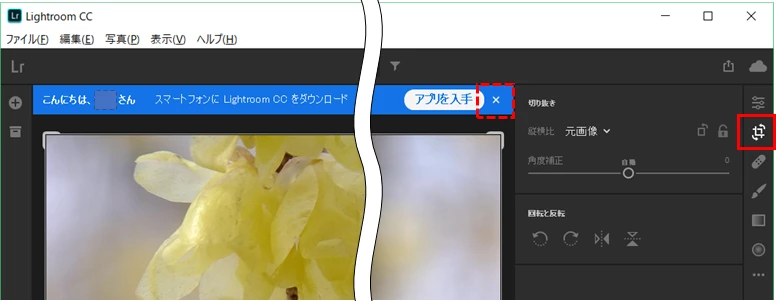
下記①②を試してみてください。(環境;Windows 10(v1803)+Lightroom CC)
①モニターの解像度がちょっと低いのではと思いますので、右側に開いているパネルを非表示にしたらいかがですか。
上図の場合は、「切り抜き」と「回転」パネルが開いています。右端にある「切り抜きと回転」アイコン(上図赤枠部)をクリックすると「切り抜き」と「回転」パネルが非表示になりますので、「消すマーク」が現れてくると思います。
その後、「切り抜きと回転」アイコンをクリックすると、再度「切り抜き」と「回転」パネルが開きます。
②上記①で改善されない場合は、モニターの解像度を1920×1080に変更してみてください。
Already have an account? Login
No account yet? Create an account
Enter your E-mail address. We'll send you an e-mail with instructions to reset your password.


 AdChoices