
Inspiring
July 2, 2024
Answered

くり抜く?合成?手技名が分からないのですが車の写真、人をピンポイントで別な写真に使いたいです!

  • July 2, 2024
  • 2 replies
  • 636 views

ver 25.9.1. os MacBook Air M2 

まず始めに説明が下手ですいません。Photoshopど初心者です。

早い話が貼り付けた画像を再現したいのです!

物分かりが悪いので噛み砕いて頂けると喜びます。

This topic has been closed for replies.
Correct answer ajabon grinsmith

>サイズ調整はどこ


一例ですが、以下のどれかで。

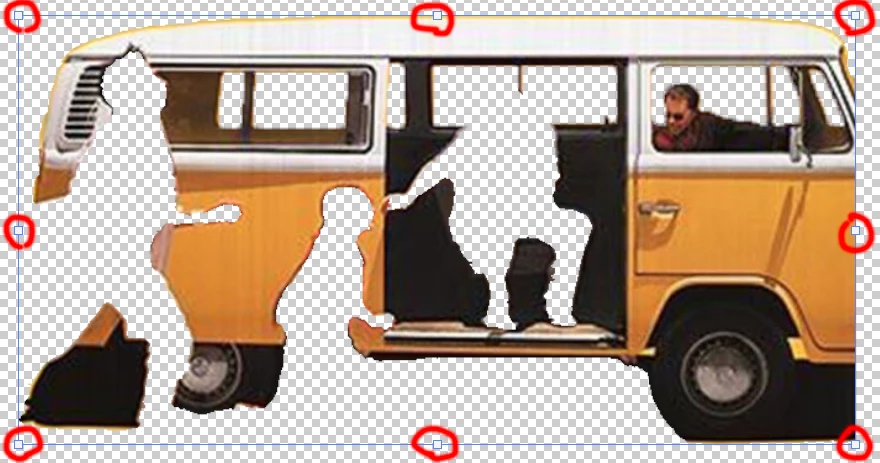
・「移動ツール」に切り替えて、レイヤーのバウンディングボックスを操作

(赤い印をつけたところをマウスでドラッグ)


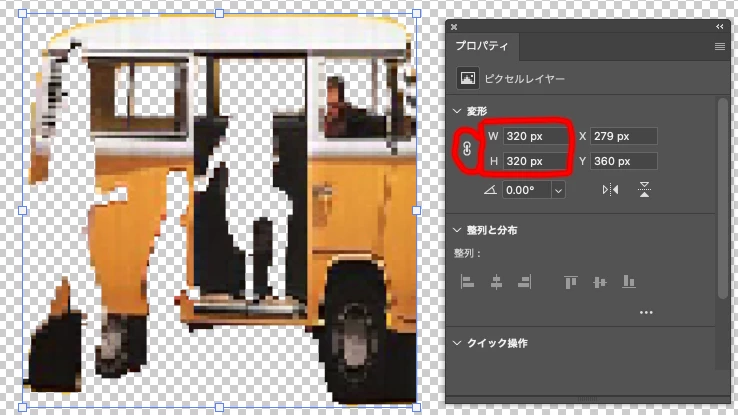
・プロパティパネルで幅(W)・高さ(H)を直接入力して変形
 

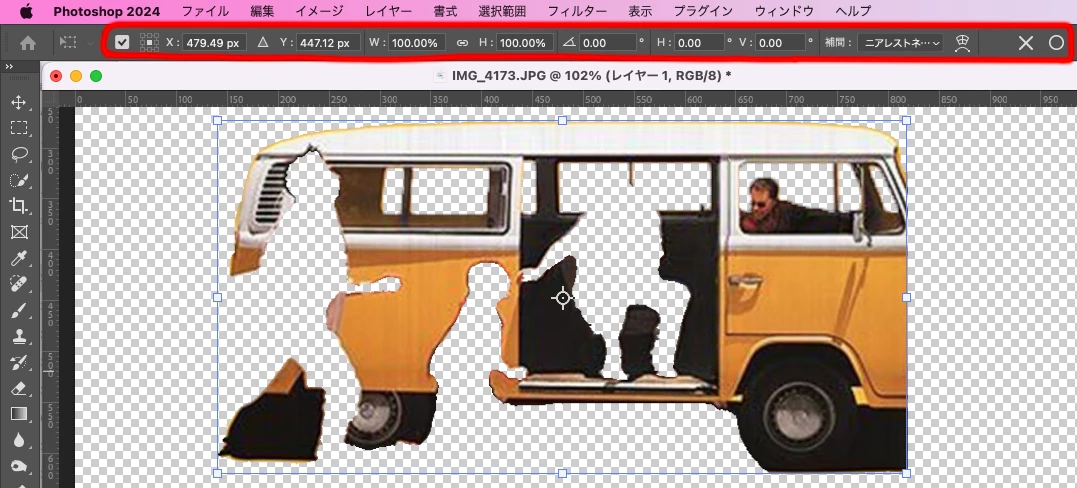
・メニューから「編集  >  自由変形」

マウスでバウンディングボックスを直接いじれる他、オプションバー(メニューのすぐ下)でいろいろ指定できます。右端の×○が キャンセル/決定 です。

これについては、いじるところがけっこう多いので、よりこまかい設定ができる反面、意味がわからないと戸惑うと思います。1つ1つの意味はヘルプや解説サイトなど参考にしてみてください。
 

これ公式ヘルプです。文字だけでわかりづらいかもですが。

自由変形


>車と人が被ってしまうとオブジェクト選択した時に一緒に選択ささってしまいます。単品で使うにはどうすれば

最新機能でラクでキレイに、というとこんな感じなのですが

最新版Photoshopの「選択とマスク」で画像を切り抜く方法Adobe

このクルマと人のように、元から十分なピクセル数をもたない画像(粗い画像)については、あんまりいい感じにできなかったりします。

その場合は各種の選択系ツールで地味にやることとなります。

選択範囲の作成

髪の毛などではなく、クルマなどのカッチリした絵柄の物については、究極はペンツールを覚えた方がいいのですが。

Photoshop のペンツールを使った描画Adobe Help Center


ついでですが、Photoshop書類は一般に「プロジェクト」とは呼ばず「ドキュメント」と呼ばれています。

インターネット上でいろいろなチュートリアルを見てみるとよいでしょう。

Photoshop上でも、言われたとおりに手を動かすだけで操作や機能が覚えられる「実践チュートリアル」が用意されています。初心者に本気でおすすめです。ひととおりやるべきです。

ツールを学ぼう!「実践チュートリアル」の薦め【3月版】


2 replies

ajabon grinsmith
Community Expert
Community Expert
July 4, 2024

反応がないようですが、

>別な写真に使いたい

「一枚の画像から車や人物を抜き出し、別の画像に配置したい」でしょうかね。

はじめの作業を画面収録してみました。

粗くて見にくいかもしれませんが


操作内容は、

・ツールを「オブジェクト選択ツール」に切り替え

・目的のオブジェクトがハイライトしたところでクリック(選択範囲ができる)

・メニューから、レイヤー > 新規 > コピーしてレイヤー作成

・レイヤーパネルで、元の「背景」レイヤーを非表示にして切り抜きの品質を確認

です。

あとは移動ツールで別の画像ドキュメントに投げ込んだ先にレイヤーが複製されることとなります。


多少なり参考になれば。

Ryo_125Author
Inspiring
July 7, 2024

すごく動画つきで分かりやすいです!! これって車をくり抜いて別な写真に貼り付けた場合車の窓の部分はこの画像で言うところの黄色まで一緒になってしまうのでしょうか?


追記 ・今やっていたのですが車と人が被ってしまうとオブジェクト選択した時に一緒に選択ささってしまいます。単品で使うにはどうすればいいでしょうか?


・試しに車をクリ抜き別なプロジェクトで画像に貼り付けることが成功しました!位置を調整したりサイズを調整したかったのですが 位置は移動ツールでできたのですがサイズ調整はどこでできますでしょうか?

ajabon grinsmith
Community Expert
ajabon grinsmithCommunity ExpertCorrect answer
Community Expert
July 8, 2024

>サイズ調整はどこ


一例ですが、以下のどれかで。

・「移動ツール」に切り替えて、レイヤーのバウンディングボックスを操作

(赤い印をつけたところをマウスでドラッグ)


・プロパティパネルで幅(W)・高さ(H)を直接入力して変形


・メニューから「編集  >  自由変形」

マウスでバウンディングボックスを直接いじれる他、オプションバー(メニューのすぐ下)でいろいろ指定できます。右端の×○が キャンセル/決定 です。

これについては、いじるところがけっこう多いので、よりこまかい設定ができる反面、意味がわからないと戸惑うと思います。1つ1つの意味はヘルプや解説サイトなど参考にしてみてください。


これ公式ヘルプです。文字だけでわかりづらいかもですが。

自由変形


>車と人が被ってしまうとオブジェクト選択した時に一緒に選択ささってしまいます。単品で使うにはどうすれば

最新機能でラクでキレイに、というとこんな感じなのですが

最新版Photoshopの「選択とマスク」で画像を切り抜く方法Adobe

このクルマと人のように、元から十分なピクセル数をもたない画像(粗い画像)については、あんまりいい感じにできなかったりします。

その場合は各種の選択系ツールで地味にやることとなります。

選択範囲の作成

髪の毛などではなく、クルマなどのカッチリした絵柄の物については、究極はペンツールを覚えた方がいいのですが。

Photoshop のペンツールを使った描画Adobe Help Center


ついでですが、Photoshop書類は一般に「プロジェクト」とは呼ばず「ドキュメント」と呼ばれています。

インターネット上でいろいろなチュートリアルを見てみるとよいでしょう。

Photoshop上でも、言われたとおりに手を動かすだけで操作や機能が覚えられる「実践チュートリアル」が用意されています。初心者に本気でおすすめです。ひととおりやるべきです。

ツールを学ぼう!「実践チュートリアル」の薦め【3月版】


ajabon grinsmith
Community Expert
Community Expert
July 2, 2024

このへん見てみてください

オブジェクトまたは領域の選択

Ryo_125Author
Inspiring
July 7, 2024

ajabonさん返信ありがとうございます!!返信遅れてしまいすいません!これからみてみます!