
Answered
アンチエイリアスを除去する方法
生成AIにて出力したpng画像の背景(黒)を除去したいのですが、アンチエイリアスがかかっており、アンチエイリアスを除去して切り抜きたいのですがそのような機能はありますでしょうか?
色調をいじってメリハリを付けたあとにやってみたり、色の数を減らしたり、シャープ機能を使ったりしましたが、細かい描写や色の濃淡も複雑で、どうしてもグレーが残ったりなど、完璧にすることはできませんでした。
スマートなやり方があればご教示いただきたいです。
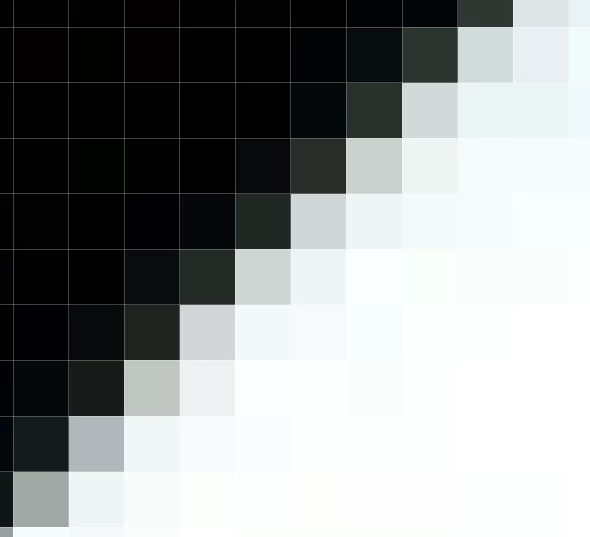
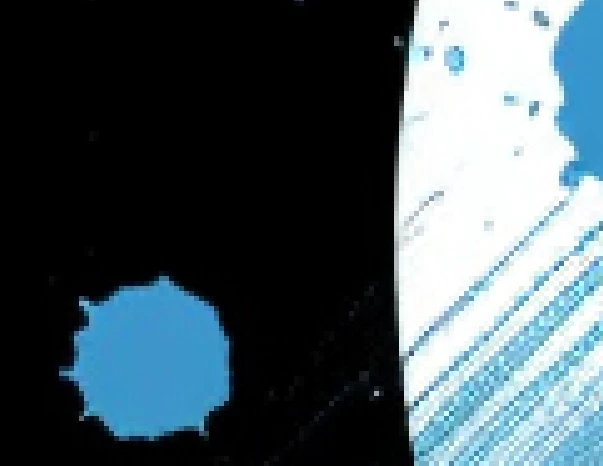

生成AIにて出力したpng画像の背景(黒)を除去したいのですが、アンチエイリアスがかかっており、アンチエイリアスを除去して切り抜きたいのですがそのような機能はありますでしょうか?
色調をいじってメリハリを付けたあとにやってみたり、色の数を減らしたり、シャープ機能を使ったりしましたが、細かい描写や色の濃淡も複雑で、どうしてもグレーが残ったりなど、完璧にすることはできませんでした。
スマートなやり方があればご教示いただきたいです。
結果に責任が持てないので他のすごい人に任せようと静観してたのですが
誰も回答つけてくれる気配がないので、やってみました。
スクリーンショットをもとに操作しただけなので、画像全体については適宜いいかんじにしてみてください。
選択範囲 > 選択とマスク を実行。
・オブジェクト選択ツールで絵柄部分を選択(複数あればshiftキー併用などして)
・上から2つめの「境界線調整ブラシ」で絵柄の境界のきたないところをなぞる
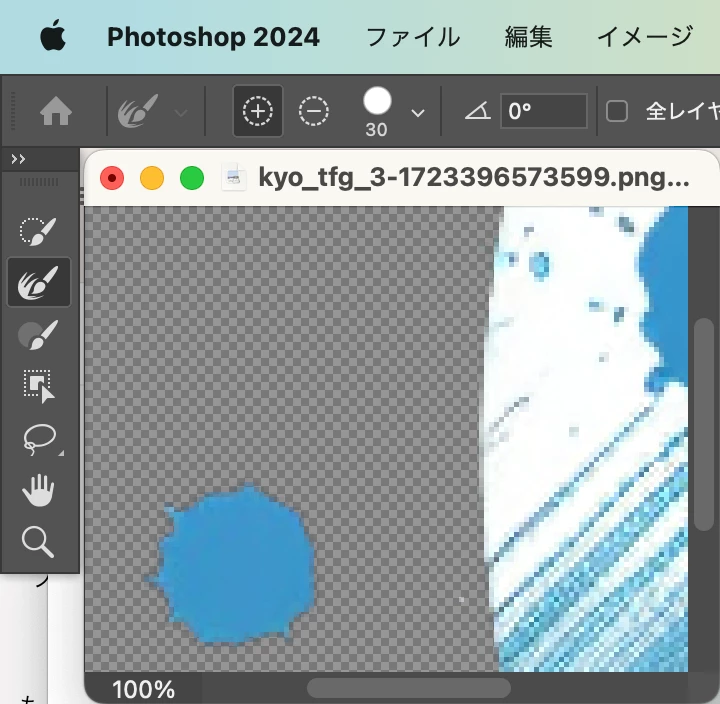
・画面右側の各種パラメータについては今回いじってません
・画面右下「不要なカラーの除去」にチェック、量:100%に
(これは半透明部分の黒を絵柄側の色に塗りつぶす効果があります)
・あとで微調整がきくよう、出力先を「新規レイヤー(レイヤーマスクあり)」にしてOKボタン
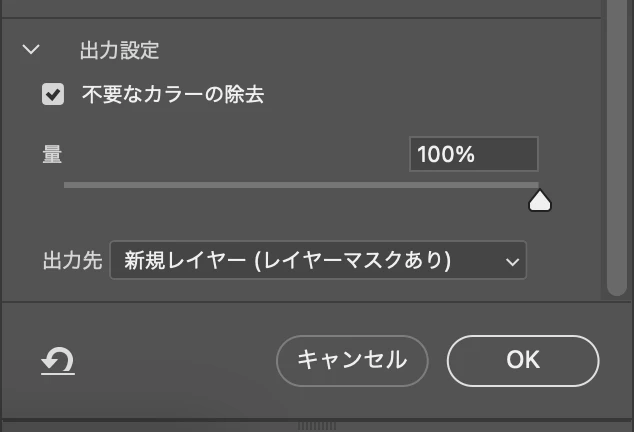
結果こんなかんじです。
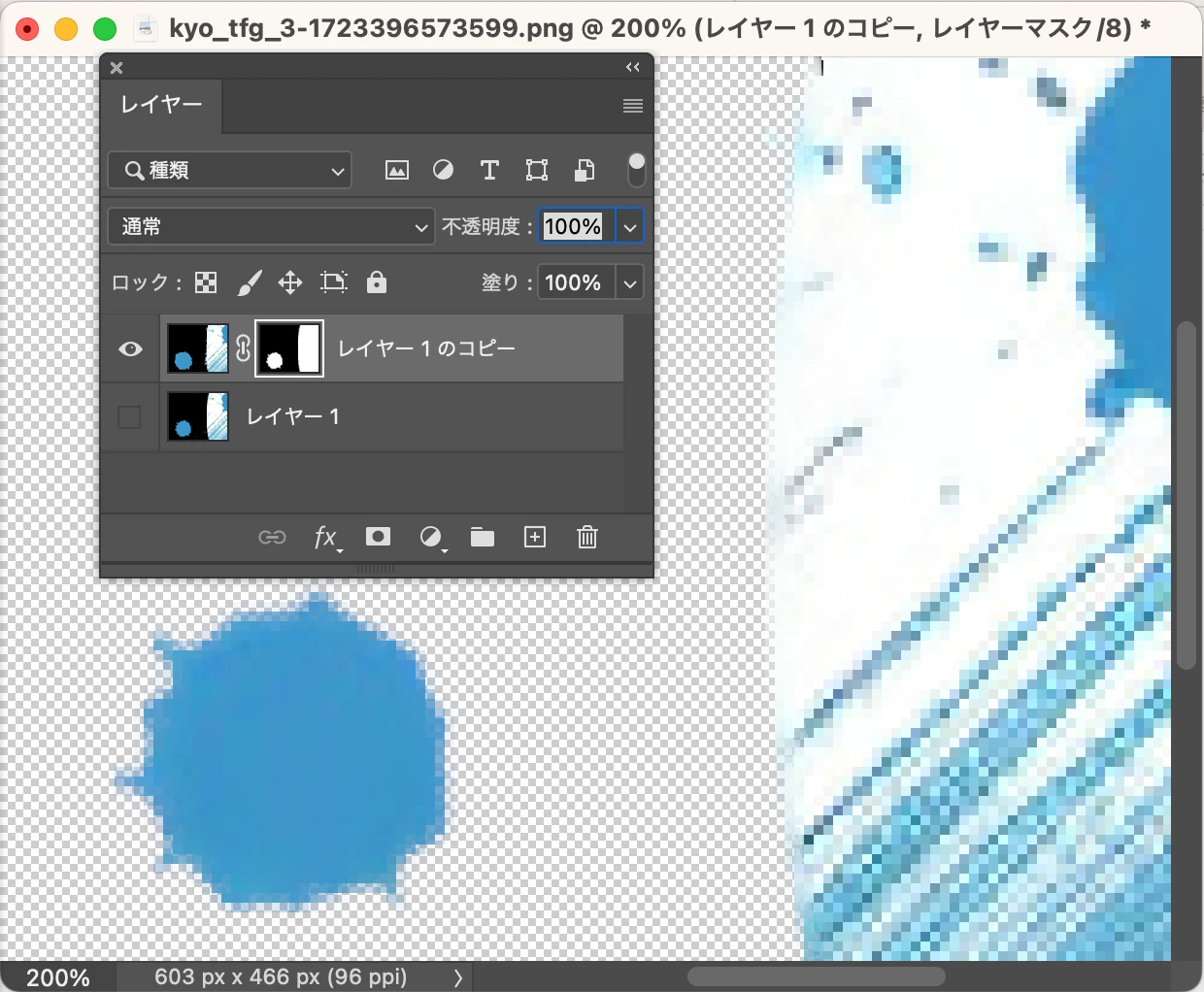
参考になれば。
Already have an account? Login
No account yet? Create an account
Enter your E-mail address. We'll send you an e-mail with instructions to reset your password.


 AdChoices