
yoheis18121373
Participating Frequently
April 11, 2024
解決済み

カラースペースとプロファイルの表示についての質問です。※画面下部のタイトルバーの「ドキュメントのプロファイル」と編集・カラー設定の「作業用スペース」のRGBについて

  • April 11, 2024
  • 返信数 1.
  • 3365 ビュー

Photoshopにて写真のレタッチなどを行っています。

adobeのフォトショップについてのカラースペース・カラープロファイルに関する質問です。クラウドのAdobeを使用していますのでバージョンは最新にアップデート済(2024年現在)、Macbookpro(intelバージョン)環境での使用中です。(PCはあまり関係ないかもしれませんが一応)

・フォトショップ画面下部のタイトルバーには「ファイルサイズ」やその他「ドキュメントのプロファイル」など多数表示できますが、この「ドキュメントのプロファイル」は「ファイル全体のカラープロファイル」という認識で良いか?

・編集→プロファイル変換にて、「変換後のカラースペース」を「作業用:sRGB」や「adobeRGB」に変更できますが(これを行うと先のタイトルバーをドキュメントのプロファイルにしていた場合、表記が変更される)、この「変更後のカラースペース」は「ドキュメントのプロファイル」と同じであり、「作業用:sRGB」や「adobeRGB」空間にて作業できる状態にしました、という事になるのでしょうか?

・「ドキュメントのプロファイル」を指定した状態で「adobeRGBの画像」や「sRGB」の画像」をレイヤーに挿入しても挿入した画像のカラープロファイルは保持されるのか?また、画像毎のカラープロファイルを確認できるページはPhotoshop内にあるか?

・編集→カラー設定→「作業用スペース」の「RGB」は、上記「ドキュメントのプロファイル(=変更後のカラースペース)」がadobeRGBの場合でも、元々の設定である「sRGB」のままです。この「作業用スペース」はモニター(それが表示できるポテンシャルがあるモニターであれば)に「adobeRGB」や「sRGB」にて表示します、という事なのでしょうか?また、この「作業用スペース」と「ドキュメントのプロファイル(=変更後のカラースペース)」の違いは何でしょうか?
(私としては、「ドキュメントのプロファイル(=変更後のカラースペース)」がモニターにその形式で表示します、という指定だと思いました、間違っていますよね、、)
解決に役立った回答 Yamonov

まず、

・ドキュメントプロファイル(そのドキュメントが持つ個別のプロファイル)

・カラー設定で指定するRGB/CMYK等の「デフォルトプロファイル」

の二つがありますが、この二つは分けて考える必要があります。


Photoshopでドキュメントを開く際に、ドキュメントにプロファイルが埋め込まれている場合…


・オフまたは破棄(ドキュメントプロファイルを無視し、カラー設定の作業用プロファイルを割り当てる)

 →データの数値は変更せず、プロファイルだけを変えるため、作成時のプロファイルと違う場合は表示色が変わる


・作業用に「変換」(ドキュメントプロファイルから、作業用プロファイルへ、できるだけ色を固定して数値変換する)


・埋め込まれたプロファイルを保持(埋め込まれたプロファイルを使って表示し、カラー設定は一切関与させない)


の三つがあります。またドキュメントにプロファイルが埋め込まれていない場合でも、PhotoshopやWebブラウザのようなカラーマネジメントを行うアプリではプロファイルが無いと困るので、デフォルトとして用意しているプロファイルを強制的に割り当てて表示することができます。

この「デフォルト」が、Photoshopでは作業用プロファイル、Webブラウザの多くはsRGBです。


以上を踏まえます。


>・編集→プロファイル変換にて、「変換後のカラースペース」を「作業用:sRGB」や「adobeRGB」

>に変更できますが(これを行うと先のタイトルバーをドキュメントのプロファイルにしていた場合、

>表記が変更される)、この「変更後のカラースペース」は「ドキュメントのプロファイル」と同じ

>であり、「作業用:sRGB」や「adobeRGB」空間にて作業できる状態にしました、という事になる

>のでしょうか?


ちょっと考えすぎですね。上記のように、プロファイルはドキュメントに属しており、ドキュメントがプロファイルを持っている場合カラー設定は一切関与しません。

※情報パネルの数値などでは関与していますが、色表示には関わりません。


ドキュメントがプロファイルを持って居ない状態で開かれた場合に、カラー設定の作業用が無理矢理使われます。

「プロファイルの指定」(変換ではない)で「このドキュメントのカラーマネジメントを行わない」を指定すると、ドキュメントは「タグなし」、つまりプロファイルと紐付けられていない状態になります。

Photoshopは表示に必ずプロファイルを使いますので、この状態でカラー設定を開き該当する作業用プロファイルを切り替えると、その場で色が変わって見えることを確認できます。つまり、ドキュメントは開く環境によって色が変わる、「プロファイルと紐付けられていない状態」になります。


>・「ドキュメントのプロファイル」を指定した状態で「adobeRGBの画像」や「sRGB」の画像」をレイヤーに挿入しても挿入した画像のカラープロファイルは保持されるのか?また、画像毎のカラープロファイルを確認できるページはPhotoshop内にあるか?


ドキュメントのプロファイルへ、色を固定して数値変換されてペーストされます。または、数値を固定して色を変えてペーストされます。

これは、カラー設定の「不一致」時に警告を出すチェック「開くときに確認」「ペーストするときに確認」をオンにしていれば、都度聞いてきます。


プロファイルの確認はドキュメントウインドウの左下や、情報パネル(情報パネルオプションから設定)で確認できます。


>・編集→カラー設定→「作業用スペース」の「RGB」は、上記「ドキュメントのプロファイル(=変更後のカラースペース)」がadobeRGBの場合でも、元々の設定である「sRGB」のままです。この「作業用スペース」はモニター(それが表示できるポテンシャルがあるモニターであれば)に「adobeRGB」や「sRGB」にて表示します、という事なのでしょうか?また、この「作業用スペース」と「ドキュメントのプロファイル(=変更後のカラースペース)」の違いは何でしょうか?


モニターはこの場合関係ありません。いったんプロファイルをどうするか確定して開いた状態では、ドキュメントのプロファイルを使って、「モニタ表示できる範囲で」表示します。範囲内なら色は変わりません(カラーマネジメントでキャリブレーションをしっかり行っていれば)


こう表現すると分かりやすいでしょうか。


モニタにはPhotoshopと関わりなく、モニタが実際にはどんな色なのかをPC側にフィードバックするためのファイル「モニタプロファイル」が必要です。※ちなみに、ここでAdobe RGBやP3を指定してはいけません。モニタ自体がそのような標準規格にぴったり合っているわけではないからです。


返信数 1

Yamonov
Yamonov解決!
Legend
April 11, 2024

まず、

・ドキュメントプロファイル(そのドキュメントが持つ個別のプロファイル)

・カラー設定で指定するRGB/CMYK等の「デフォルトプロファイル」

の二つがありますが、この二つは分けて考える必要があります。


Photoshopでドキュメントを開く際に、ドキュメントにプロファイルが埋め込まれている場合…


・オフまたは破棄(ドキュメントプロファイルを無視し、カラー設定の作業用プロファイルを割り当てる)

 →データの数値は変更せず、プロファイルだけを変えるため、作成時のプロファイルと違う場合は表示色が変わる


・作業用に「変換」(ドキュメントプロファイルから、作業用プロファイルへ、できるだけ色を固定して数値変換する)


・埋め込まれたプロファイルを保持(埋め込まれたプロファイルを使って表示し、カラー設定は一切関与させない)


の三つがあります。またドキュメントにプロファイルが埋め込まれていない場合でも、PhotoshopやWebブラウザのようなカラーマネジメントを行うアプリではプロファイルが無いと困るので、デフォルトとして用意しているプロファイルを強制的に割り当てて表示することができます。

この「デフォルト」が、Photoshopでは作業用プロファイル、Webブラウザの多くはsRGBです。


以上を踏まえます。


>・編集→プロファイル変換にて、「変換後のカラースペース」を「作業用:sRGB」や「adobeRGB」

>に変更できますが(これを行うと先のタイトルバーをドキュメントのプロファイルにしていた場合、

>表記が変更される)、この「変更後のカラースペース」は「ドキュメントのプロファイル」と同じ

>であり、「作業用:sRGB」や「adobeRGB」空間にて作業できる状態にしました、という事になる

>のでしょうか?


ちょっと考えすぎですね。上記のように、プロファイルはドキュメントに属しており、ドキュメントがプロファイルを持っている場合カラー設定は一切関与しません。

※情報パネルの数値などでは関与していますが、色表示には関わりません。


ドキュメントがプロファイルを持って居ない状態で開かれた場合に、カラー設定の作業用が無理矢理使われます。

「プロファイルの指定」(変換ではない)で「このドキュメントのカラーマネジメントを行わない」を指定すると、ドキュメントは「タグなし」、つまりプロファイルと紐付けられていない状態になります。

Photoshopは表示に必ずプロファイルを使いますので、この状態でカラー設定を開き該当する作業用プロファイルを切り替えると、その場で色が変わって見えることを確認できます。つまり、ドキュメントは開く環境によって色が変わる、「プロファイルと紐付けられていない状態」になります。


>・「ドキュメントのプロファイル」を指定した状態で「adobeRGBの画像」や「sRGB」の画像」をレイヤーに挿入しても挿入した画像のカラープロファイルは保持されるのか?また、画像毎のカラープロファイルを確認できるページはPhotoshop内にあるか?


ドキュメントのプロファイルへ、色を固定して数値変換されてペーストされます。または、数値を固定して色を変えてペーストされます。

これは、カラー設定の「不一致」時に警告を出すチェック「開くときに確認」「ペーストするときに確認」をオンにしていれば、都度聞いてきます。


プロファイルの確認はドキュメントウインドウの左下や、情報パネル(情報パネルオプションから設定)で確認できます。


>・編集→カラー設定→「作業用スペース」の「RGB」は、上記「ドキュメントのプロファイル(=変更後のカラースペース)」がadobeRGBの場合でも、元々の設定である「sRGB」のままです。この「作業用スペース」はモニター(それが表示できるポテンシャルがあるモニターであれば)に「adobeRGB」や「sRGB」にて表示します、という事なのでしょうか?また、この「作業用スペース」と「ドキュメントのプロファイル(=変更後のカラースペース)」の違いは何でしょうか?


モニターはこの場合関係ありません。いったんプロファイルをどうするか確定して開いた状態では、ドキュメントのプロファイルを使って、「モニタ表示できる範囲で」表示します。範囲内なら色は変わりません(カラーマネジメントでキャリブレーションをしっかり行っていれば)


こう表現すると分かりやすいでしょうか。


モニタにはPhotoshopと関わりなく、モニタが実際にはどんな色なのかをPC側にフィードバックするためのファイル「モニタプロファイル」が必要です。※ちなみに、ここでAdobe RGBやP3を指定してはいけません。モニタ自体がそのような標準規格にぴったり合っているわけではないからです。


--Yamonov
yoheis18121373
Participating Frequently
April 16, 2024

ご返信ありがとうございます(改行していない読みにくい文章失礼いたしました)

詳しく教えていただき本当に感謝です!(もう1つの質問にも答えていただき、こちらもありがとうございます)


●そもそも、カラー設定の作業用スペースがsRGBで、Photoshopの新規作成でadobeRGBでカンバスを作成する、というのはどういう状態なのでしょうか?

(上で説明してくれているのかも知れませんが良ければ教えてください)


●カラー設定の作業用スペースがsRGBだった場合、adobeRGBの写真を挿入しようとするとプロファイルの不一致の警告がでます。(そういう様に先程設定しました)このまま、「保持」を選択すると、sRGBの作業空間にadobeRGBにカンバスや写真がある。という認識にてよろしいでしょうか??adobeRGBのカラープロファイルは保持されているので、書き出しをする際に「カラープロファイルを埋め込む」をするとadobeRGBで書き出され、「sRGBにて書き出し」をするとsRGBで書き出される。という事でよろしいでしょうか?


●上記を書いていて思ったのですが、sRGBの作業用スペースで正しくadobeRGBの画像を正しい色で編集できるのか?と思ってしまいます。adobeRGBの画像を正しい色で編集しようと思った場合、作業用スペースをadobeRGBにしてから作業しなければならない、という考えは正しいですか?


●最終目的として、Lightroomで現像した写真をPhotoshopでレタッチして、完成させるわけですが、

・ネットにアップして第三者ほか多くの人にスマホやPCで見てもらう

↑この場合、sRGBが好ましい?(webの基本的なカラープロファイルはsRGBであるため。また見るモニターがすべてadobeRGBに対応している訳ではないので)


・街のスピードプリント(写真屋さん)にて印画紙にプリントする

↑sRGBが好ましい?(スピードプリントの印画紙を印刷するノーリツなどの機械はadobeRGBデータはsRGBに変換され印刷されると聞きました)(プロラボの堀内カラーのラムダプリントなどはadobeRGBで印刷可能との事なので、そういった場合はadobeRGBで写真を作成する)


・その他、印刷所や渡す相手が指定したプロファイルにて写真(データ)を作成する


という事で大体考えは合っていますでしょうか?


●付随する質問ですみません。ここまでadobeRGBの扱いが面倒ですと、いつ使うのか、と思ってしまうのですが、adobeRGBの様なカラープロファイルは、

・映画館で上映する動画データに利用(動画はまた別で実際にはadobeRGBではないと思いますが。またこれも、書き出しをする際に家のテレビで見れるよう、sRGBクラスのデータで書き出しもしておいているというイメージ?)

・雑誌社に掲載する写真を作成する際に印刷会社からadobeRGBで指定されている

・写真展を開いてプロラボにできるだけキレイな色で印刷したい場合

・絵画の複写(それを印刷して画集にするなど)など、正確な色表現が必要になる

などの用途で使用されるのでしょうか?また、見て分かるくらい綺麗なのか?実際には皆adobeRGBで作成するのは編集耐性があるからで、最終的に必要なデータはsRGBで十分という使い方をしている?


●写真を完成させるワークフローですが、

①    Lightroomにて書き出し(adobeRGBにて)

②    Photoshopにてレタッチ(adobeRGBのデータを編集・レタッチ)

③    PhotoshopにてadobeRGBとsRGBにて書き出す

このワークフローが正しいでしょうか?(AdobeRGBの色空間はsRGBをすべて含んでいるためロスが無い為)


それとも

①    Lightroomにて書き出し(adobeRGBにて)

②-1 PhotoshopをadobeRGBの作業スペースに設定

②-1 Photoshopにてレタッチ(adobeRGBのデータを編集・レタッチ)

③PhotoshopにてadobeRGBとsRGBにて書き出す

が正しいでしょうか?


とりとめも無い質問ですみません。理解が少しはすすんでいるとは思うのですが教えていただければ幸いです。

Yamonov
Legend
April 16, 2024

●そもそも、カラー設定の作業用スペースがsRGBで、Photoshopの新規作成でadobeRGBでカンバスを作成する、というのはどういう状態なのでしょうか?


Adobe RGBでドキュメントを作成したり、Adobe RGBとして開いた場合、カラー設定の作業用スペースは関係ありません。関係しません。

●カラー設定の作業用スペースがsRGBだった場合、adobeRGBの写真を挿入しようとするとプロファイルの不一致の警告がでます。(そういう様に先程設定しました)このまま、「保持」を選択すると、sRGBの作業空間にadobeRGBにカンバスや写真がある。という認識にてよろしいでしょうか??


前出のように、Adobe RGBとして開いているならカラー設定は関係しません。
作業空間ではなく、「プロファイルが無い場合にしょうがなく使うためのデフォルトプロファイル」として設定するものです。


●adobeRGBのカラープロファイルは保持されているので、書き出しをする際に「カラープロファイルを埋め込む」をするとadobeRGBで書き出され、「sRGBにて書き出し」をするとsRGBで書き出される。という事でよろしいでしょうか?


sRGBにて書き出し、がどの機能を使うかによりますが、「sRGBに変換」して書き出すもの(Web用に書き出し)であればそうです。

●上記を書いていて思ったのですが、sRGBの作業用スペースで正しくadobeRGBの画像を正しい色で編集できるのか?と思ってしまいます。adobeRGBの画像を正しい色で編集しようと思った場合、作業用スペースをadobeRGBにしてから作業しなければならない、という考えは正しいですか?


いいえ、間違っています。上でも挙げているように、Adobe RGBとして開いているのであればカラー設定の作業用スペースは関係ありません。

●最終目的として、Lightroomで現像した写真をPhotoshopでレタッチして、完成させるわけですが、
・ネットにアップして第三者ほか多くの人にスマホやPCで見てもらう
↑この場合、sRGBが好ましい?(webの基本的なカラープロファイルはsRGBであるため。また見るモニターがすべてadobeRGBに対応している訳ではないので)

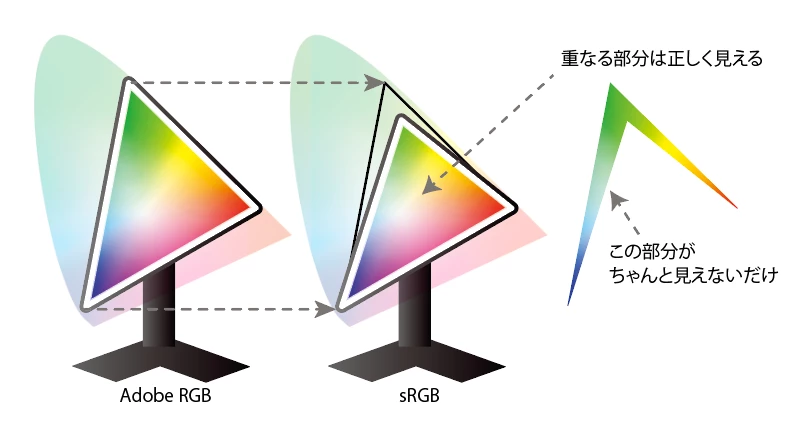
モニターについては図に示したように、カラーマネジメントを行うアプリで表示すれば、「同じ色が出る範囲」では同じ色になります。
また、Adobe RGBではありませんが、iPhone/iPad/Macや一部AndroidはDisplay P3のような、Adobe RGBと同等程度に広い……つまり、Adobe RGBのような鮮やかさを出せるディスプレイで表示しています。※これを一般に「広色域ディスプレイ」というくくりで表現します。

カラーマネジメントに対応しているアプリには、Photoshop/Lightroom等の他にも、Safari、Chrome、FirefoxといったWebブラウザがあります。

と言うわけで、DisplayP3やAdobe RGBプロファイルを埋め込んだ画像でも、「本来は」どんなモニタでも大きく色ずれするということはありません。

それにも関わらずsRGBに変換することが推奨されるのは、以下の理由です。


・Webブラウザは、プロファイルが無い画像はsRGBプロファイルを強制的に割り当て、sRGBとして表示する。このため、「数値はAdobe RGBのものなのに、プロファイルだけが付け替えられることで、sRGBの色になってしまう」ということが起きます。具体的には画像全体が大きくくすみます。


・かようにプロファイルは重要なものであるにも関わらず、SNSなどのWebサービスでは、アップロードした画像をファイルサイズを落としたり、サムネイルを生成したり、といった処理をするためにサーバー側で加工することがあります。その際に、カラープロファイルを削除してしまうことがまだあります。


・プロファイルを削除された画像をWebブラウザで表示すると、プロファイルが無いため仕方なくsRGBを強制的に割り当てて表示するため、元々sRGBだった画像以外は大きく色が変わります。

そのため、sRGBにしておいたほうが安全だろう、ということです。
ただし、これは昨今はかなり変化してきており、「Web用ならsRGB」ということは常識ではなくなってきています。

・街のスピードプリント(写真屋さん)にて印画紙にプリントする
↑sRGBが好ましい?(スピードプリントの印画紙を印刷するノーリツなどの機械はadobeRGBデータはsRGBに変換され印刷されると聞きました)(プロラボの堀内カラーのラムダプリントなどはadobeRGBで印刷可能との事なので、そういった場合はadobeRGBで写真を作成する)
・その他、印刷所や渡す相手が指定したプロファイルにて写真(データ)を作成する
という事で大体考えは合っていますでしょうか?

はい。

●付随する質問ですみません。ここまでadobeRGBの扱いが面倒ですと、いつ使うのか、と思ってしまうのですが、adobeRGBの様なカラープロファイルは、
・映画館で上映する動画データに利用(動画はまた別で実際にはadobeRGBではないと思いますが。またこれも、書き出しをする際に家のテレビで見れるよう、sRGBクラスのデータで書き出しもしておいているというイメージ?)
・雑誌社に掲載する写真を作成する際に印刷会社からadobeRGBで指定されている
・写真展を開いてプロラボにできるだけキレイな色で印刷したい場合
・絵画の複写(それを印刷して画集にするなど)など、正確な色表現が必要になる
などの用途で使用されるのでしょうか?また、見て分かるくらい綺麗なのか?実際には皆adobeRGBで作成するのは編集耐性があるからで、最終的に必要なデータはsRGBで十分という使い方をしている?

AdobeRGBはもともと、CMYKの色域を包括するものとして作られました。sRGBでは色域(再現できる色の範囲)が狭すぎて、印刷では出る色なのにsRGBでは出ない、ということが起きてしまうからです。
従って印刷用途の画像はAdobe RGBで現像することが多いです。

※Adobe RGBの扱い………ではなく、「カラープロファイルの扱い」です。プロファイル操作は画像を扱う、特に仕事として扱う場合は必須の知識だと思います。


上に書いたように、ディスプレイ主導の現在ではAdobe RGBやDisplay P3といった広色域デバイスできれいに見えるようにすることも当然求められます(iPhoneで撮影すればsRGBでなくDisplay P3の色域で撮影されますし)。sRGBもAdobeもp3も、ProphotoRGBも使い分けです。


繰り返しますが、PhotoshopでAdobe RGBやDisplay P3として画像を開いたとき、カラー設定の作業用スペースは一切関係ありません。


ご自身で確認し、納得していただくために次の操作を行ってみてください。


・画像をAdobe RGBとして開く
・情報パネルやドキュメントウインドウ左下でドキュメントのプロファイルがAdobe RGBとなっていることを確認する
・カラー設定を開き、「プレビュー」にチェックが入っていることを確認する
・カラー設定の作業用スペースのRGBをProPhotoRGBなどの極端に広い色域を持つものに変える。


以上の操作をしても、ドキュメントの色は全く変わりません。


カラープロファイルとドキュメントが結びついており、Photoshopはドキュメントのプロファイルを使って色表示しているからです。


では次に、こんな操作をしてください。ぜひやってください。


・カラー設定は元に戻しておく
・画像を開き、もしプロファイル警告が出た場合は「埋め込まれたプロファイルを破棄」を選ぶ
・プロファイル警告が出ずに開けた場合は、編集メニュー>「プロファイルの指定」(※注意:変換ではない)を選び、「このドキュメントのカラーマネジメントを行わない」を選択してOKする。
※この時点で、画像はプロファイルと切り離されました。「タグなし」という状態になります。
・カラー設定を開き、作業用スペースのRGBを適当に変える


以上の操作をすると、作業用スペースの変更に従いリアルタイムで画像の色が変わります。

プロファイルが無いため、困ったPhotoshopはそういうときに使うための設定(作業用スペース)のプロファイルを強制的に割り当てて表示します。つまり、プロファイルと画像が紐付けられていない状態です。これをPhotoshop用語で「カラーマネジメントを行わない」と表現しますが、実際にはただプロファイルと紐付けない、程度の意味です。
Photoshopやカラマネするアプリは、必ず何かしらのプロファイルが表示に必要です。
無い場合に、しょうがなく使うためのプロファイルを、Photoshopでは作業用スペースとして設定し、WebブラウザはsRGBを指定します。


タグなし画像は、プロファイルが無い(タグ無し)なので、Photoshopのそういうとき用の設定に頼らざるを得ません。従って、カラー設定を変えると追従して色が変わります。


これはタグのない画像だけの話で、プロファイルを生かして開いている画像の場合、カラー設定は一切関係しません。「作業用」という言葉に惑わされないでください。


※情報パネルなどの一部の数値表現などではカラー設定のプロファイルが使われることがあります。

--Yamonov