Participant
August 14, 2022
Answered

クリッピングマスクを使用した飛び出す加工のやり方について

  • August 14, 2022
  • 3 replies
  • 3188 views

https://adluckdesign.com/ad_blog/48592/


上記の記事のようにクリッピングマスクをかけている画像が飛び出る加工をやりたいのですが、パスの具体的な変形方法がわかりません。

記事に書かれているような、図形は変形させずにパスのみ変形するやり方を教えてください。

できればPhotoshopで完結させたいです。

よろしくお願いいたします。

This topic has been closed for replies.
Correct answer Yamonov

元URLでも書いていますが、それはクリッピングマスクではなくて、レイヤーマスク(ベクトルマスク)を使って実現できます。クリッピングマスクは解除してから以下の操作をしてください。


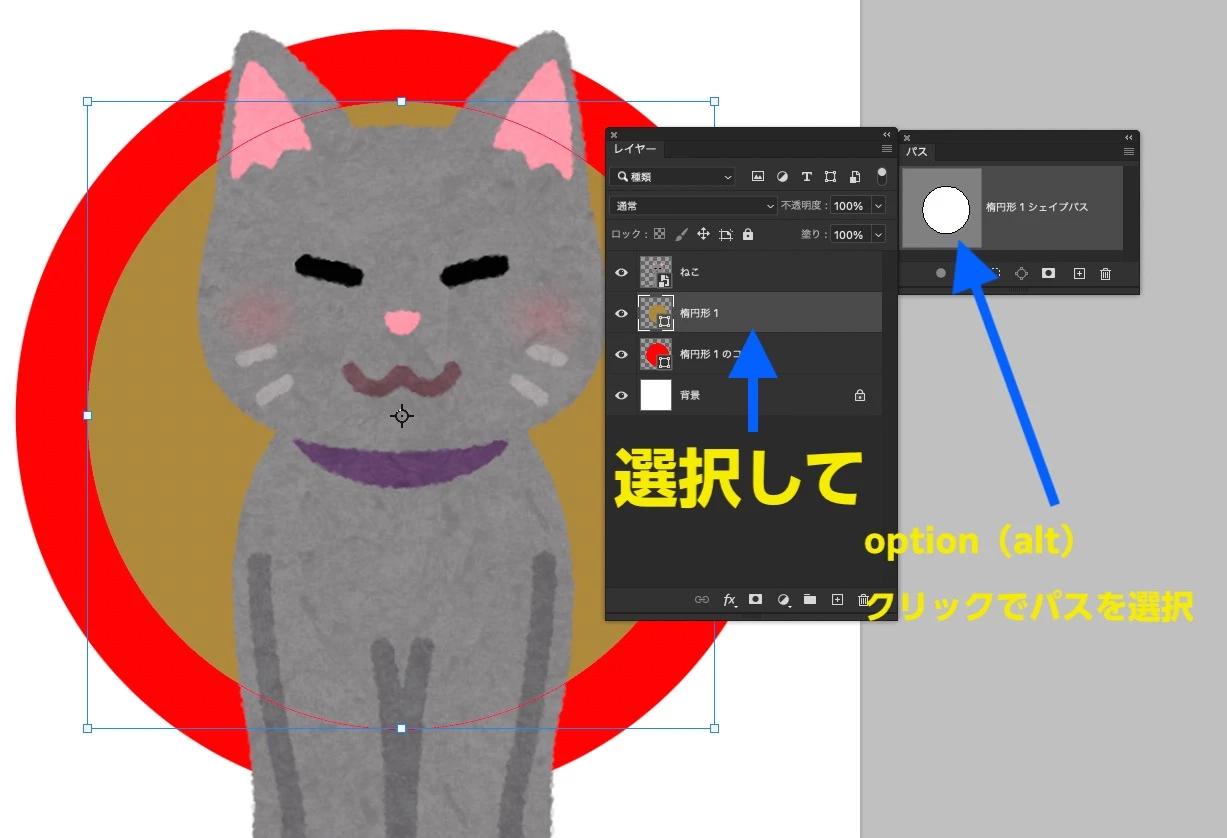
▼カタチを取りたいシェイプレイヤーを選択して、パスパネルで、パスサムネイル(小さい絵)の部分をalt+クリック(Windowsですよね?できれば次からはOS書いてください。Mac/Winのキーを両方書くのが手間ですので……)


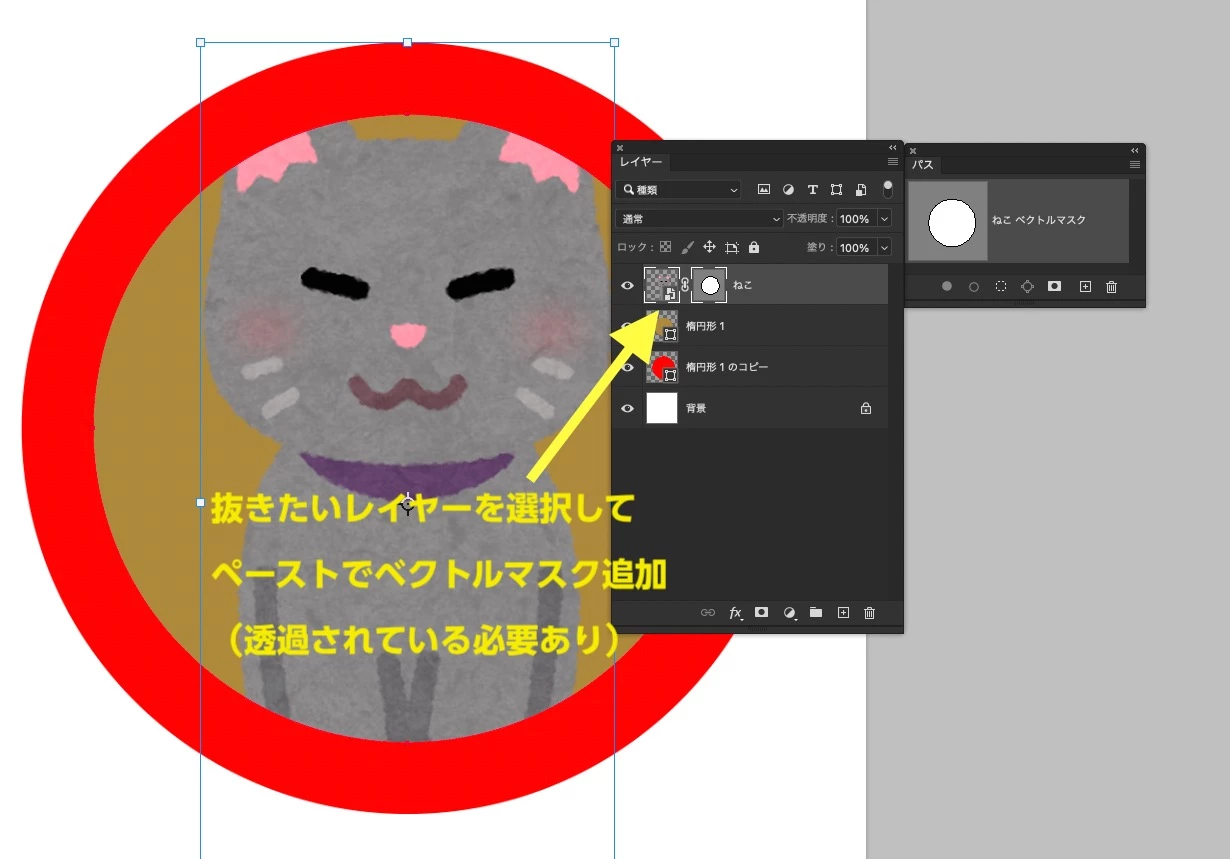
▼抜きたいレイヤーを選択して、ペーストすると、シェイプやパスをコピーしていたのでベクトルマスクが追加されて、抜けます。


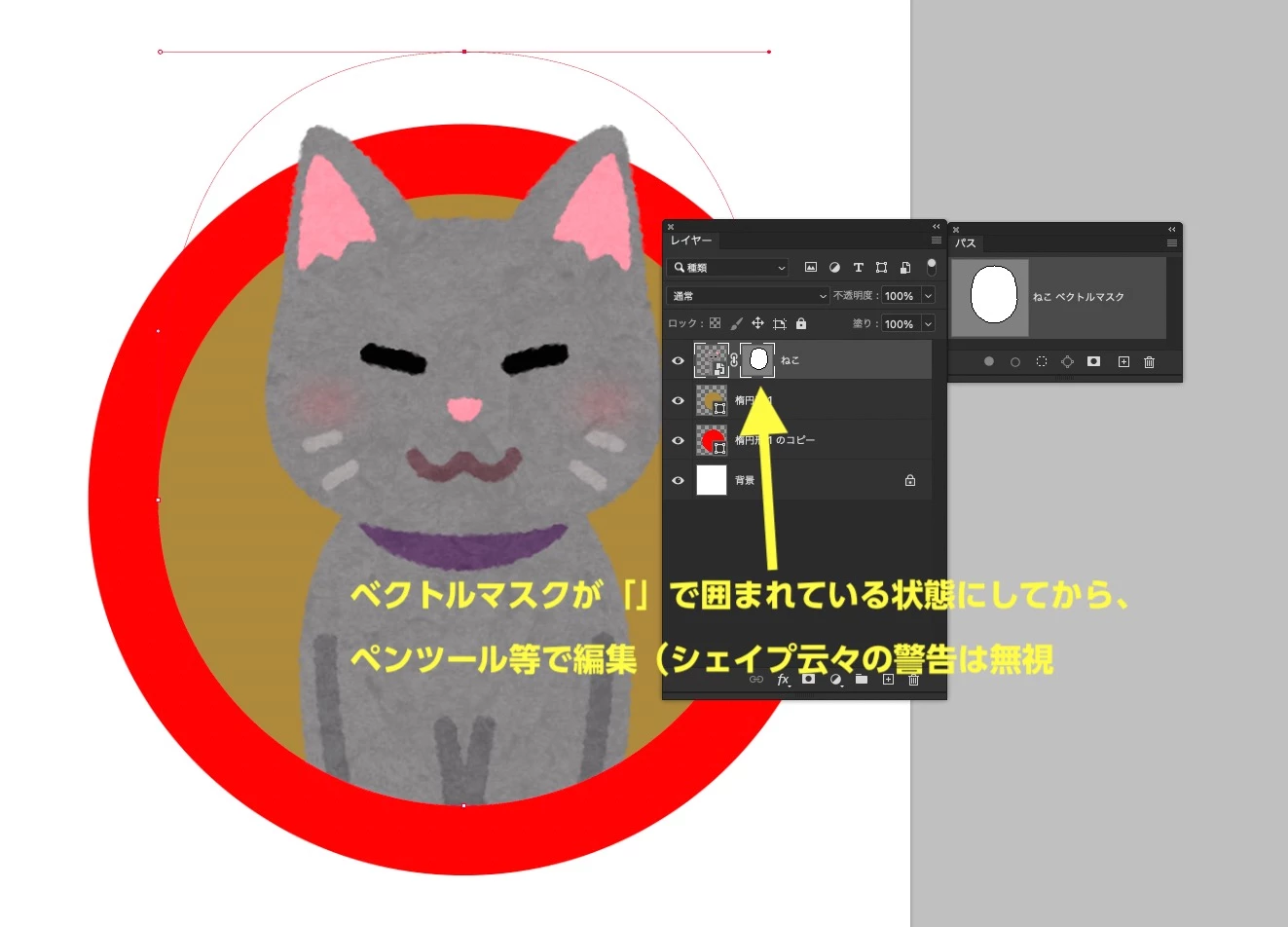
▼あとはこのベクトルマスクを編集します。 
3 replies

Participant
August 15, 2022

ご回答いただきありがとうございます。


私のレイヤーはこのようになっています。

記事を見て何となく真似してみただけなので合っているかが分かりません。

内側の円は「パス選択ツール」で変形させたものです。


その他情報が必要な場合ご返信ください。

Yamonov
YamonovCorrect answer
Legend
August 15, 2022

元URLでも書いていますが、それはクリッピングマスクではなくて、レイヤーマスク(ベクトルマスク)を使って実現できます。クリッピングマスクは解除してから以下の操作をしてください。


▼カタチを取りたいシェイプレイヤーを選択して、パスパネルで、パスサムネイル(小さい絵)の部分をalt+クリック(Windowsですよね?できれば次からはOS書いてください。Mac/Winのキーを両方書くのが手間ですので……)


▼抜きたいレイヤーを選択して、ペーストすると、シェイプやパスをコピーしていたのでベクトルマスクが追加されて、抜けます。


▼あとはこのベクトルマスクを編集します。 

--Yamonov
Yamonov
Legend
August 14, 2022

ちょっとそのページ、初心者向けではないですね、操作がほぼ端折られてて何をどうしているのか分からないです。

今どんなレイヤー構成になっているのか、スクリーンショット(スマホで画面を撮影するのではなくて。よく見えないので。やり方が分からなければ「スクリーンショット」で検索してください)を載せてみてください。

--Yamonov
Participant
August 15, 2022

回答ありがとうございます。

質問に写真を追加させていただきました。

よろしければご確認お願いいたします。

ajabon grinsmith
Community Expert
Community Expert
August 14, 2022

作例では、塗り線のついた円とは別にクリッピングマスク用の円が重なっていて、そいつだけ変形させてますね。


それで解決しないようでしたら、現状のレイヤーパネルのスクリーンショットがあればアドバイスしやすいです。

どうできないのかわからないので…

Participant
August 14, 2022

ご返信いただきありがとうございます。


私の作業画面ではこのようになっています。

内側の円を「パス選択ツール」で変形させてみましたが、うまくいっていません。