Participating Frequently
February 13, 2022
Answered

グリーンバックの色かぶりをphotoshopでうまく修正する方法はりますか?

  • February 13, 2022
  • 3 replies
  • 22143 views

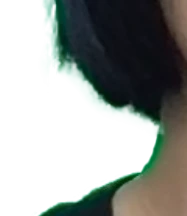
グリーンバックを使用した写真の切り抜きをする際に、グリーンが被写体に映り込んでしまっています。切り抜きした感じでとても不自然になってしまいます。

Photoshopでうまく修正できる方法があれば教えていただけませんでしょうか?


Correct answer Yamonov

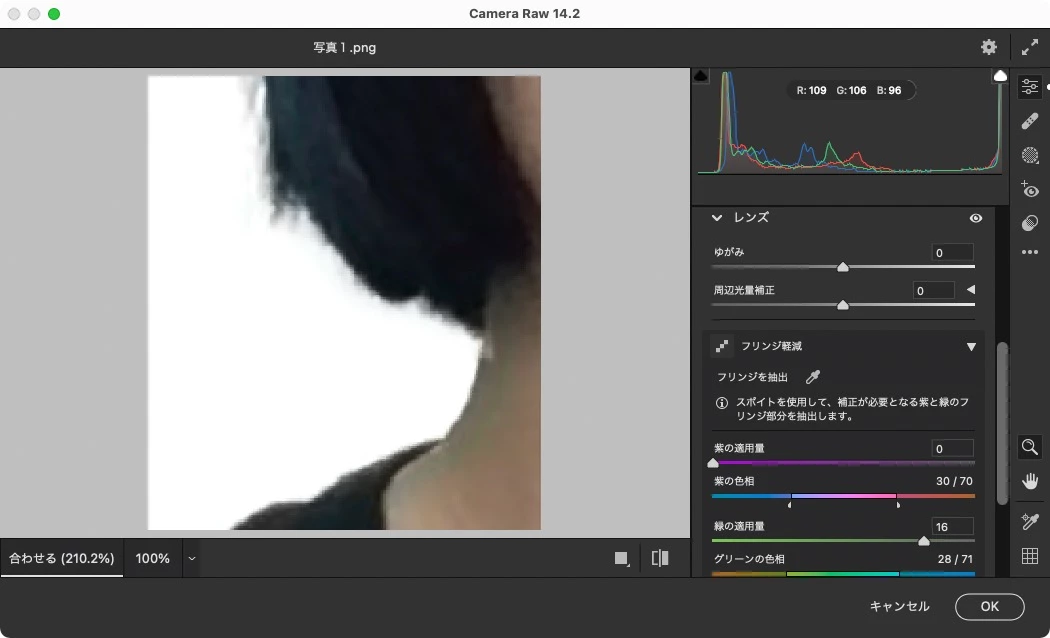
フィルター>Camera Rawフィルターの「レンズ」タブで、グリーンのフリンジ除去がたぶん一番簡単です。

量を多めにし、グリーンの色相スライダを動かしてうまく消えるところを探ってください。


ただし、これは指定した色相を灰色に近づけるだけの機能です。さらに細かく補正したい場合はCamera Rawフィルターのブラシを使うか、Photoshop本体の方で「特定色域の選択」などを使って補正していきます。
3 replies

Participant
February 16, 2022

まずは、レイヤーメニュー→“新規調整レイヤー”→“トーンカーブ...”を選択。[自動補正]をクリックすると自動で画像が補正されます。ここでは、全体的に暗かった画像が明るく補正されました。

次に色かぶりを直します。トーンカーブパネルの[RGB]をクリックすると、[レッド][グリーン][ブルー]カラーチャンネルがあるので、それぞれを調整します。

[レッド][グリーン][ブルー]のチャンネルで、ハイライトのスライダーを内側にドラッグして、ヒストグラムの終端に合わせます。
以上の手順によって操作してみてください。

できないなら、それでも機能しない場合は、アドビカスタマーサービスに連絡するか(一番お勧め)、ほかの[Removed Hyper Link by MOD.]を試してください。


Yamonov
YamonovCorrect answer
Legend
February 14, 2022

フィルター>Camera Rawフィルターの「レンズ」タブで、グリーンのフリンジ除去がたぶん一番簡単です。

量を多めにし、グリーンの色相スライダを動かしてうまく消えるところを探ってください。


ただし、これは指定した色相を灰色に近づけるだけの機能です。さらに細かく補正したい場合はCamera Rawフィルターのブラシを使うか、Photoshop本体の方で「特定色域の選択」などを使って補正していきます。

--Yamonov
Participating Frequently
February 14, 2022

ありがとうございます!!

Camera Rawフィルターの「レンズ」タブで、グリーンのフリンジ除去は知りませんでした!

すごく簡単ですね!感激しました。


Camera Rawフィルターのブラシはどこで使えるのでしょうか?

もしよろしければ教えていただけませんでしょうか?

よろしくお願いいたします!!


Yamonov
Legend
February 14, 2022
matsumoto_p
Inspiring
February 14, 2022

選択範囲>色域指定で緑っぽいところを選択

チャンネルミキサーで緑を下げる

簡易的に緑をふんわり気にならなくするだけならこんな感じでしょうか。

Participating Frequently
February 14, 2022

ありがとうございます!!

選択範囲>色域指定で緑っぽいところを選択、やってみました!

ずいぶん綺麗になりました!助かりました。 😀
