Participant
January 16, 2025
Answered

トーンカーブのコントロールパネル

  • January 16, 2025
  • 1 reply
  • 447 views

トーンカーブのコントロールパネルが大きくて画像に被って作業しづらい為パネルを小さくする方法があれば知りたいです。

ショートカットを使いたい為「モーション」から操作するパネルではなく「イメージ」コマンドから開く調整パネルです。

 

Correct answer photoshopperJP

@?????_????_??? さん
ワークスペースをモーションにすることにはどのような意味がありますでしょうか?
基本的にワークスペースは、
・写真>写真編集に適したパネル、モーション>モーションに適したパネル
が入れ替わるぐらいで、トーンカーブの表示には大きく影響しないと思われます。

さて、本題のトーンカーブのパネルに関してですが
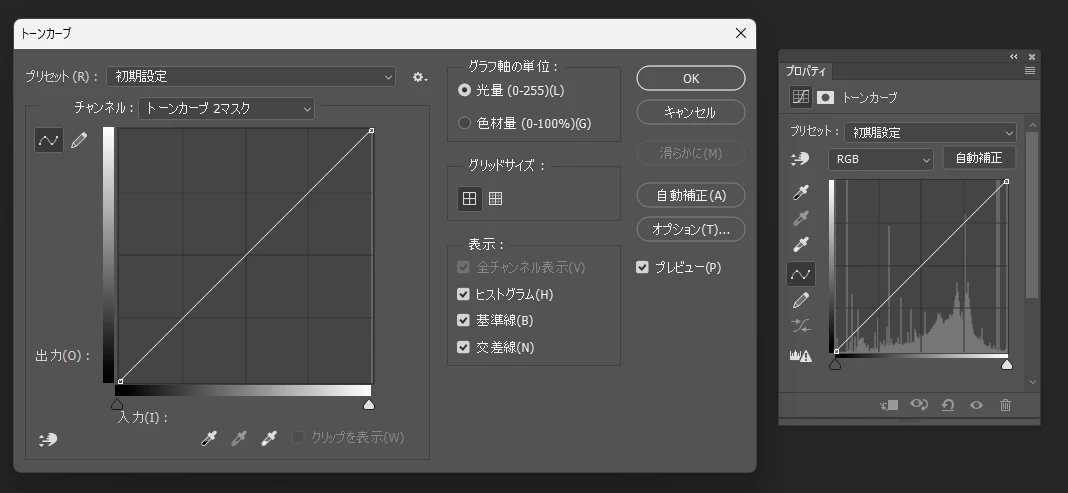
左)イメージ>色調補正>トーンカーブ で表示したもの
右)色調補正パネル>トーンカーブレイヤー で表示したもの

のうち、左側のことだと思われますが合っていますか?
これらは同じトーンカーブですが、左は一度処理をしてしまうと、後で調整のやり直しはできませんが、右はレイヤーなので、レイヤーを編集することでやり直しが可能のため別物と考えてください。

左のトーンカーブは、Windowsでは(Ctrl+M)が初期設定でショートカットが割り当てられております。
一方、色調補正のトーンカーブにはショートカットが割り当てられておりません。


なので、ご自身でショートカットを割り当てれば、色調補正パネルのトーンカーブをショートカットで出すことが可能です。

変更手順です。
1:ウィンドウ>ワークスペース>キーボードとショートカットメニュー
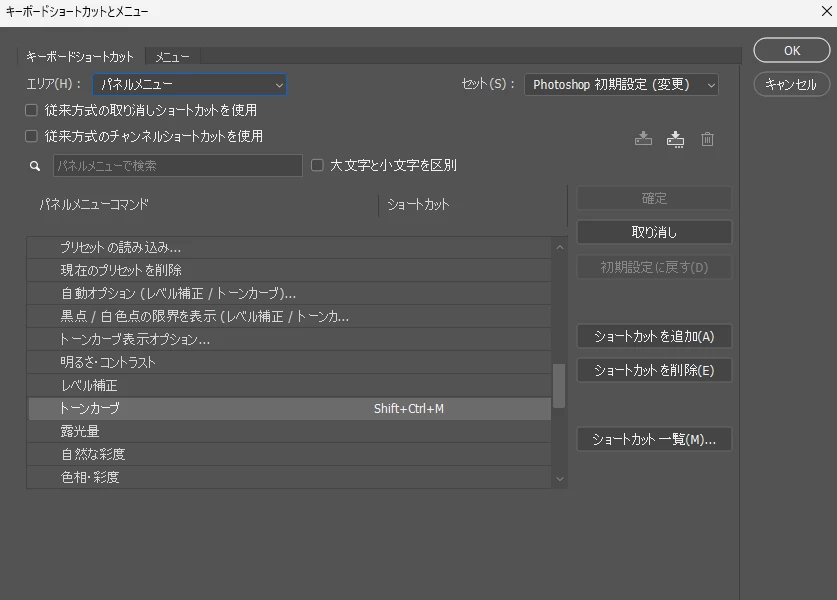
2:下図に従って、キーボードショートカットタブ、エリア:パネルメニュー>色調補正>トーンカーブをクリック
3:好きなショートカットを割り当て(他と重複している場合はダイアログ出ます。)


ショートカットに関しては初期化も可能ですので、使いやすいキーを割り当ててみてください。

Yamonovさんからもアドバイスあるように、コミュニティーフォーラムにも画像を貼ることは可能です。

1 reply

Yamonov
Legend
January 16, 2025

Photoshopにモーション、というものは無いんですが、どこを指しています?


あと、こっちにもスクショ添付はできますよ……


https://detail.chiebukuro.yahoo.co.jp/qa/question_detail/q14309456309


--Yamonov
Participant
January 23, 2025

言葉足らずで申し訳ありません、ウィンドウ→ワークスペース→モーションで出せる色調調整パネルのことです。こちらのトーンカーブのパネルは小さくで良いのですが、ショートカットでトーンカーブを出したいand他を触ってしまうミスが多くなるのでこちらは使用したくないのです。

photoshopperJP
Community Expert
photoshopperJPCommunity ExpertCorrect answer
Community Expert
January 23, 2025

@?????_????_??? さん
ワークスペースをモーションにすることにはどのような意味がありますでしょうか?
基本的にワークスペースは、
・写真>写真編集に適したパネル、モーション>モーションに適したパネル
が入れ替わるぐらいで、トーンカーブの表示には大きく影響しないと思われます。

さて、本題のトーンカーブのパネルに関してですが
左)イメージ>色調補正>トーンカーブ で表示したもの
右)色調補正パネル>トーンカーブレイヤー で表示したもの

のうち、左側のことだと思われますが合っていますか?
これらは同じトーンカーブですが、左は一度処理をしてしまうと、後で調整のやり直しはできませんが、右はレイヤーなので、レイヤーを編集することでやり直しが可能のため別物と考えてください。

左のトーンカーブは、Windowsでは(Ctrl+M)が初期設定でショートカットが割り当てられております。
一方、色調補正のトーンカーブにはショートカットが割り当てられておりません。


なので、ご自身でショートカットを割り当てれば、色調補正パネルのトーンカーブをショートカットで出すことが可能です。

変更手順です。
1:ウィンドウ>ワークスペース>キーボードとショートカットメニュー
2:下図に従って、キーボードショートカットタブ、エリア:パネルメニュー>色調補正>トーンカーブをクリック
3:好きなショートカットを割り当て(他と重複している場合はダイアログ出ます。)


ショートカットに関しては初期化も可能ですので、使いやすいキーを割り当ててみてください。

Yamonovさんからもアドバイスあるように、コミュニティーフォーラムにも画像を貼ることは可能です。

written by Photoshopperjp 👉 https://photoshopper.hatenablog.com/