
design_yun
Participant
February 4, 2018
Question

パスの塗りつぶしができない

  • February 4, 2018
  • 1 reply
  • 21083 views

パスの塗りつぶしができなく困っております。

私が今やっている操作としては、

レイヤー1にある画像上でペンツールを用いて三角形を描き、

その三角形内をパスの塗りつぶししてベタ塗り化された図形をレイヤー2上に作る事です。

操作順としては

・レイヤー1(画像あり)

・ペンツール三角形描く

・レイヤー2作成

・右クリック

・三角形を選択し右クリック

・パスの塗りつぶし

・スポイトで色を抽出しOK

という流れです。

つい先ほどまでこのやり方でデータが作れていたのですが、今レイヤー2に反映されなくなって困っています。

回答おまちしております。

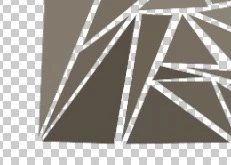
※レイヤー1の画像から色を抽出して、新しいレイヤー上でこういったような画像を作っております。

photoshop cc 2018です。
This topic has been closed for replies.

1 reply

150kw
Community Expert
Community Expert
February 5, 2018

お早うございます、design_yunさん

下図黄枠部が「シェイプ」になっていませんか。その場合「レイヤー」パネルには「シェイプレイヤー」が作成されています(下図橙枠)。

「シェイプ」になっていれば、「パス」を選択します。違っていたらごめんなさい。

私が行った操作順です。

①画像を読み込みます。

⇒「背景レイヤー」が作成されます。

②「レイヤー1」を作成します。

③描画色を設定します。

④「レイヤー1」を選択したまま、ペンツールで三角形のパスを作成します。

⑤パスの線上で右クリックし、開いたコンテキストメニューから「パスの塗りつぶし」を選択します。

⑥開いた「パスの塗りつぶし」ウィンドウで、そのまま「OK」をクリックします。

⇒三角形が描画色で塗りつぶされます。

2個目以降は③~⑥の繰り返しです。

違っていたらごめんなさい。

design_yun
Participant
February 5, 2018

返信ありがとうございます。

黄枠部分は確認したところ「パス」になっておりました。

しかし、レイヤー1には三角の図形が作れるものの、

レイヤー2上に描画色の三角形を作ろうとしても「OK」を押しても何も変わらないと言う状態です。

150kw
Community Expert
Community Expert
February 5, 2018

「パス」が選択されていましたか。

それでは、一度、新規ドキュメントで私が書いた操作順で試して頂けますか。

それでもうまくいかない場合は、

下記リンクの「D.環境設定ファイルの再作成」を試してみてください。

おかしいなと思ったら(Photoshop CC)