Ellie-cat
Participant
May 1, 2019
Answered

パスオプションが表示されない

  • May 1, 2019
  • 4 replies
  • 13858 views

Photoshop でパスのラインが細すぎて、よく見えないので線の太さを変更しようと思いましたが、

パスツール選択後の、パスオプションツールが表示されず変更がきません。

環境設定のガイド・グリッド・スライス設定でもパスの箇所だけ変更できないようになっています。

どなたか分かる方がいらしたら教えて頂けると助かります。

よろしくお願いいたします。

This topic has been closed for replies.
Correct answer Histoi→re

こんばんは!

使ってるPCってWindowsとMacとどちらになります?

基本的にどちらもそうなんですが、PCメーカーに相談したほうがわかりやすい場合がありますね。

Macの場合は、Mac自体に組み込まれてるのでOSのアップデートなどで改善する場合や、PC自体に問題がある場合は、買い替えとかが必要になることがあるのですが…。

一応Windowsの場合のみ、デバイスマネージャーというところでお使いのPCのGPUを確認してからドライバーの入れなおしやアップデートを行うといったことが可能ですね。

一応デバイスマネージャーがどういう画面なのか軽く説明も記載しますね。

アクセス方法は、win7の場合はwindowsの円状のマークをクリックし、検索というところで「デバイスマネージャー」と入力、

Win10の場合は、コルタナ(○のようなアイコンや検索と描いてあるところ、もしくは、同じくwindowsの白い旗のマークをクリックし、Cortanaからでも大丈夫です。)を探してクリックして「デバイスマネージャー」と入力。

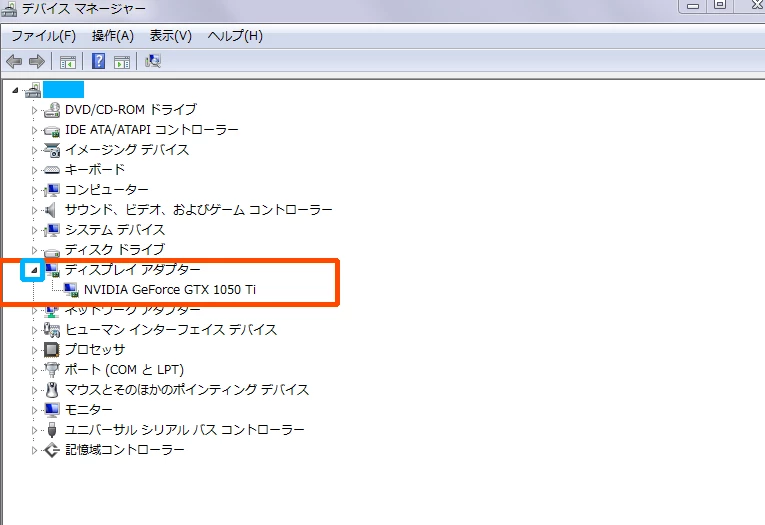
下の画像がデバイスマネージャーの画面ですが、ディスプレイアダプターという場所の青い四画をクリックして、

隠れている項目を表示します。

そうするとオレンジ色のような四角の囲み線の部分がでるので、ここで利用しているグラフィックカードを確認します。

この場合だとNVIDA GeForce GTX1050Ti

という項目ですね。

グラフィックカードにはいくつかメーカーがあり、

AMD、NVIDIA、Intel

などがあります。

もしPC操作がある程度できるなら、この内容を確認してから使っているグラフィックカードを確認し、

グラフィックカードのメーカーサイトからお使いのアップデーターやインストーラーをダウンロードしてアップデートや入れなおしをお試しくださいな。

もし操作に不安ならまずはPCメーカーに相談するのが一番いいかもですね。

上記の方法でも改善しない場合は、環境設定を初期化すると改善する可能性もあります。

おかしいなと思ったら(Photoshop CC)

4 replies

Ellie-cat
Ellie-catAuthor
Participant
May 1, 2019

お忙しい中、ご返答ありがとうございます。

今、確認しましたら、ディスプレードライバーのエラーとの事でグラフィックプロセッサー項目もグレー表示でした。

このドライバーとはどこから取ってくるのでしょうか? すみません、よくわからなくて。御存じでしたらお教え下さい。

Histoi→reCorrect answer
Inspiring
May 1, 2019

こんばんは!

使ってるPCってWindowsとMacとどちらになります?

基本的にどちらもそうなんですが、PCメーカーに相談したほうがわかりやすい場合がありますね。

Macの場合は、Mac自体に組み込まれてるのでOSのアップデートなどで改善する場合や、PC自体に問題がある場合は、買い替えとかが必要になることがあるのですが…。

一応Windowsの場合のみ、デバイスマネージャーというところでお使いのPCのGPUを確認してからドライバーの入れなおしやアップデートを行うといったことが可能ですね。

一応デバイスマネージャーがどういう画面なのか軽く説明も記載しますね。

アクセス方法は、win7の場合はwindowsの円状のマークをクリックし、検索というところで「デバイスマネージャー」と入力、

Win10の場合は、コルタナ(○のようなアイコンや検索と描いてあるところ、もしくは、同じくwindowsの白い旗のマークをクリックし、Cortanaからでも大丈夫です。)を探してクリックして「デバイスマネージャー」と入力。

下の画像がデバイスマネージャーの画面ですが、ディスプレイアダプターという場所の青い四画をクリックして、

隠れている項目を表示します。

そうするとオレンジ色のような四角の囲み線の部分がでるので、ここで利用しているグラフィックカードを確認します。

この場合だとNVIDA GeForce GTX1050Ti

という項目ですね。

グラフィックカードにはいくつかメーカーがあり、

AMD、NVIDIA、Intel

などがあります。

もしPC操作がある程度できるなら、この内容を確認してから使っているグラフィックカードを確認し、

グラフィックカードのメーカーサイトからお使いのアップデーターやインストーラーをダウンロードしてアップデートや入れなおしをお試しくださいな。

もし操作に不安ならまずはPCメーカーに相談するのが一番いいかもですね。

上記の方法でも改善しない場合は、環境設定を初期化すると改善する可能性もあります。

おかしいなと思ったら(Photoshop CC)

Ellie-cat
Ellie-catAuthor
Participant
May 1, 2019

今晩は。お忙しい中、細かくお教え下さりありがとうございます。

早速、表示されてたグラフィックカードをアップデートし、Photoshopで確認すると、パスツールの設定が表示できるようになりました。本当に助かりました。ありがとうございます。

Inspiring
May 1, 2019

こんにちは!

パスオプションですが、GPUが対応していない場合や機能していない場合は利用できない機能だったりします。

編集>環境設定>パフォーマンスをクリックし、検出されたグラフィックプロセッサーが以下URLの動作保証されているものか確認してみるといいですね。

Photoshop の必要システム構成

テスト済みのグラフィックカード

という項目になります。