This topic has been closed for replies.

4 replies

kjr666Author
Known Participant
July 18, 2022

お三方、回答いただきありがとうございました。参考にさせていただきます。

r360studio Kazue Mori
Community Expert
Community Expert
July 17, 2022

kjr666さん、こんにちは。


Photoshopで被写体を切り抜く方法はいろいろあるので、ケースバイケースで最適な方法を探るということになりますが、例示の画像のような、背景が単色に近く、単純な形であれば「オブジェクト選択」ツールを使うと楽に切り抜けました。


「オブジェクト選択」ツールで被写体を選び(左をクリック、Shift キー(MacOS)/Ctrl キー(Windows)+クリックで右を追加選択)、レイヤーパネルでマスクを作成しました。
※もう少し画像のピクセル数が多い方が、綺麗に処理できると思います。


「オブジェクト選択」ツールについて、くわしくは次のページにあります。


●オブジェクト選択ツールを使用したオブジェクトの分離
https://helpx.adobe.com/jp/photoshop/using/tool-techniques/object-selection-tool.html


●Photoshop でのクイック選択の実行
https://helpx.adobe.com/jp/photoshop/using/making-quick-selections.html


ご参考になりましたら幸いです。

.

kjr666Author
Known Participant
July 18, 2022

画像の青枠で囲んだところはどういう効果があるのですか?

r360studio Kazue Mori
Community Expert
Community Expert
July 18, 2022

kjr666さん、こんにちは。


ご質問の点ですが、左が「クリックしてオブジェクトファイダーを更新」ボタンで、[オブジェクト選択]ツールが自動的に認識する選択範囲を認識し直すボタンです。基本的には押さなくても、ツールを選んだ時点で自動認識が開始するはずなので、あえて押さなくてもOKです(わたしはなんとなく不安なので押してしまいますが)。


右が「すべてのオブジェクトを表示」ボタンで、[オブジェクト選択]ツールが認識した選択範囲を薄い青色(初期設定色)で画像に重ねて表示します。もう一度このボタンを押すと、非表示になります。

ご参考になりましたら幸いです。
.

assause
Community Expert
Community Expert
July 17, 2022

切り抜きについては、対象物と背景の兼ね合いなどもあり、必ずしもこれで確実、というものはありません。

背景が白いものであっても、対象物が白っぽいものだと、結局自動では行えないということも少なからずあったりします。


結局、そこは作業者が、どのツールが最善かを経験則で判断し、実際に行うくらいしかないところです。

現在のPhotoshopではさまざまな範囲選択の機能があるので、その特性をどのように考慮して選ぶのかや、一発でできなかった場合にどのように対処するのかは、結局、利用者のスキルに依存することになります。

150kw
Community Expert
Community Expert
July 16, 2022

こんばんは、kjr666さん


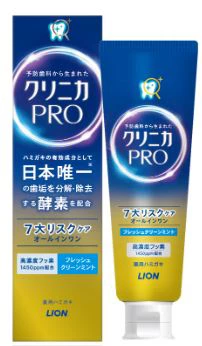
クイック選択ツールや自動選択ツールで選択範囲が作成出来れば手っ取り早く抜けると思いますが、左の容器は「クリニカ PRO」の周囲の円が白で背景と同色、右の容器はキャップが白で背景と同色ですので、それらのツールではうまく選択出来ず、思うように抜けないのではと思います。

また、容器の周囲にはRがかかっていることもありますので、次の方法はいかがでしょうか。、

①容器の周囲にパスを作成します。

②パスを選択範囲に変換します。

「パス」パネルの下部左から3番目のアイコンをクリックすると、選択範囲に変換されます。

③選択範囲を反転します、

④「Del」キーを押します。すると背景が透明になります。

⑤選択範囲を削除します。