Inspiring
June 3, 2025
解決済み

人物の髪の毛の切り抜きについて

  • June 3, 2025
  • 返信数 3.
  • 859 ビュー

添付にありますように人物の髪の毛を完璧に選択範囲として完成できない状態です。

アルファチャネルや覆い焼きツールなどでも試しましたが添付から進捗が捗りません。

このような黒髪ではない黄色系の髪の毛を切り抜くときはプロの方はどのようにされていますでしょうか。 人物の肌がレッド系なのでなかなかアルファチャネルからの選択範囲も取るのが難しいです...

ご教示よろしくお願いします。


ちなみにAIの人物を選択、髪の毛を調整でも添付からは進捗しません....


添付1(選択範囲ありのもの)

添付2 元画像

解決に役立った回答 Yamonov

いろいろやり方が集まって楽しいスレッドになってますね


髪の毛を描き足す手法の別のやり方も紹介しておきます。


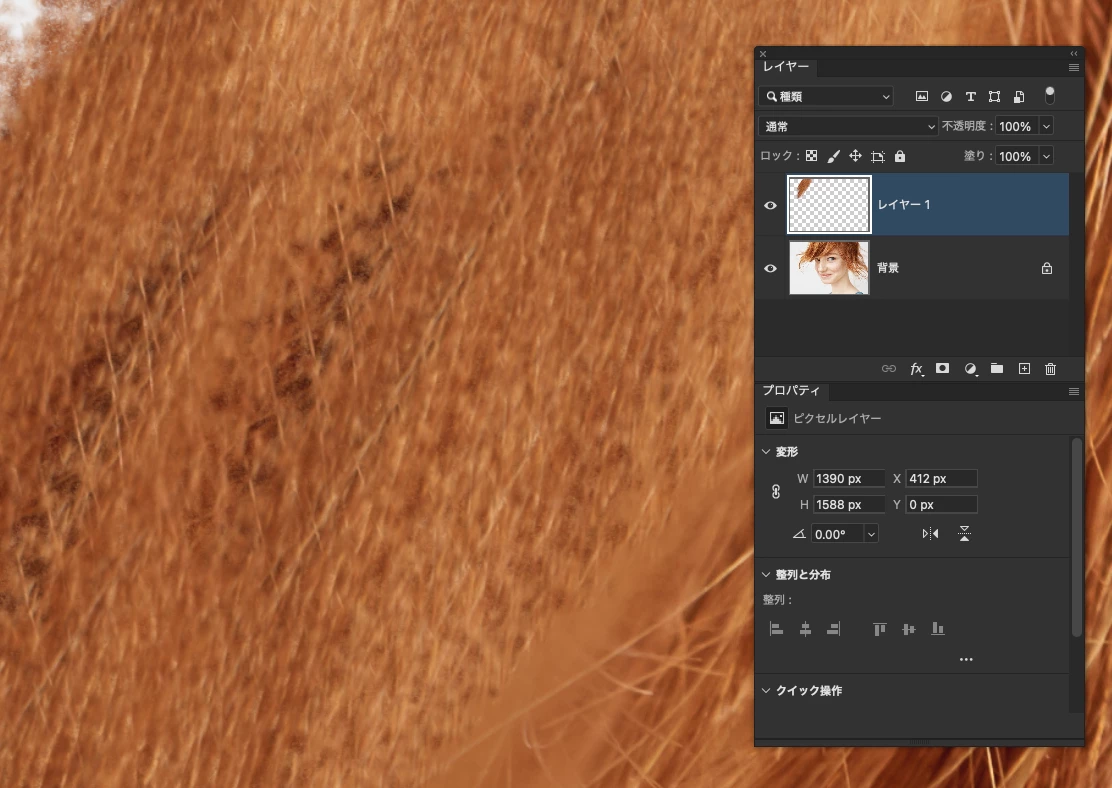
 ▼新規レイヤーを上に追加して、ブラシ・混合ブラシ・ゆびさきやコピースタンプツールで、雑に髪の毛っぽいテクスチャを描いてしまいます(後からなんとでもなるので、まずはこんな感じで)
 

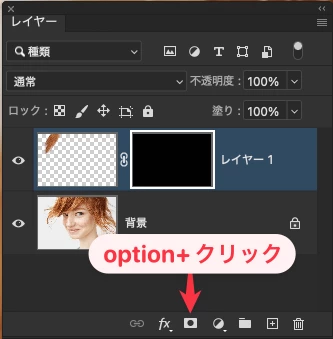
▼そのレイヤーをレイヤーマスクで隠します。
 

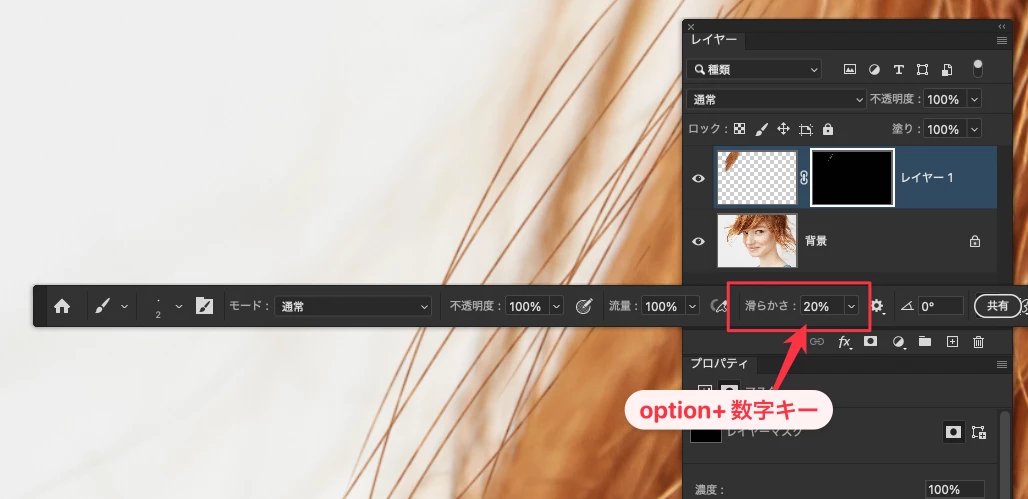
▼1〜3px程度の普通のブラシを使い、「滑らかさ」を適度に調整しながら「髪の毛の形を描きます」
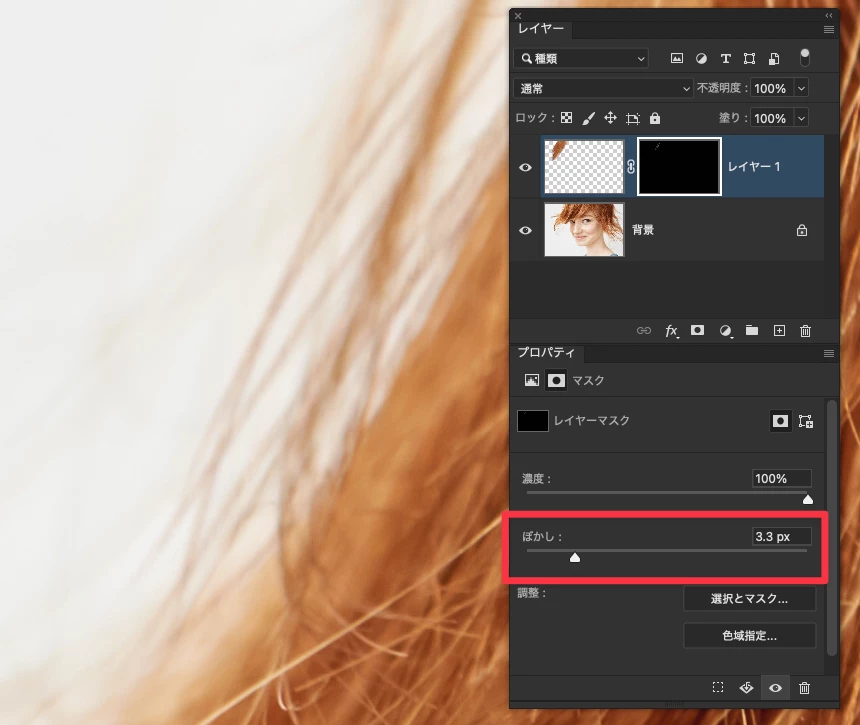
▼プロパティパネルでレイヤーマスクをぼかして、馴染ませます。可逆でぼかせるので、あとから何とでもなります。
 

髪の毛のボケ具合を変えて複数レイヤーで髪の毛を描くとさらに馴染みます。


こんな風にPhotoshopはいろいろなやり方が30年の歴史で積まれています。試してみると楽しいと思いますよ。

返信数 3

Qatar1作成者
Inspiring
June 10, 2025

皆様本当に投稿いただきありがとうございます。全ての方法について一度私の方で行ってみます。ご教示いただき非常に嬉しく思います。

ajabon grinsmith
Community Expert
Community Expert
June 4, 2025

いま、具体的にどのような手順でやられているか、がちょっと不明瞭なのですが

ひととおりやってみました。バージョン26.7で。


オブジェクト選択ツールで「被写体を選択」(可能な限り、右脇のプルダウンから「クラウド(詳細な結果)」でやるのがおすすめ)。

点線囲みができますが、選択範囲の濃度50%以上の目安であり、実際には点線の外側もそれなりにうっすら選択されている状態です。


隣のボタン(選択とマスク)でマスク調整画面へ。

表示を切り替えたり、透明部分の表示濃度を上げ下げして確認。

(部分的に気になる箇所は境界線調整ブラシなどでケアするのですが、いったん割愛)


毛先など、髪が光っている領域があります。

これは外部の明るさや色の影響を受けている箇所だという観点から「不要なカラーの除去」という機能があります。

スクショは100%で撮ってしまいましたが、明るい色の髪では50%付近まで加減するとよいです。というかプレビューを見て決めます。

これにチェックを入れるとピクセルの不透明度だけでなくカラーにも影響があるため、出力先が新規レイヤーしか選択できなくなります。

できあがったら背面に確認用のレイヤーを入れてみたりして、表示を切り替えて元のレイヤーと比較。こんなかんじですね。

ここから先は、上記ていどの仕上がりで不満に思うかどうかですが、

とにかく選択範囲の出来は点線表示だけでは判断できない、とだけお伝えしておきます。

Qatar1作成者
Inspiring
June 3, 2025

下記のように髪の毛の先端あたりの選択が全然なされていません....


Yamonov
Legend
June 4, 2025

やり方の一つとして、チャンネルから云々……の手法のひとつを紹介します。


3チャンネルしかないRGBチャンネルから選択範囲を作るのではなくて、レイヤー上で調整レイヤーを使ってあえて画像を壊しながら白黒に分け、あとでチャンネルパネルの「RGB(統合チャンネル)」をCommand(Win:Ctrl)クリックで選択範囲として取得します。


①白黒調整レイヤーを乗せて、赤・黄を暗く、青を適度に明るくします。

あとでいくらでもなんとでもなるので、ここでやり過ぎないようにします。やり過ぎるとブロックノイズが目立ってきて、面倒です


②トーンカーブやレベル補正などで、髪の毛のエッジがいい感じになるように白と黒を寄せます。画面全部を黒・白にしようと考えなくて構いません。あとからなんとでもなります。


③ 残っちゃったところは、さらにトーンカーブやレベル補正の調整レイヤーとレイヤーマスクで白飛ばし・黒潰しします。ここで全て潰す・飛ばすことを考えなくても構いません。


④どうしても潰せない・飛ばせないところは、新規レイヤーを置いてブラシの真っ黒と真っ白で塗ってしまいます。

⑤ だいたいできたら、チャンネルパネルの統合チャンネル(RGB)をCommand+クリック(Ctrl+クリック)して白黒を選択範囲として取得します。


あとは選択とマスクを使うなり、ブラシや覆い焼き・焼き込みツールやゆびさきツールで調整するなりしてうまく加工してください。

白黒に分けるために使った調整レイヤーは破棄するか非表示にしてください。


「チャンネルから取得」するのではなく、もう少し自由度の高い方法もあるよ、という紹介でした。

--Yamonov
Yamonov
Yamonov解決!
Legend
June 5, 2025

いろいろやり方が集まって楽しいスレッドになってますね


髪の毛を描き足す手法の別のやり方も紹介しておきます。


 ▼新規レイヤーを上に追加して、ブラシ・混合ブラシ・ゆびさきやコピースタンプツールで、雑に髪の毛っぽいテクスチャを描いてしまいます(後からなんとでもなるので、まずはこんな感じで)


▼そのレイヤーをレイヤーマスクで隠します。


▼1〜3px程度の普通のブラシを使い、「滑らかさ」を適度に調整しながら「髪の毛の形を描きます」

▼プロパティパネルでレイヤーマスクをぼかして、馴染ませます。可逆でぼかせるので、あとから何とでもなります。


髪の毛のボケ具合を変えて複数レイヤーで髪の毛を描くとさらに馴染みます。


こんな風にPhotoshopはいろいろなやり方が30年の歴史で積まれています。試してみると楽しいと思いますよ。

--Yamonov