Participating Frequently
March 24, 2022
Question

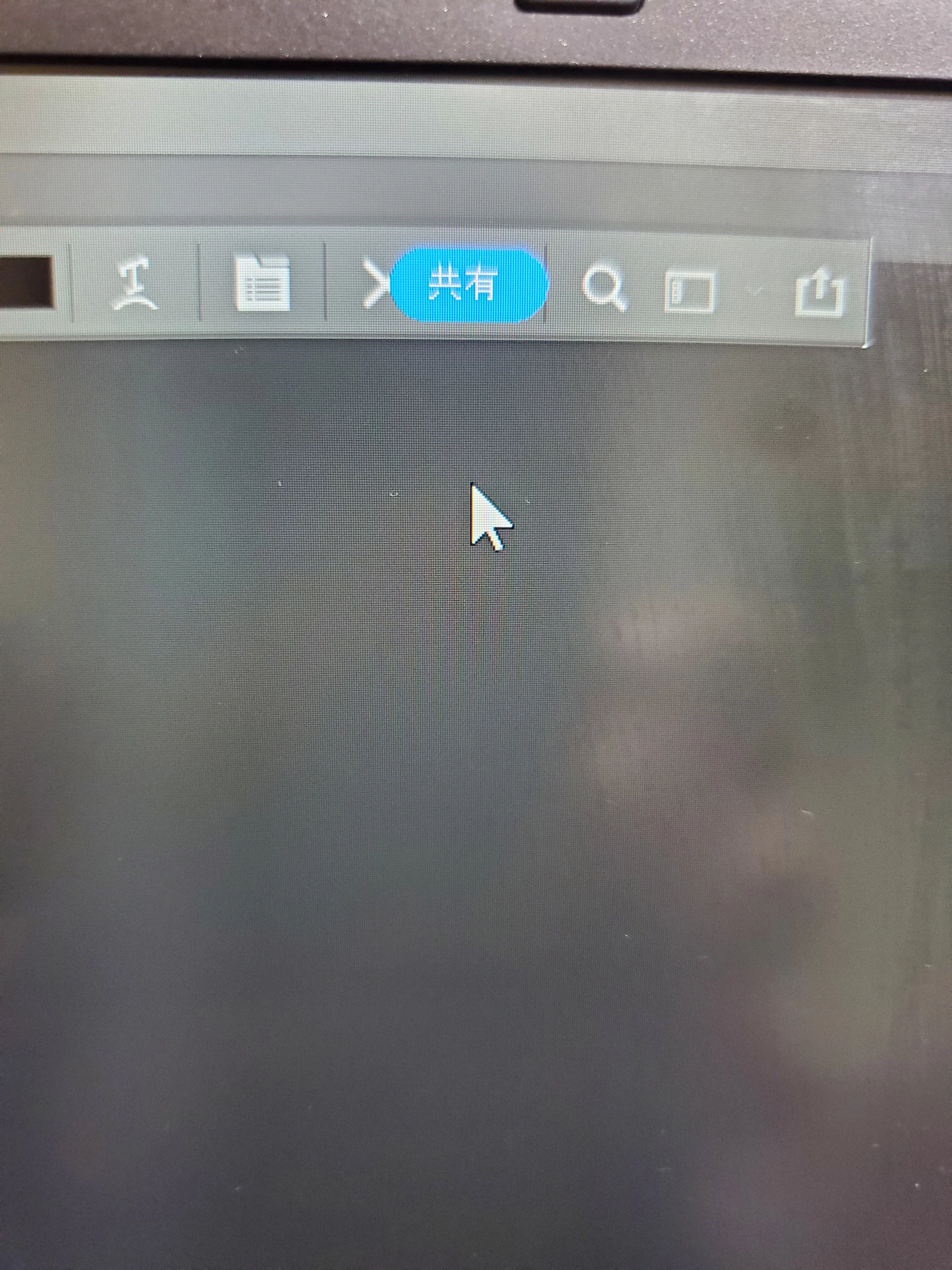
共有ボタンが邪魔でボタンが押せない

  • March 24, 2022
  • 3 replies
  • 4599 views

写真のように共有ボタンが邪魔で丸が押せません。

いま文字が打てない状態です。

だれか助けていただけないでしょうか?
This topic has been closed for replies.

3 replies

silk-m
Community Expert
Community Expert
March 25, 2022

既にオプションバーをウインドウに固定することで解決していますが、オプションバーがフローティングのままでも「環境設定 / ワークスペース / 短いオプションバーを有効にする」をチェックすることでOKアイコンが表示されるようになります。

短いオプションバーを有効にする

短いオプションバーを有効にしない

参考にしてください。

--Susumu Iwasaki
r360studio Kazue Mori
Community Expert
Community Expert
March 25, 2022

せいか23730894di94 さん、こんにちは。


オプションパネルの幅が足りなくて、ボタンが折り返して重なっている状態のようです。


katayanagi51 さんがコメントされているように、ワークスペースのリセットをすると、オプションパネルがPhotoshopウインドウの上部にはめ込まれて、ウインドウ幅いっぱいに広がるので、その時点でボタンが全部見えるかと思います。


もし、ウインドウ幅いっぱいになってもボタンが折り返してしまうようであれば、次の方法でボタンのサイズを小さくする方法があるので、合わせて試してみてください。


[編集>環境設定>インターフェース]メニューを実行して、インターフェースの環境設定変更のダイアログ❶をだし、[UIのフォントサイズ(極小とか小とか、選べます)]と「フォントに合わせてUIを拡大/縮小にチェック」をいれて❷、「OK」ボタンを押して画面を閉じ、Photoshopを閉じて、再び起動します。


すると、ボタンのサイズがやや小さくなってるはずです。


合わせてご参考になりましたら、幸いです。
.

Participating Frequently
March 25, 2022

ありがとうございます!

ワークスペースをリセットすることでうまくできました!

katayanagi51
Community Expert
Community Expert
March 25, 2022

ここ(画像の丸囲み)でワークスペースをリセットするとどうなりますか?

あとは,環境設定ファイルがこわれていないか確認してみてください。


おかしいなと思ったら(Photoshop) 


Participating Frequently
March 25, 2022

ありがとうございます!

うまくできました!

初心者だったので、お早い回答に大変助かりました!
