晴久3738566738ye
Participating Frequently
September 18, 2024
Answered

望遠鏡でみるようにグラデーションをかけるには・・・

  • September 18, 2024
  • 2 replies
  • 1445 views

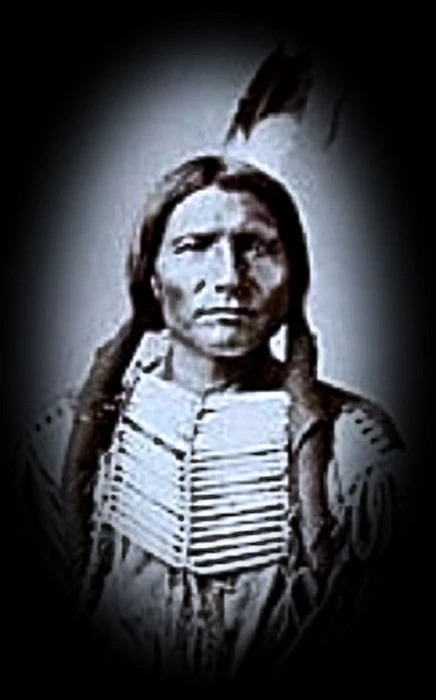
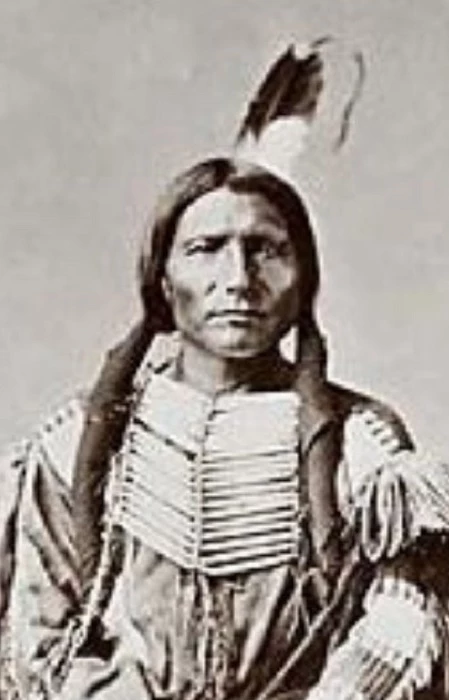
下の写真Aから写真Bのように、

選択範囲の外に向かって黒くグラデーションをかけて保存する方法を、PCを数カ月間も使わないうちにすっかり忘れてしまいました。

楕円ツールで範囲を指定した後、確かレイヤーの「新規塗りつぶしレイヤー」あたりを使って、どこかの時点で「反転」をさせたはずですが、まったく思い出せません。
画像ファイルに保存する方法も含め、ご教授ねがえたら幸甚です。


写真A         写真B
 ➡ 

This topic has been closed for replies.
Correct answer ajabon grinsmith

お使いのアプリがPhotoshop Elements などではなくPhotoshopで間違いなければ、

用語や手順など、すべて疑うことなく進めていいです。


作業を動画で記録しました。

要所要所で止めながら見てみてください。

2 replies

晴久3738566738ye
Participating Frequently
October 1, 2024

また別の遣り方ですね。

ご教示ありがとうございます。

おそらくは基本的であろうことで恐縮なんですが「CNTL」「Option Key」とは何なのでしょうか。

(因みに私の環境は Win 11 で Chrome なんですが、そんなようなことはまったく関係ない話なのでしょうか)

哈爾3738566738ye
晴久3738566738ye
Participating Frequently
October 1, 2024

ありがとうございます。

執っ拗くて申し訳ありません。

「Alt」Key ならば、諒解です。

(元画像に楕円で範囲指定することまでは、どうにかできるのです。問題はその先の簡略化です)

CNTL」とは「Ctrl」Key のことでしょうか。


哈爾3738566738ye
ajabon grinsmith
Community Expert
Community Expert
September 18, 2024

ええと

楕円形選択ツールで選択範囲を作成、


新規調整レイヤー「べた塗り」、カラーピッカーが出るので黒を指定、


マスクチャンネルを選択(サムネイルをクリック)、


イメージ  >  色調補正  >  階調の反転、


で、とりあえず反転完成、


プロパティパネルでレイヤーマスクの「ぼかし」を適宜指定、


で、どうでしょう。

晴久3738566738ye
Participating Frequently
September 18, 2024
早速ご回答くださって、ありがとうございます。
まったくの初心者に戻ってしまったので、基本的なことがわからず申し訳ありません。

「マスクチャンネルを選択(サムネイルをクリック)」とは、PC 画面上でどのような操作をすることなのでしょうか。
それに「べた塗り」があるのは「新規*調整*レイヤー」ではなく「新規*塗りつぶし*レイヤー」なのではないでしょうか。
この後者を「べた塗り」にしてみても「グラデーション」にしてみても、うまくいきません。
範囲指定した後、PC 画面右側に「マスクが選択されていません」と出てしまうのですが、このマスク選択の仕方すら不明です。
あるいは以前に使ったまま、描画色も背景色も黒にしてしまっているのが、なにか悪い影響をもたらしているのか、とも思います。
いずれにしても範囲指定しただけで、どう先へ進めたらいいのか、困っております。

お忙しいだろうなか大変恐縮ではありますが再度、教え導いていただけたら嬉しいのですが。
また、参考になりそうなサイトや動画がありましたら、併せてご紹介ください。
哈爾3738566738ye
ajabon grinsmith
Community Expert
ajabon grinsmithCommunity ExpertCorrect answer
Community Expert
September 18, 2024

お使いのアプリがPhotoshop Elements などではなくPhotoshopで間違いなければ、

用語や手順など、すべて疑うことなく進めていいです。


作業を動画で記録しました。

要所要所で止めながら見てみてください。