Answered
消しゴムツールはブラシツールと同じ先端を使用できないのでしょうか?
消しゴムツールを使っていて、ブラシツールと同じように先端の形状を変更しようとすると勝手にブラシツールに置き換わってしまいます。
消しゴムツールはブラシツールと同じ先端を使用できないのでしょうか?
どこの設定を変更すれば消しゴムツール用の先端を表示させられるのでしょうか?
使用はphotoshop cc 2019です。

消しゴムツールを使っていて、ブラシツールと同じように先端の形状を変更しようとすると勝手にブラシツールに置き換わってしまいます。
消しゴムツールはブラシツールと同じ先端を使用できないのでしょうか?
どこの設定を変更すれば消しゴムツール用の先端を表示させられるのでしょうか?
使用はphotoshop cc 2019です。
こんばんは!
んーどういうブラシをつかっているか?というのにもよるんですよね。
例えば、筆ブラシ系のものを使っていると、消しゴムには使えないです。
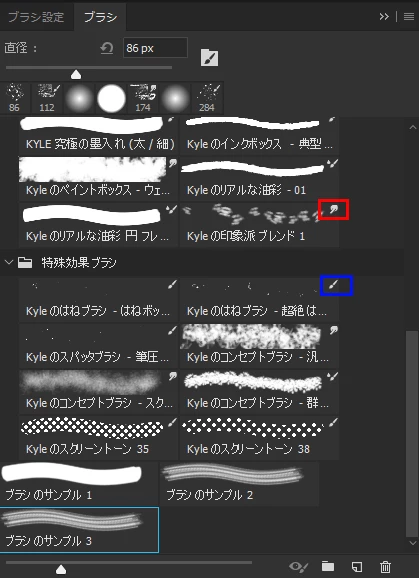
上の画像を見てもらうとわかるのですが、それぞれのブラシの右上に、青い四角と赤い四角をつけました。
これはそれぞれ
【ブラシ専用】と【指先専用】のマークです。
こういうマークがある場合そのツール専用のプリセットになるので、基本的に同じものは消しゴムで使えません。
ブラシサンプルというのを見てもらうとわかるのですが、これはブラシ定義をしたものです。
この場合は、消しゴムでも他のツールでも使えます。
この画面は左上のフォルダの中に筆が入ったようなアイコンをクリックすると表示されます。
形状変化を消しゴムでさせる場合、以下の方法があります。
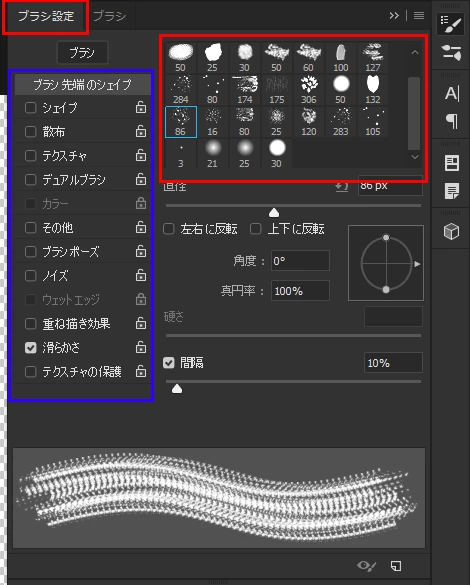
これは1枚目のツールから左側にあるブラシ設定をクリックした状態です。
この画面で消しゴムツールを選ぶと右上の赤枠の項目でブラシを選べます。
左側の青い枠で形状をある程度変化させられます。
ただ、これだと散布とかだけになってしまうので、
オリジナルのものが必要な場合は、
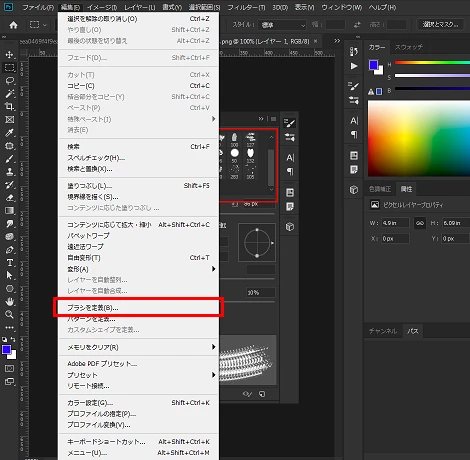
編集>ブラシを定義をクリックして、オリジナルの形状を指定してあげるひつようがあります。
ただし筆ブラシなどのような傾きが影響するブラシの場合同じ形状にならないことが多いので、
ある程度妥協が必要です。
この機能は
【塗り色:黒、透明度:100%。流量:100%】
でレイヤーをひとつ作成し、トンッとカンバスにブラシで一回描画します。
その後、Ctrl(Command)+クリックをレイヤーパネル上で作成したレイヤーのサムネール上で行います。
あとは上のブラシを定義を利用して定義すればプリセット内に保管されます。
左上のフォルダのなかに筆がはいったようなアイコンをクリックして利用していきましょう。
とりあえずふぉとしょっぷのブラシについてはこんな感じですね。
Already have an account? Login
No account yet? Create an account
Enter your E-mail address. We'll send you an e-mail with instructions to reset your password.


 AdChoices