April 10, 2022
Question

特定のレイヤーのみ編集する方法

  • April 10, 2022
  • 2 replies
  • 2076 views

複数ある画像レイヤーのうち、特定のレイヤーのみ編集をしたいです。

添付のような表示になる気がするのですが、方法がわかりません。教えてください。
This topic has been closed for replies.

2 replies

ajabon grinsmith
Community Expert
Community Expert
April 11, 2022

「添付のような表示になる気がする」が何を意味するのか、

特定のレイヤーのみ編集した結果、レイヤーパネルが添付のようになる、とも読めます。

また、添付画像のどれがそれを指すのかも伝わりにくいのです。囲みがついているレイヤーかと思えば上が切れてて見えませんし。


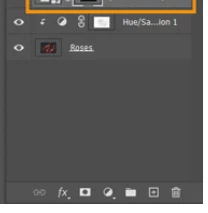
見える限りでレイヤー構造を再現してみました。

一番上は、スマートオブジェクトにレイヤーマスクがついています。このレイヤーのマスクチャンネルがアクティブ(編集対象)になっています。

二番目は、色相・彩度の調整レイヤーにレイヤーマスクがついていて、さらに下のレイヤーでクリッピングマスクされています。

一番下は、いわゆるふつうのレイヤー。


この状態から何かをしたいのか、それとも何かをしてこの状態に持っていきたいのか、それが読み手としてわかりません。


あと、なるべく使用環境(バージョンとかOSとか)は書きましょう。

150kw
Community Expert
Community Expert
April 10, 2022

お早うございます、倫佳23974781fgowさん


ここでは、3個の画像レイヤー(背景、蝋梅、筑波山)があり、蝋梅レイヤーの編集を行う場合について説明します。

①蝋梅レイヤーを選択します。

②編集を行わない残りのレイヤーは、「目玉」をクリックして非表示にします(下左図)。蝋梅レイヤーの下側の背景レイヤーは蝋梅の画像の下に隠れますので、非表示にしなくても大丈夫です。

③すると、蝋梅の画像の上側の筑波山の画像が非表示になりますので、蝋梅の画像の編集ができます。


または、蝋梅レイヤーをドラッグ&ドロップして一番上側に移動しても大丈夫です。(下右図)。


※一番下側のレイヤーには通常「鍵」マークが付いています。「鍵」マークが付いている状態では、ロックされて編集ができません。その場合は、「鍵」マークをクリックするとロックが解除され、編集できるようになります。
