
Answered
画像の大きさを数値で変える方法
複数の画像を重ねた際に1番上にある画像をマウスで大きさ変えるのではなく、任意の数値で大きさを変える方法を教えてください。
初歩的な質問かもしれませんが、よろしくお願いします。

複数の画像を重ねた際に1番上にある画像をマウスで大きさ変えるのではなく、任意の数値で大きさを変える方法を教えてください。
初歩的な質問かもしれませんが、よろしくお願いします。
対象レイヤーがスマートオブジェクトかそうでないかで操作と設定が変わります。
スマートオブジェクトになっているかどうかは、レイヤーサムネイルアイコンにスマートオブジェクトのマークがついているかで分かります。
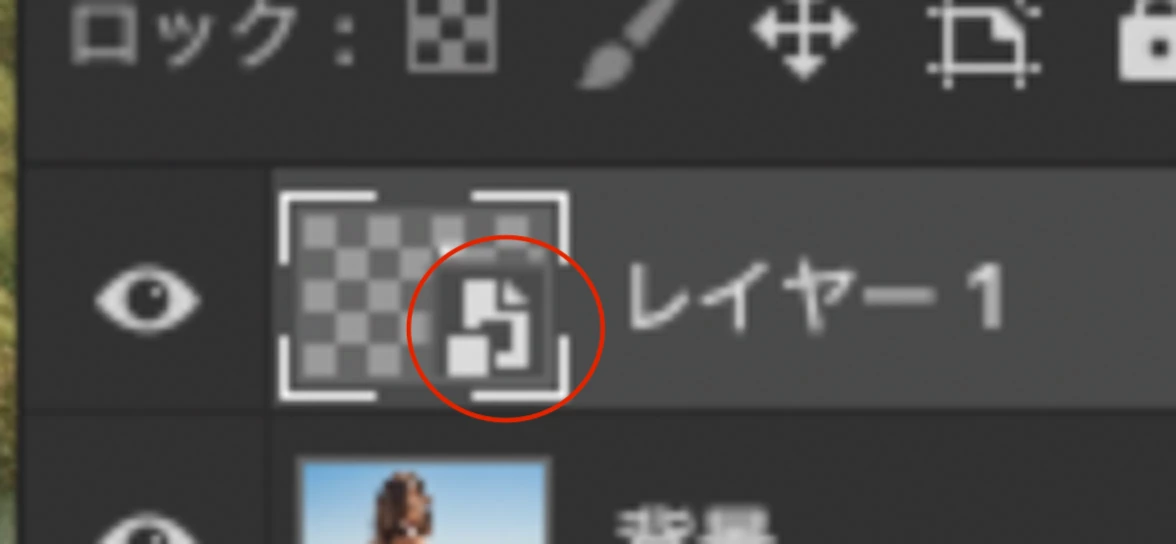
①スマートオブジェクトではない場合
2カ所で調整可能です。
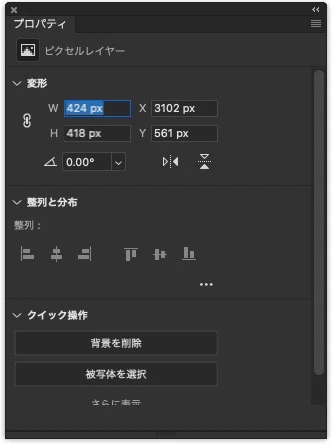
ひとつめ:プロパティパネル
左の鎖マークをクリックして縦横比固定モードにし、WかHに数値を入れます。
この際、入力欄内を右クリックすると入力単位を指定できます。
あるいは、数字に続いてスペース+単位(pxなど)を入れても指定できます。
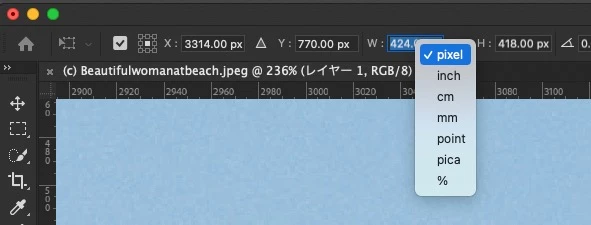
ふたつめ:自由変形モードでのオプションバー
編集>自由変形(あるいはショートカットCtrl+T……Windowsでいいんですよね?)に入ったあと、オプションバー内でプロパティパネルと同様に数値指定します。間にある鎖マーク(縦横比固定)を忘れないようにしてください。
プロパティパネルと同様に入力欄内を右クリックで単位指定できます。
② スマートオブジェクトである場合
プロパティパネルでの変形は効きませんから、Ctrl+Tでの自由変形のオプションバーで指定します。
大事なひっかかりやすい点として…画像の拡大縮小方法が①と②で異なる、という注意点があります。
①のスマートオブジェクトではない場合、
プロパティパネル内での変形も、自由変形モードでの変形も、自由変形モードのオプションバーの「補間」で指定するアルゴリズムが使われます。
ですので、プロパティパネルで指定したい場合でも、先に自由変形モードに入って補間方法がどうなっているか確認しておくとよいかと思います。一度設定すればそのままになります。
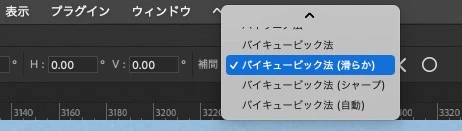
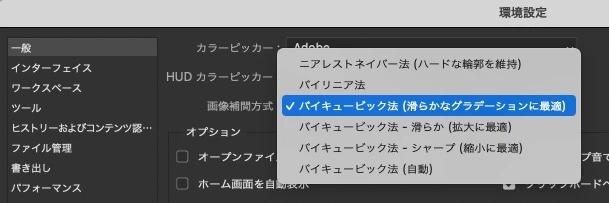
②のスマートオブジェクトである場合、上記ではなく環境設定>一般の画像補間形式で指定したアルゴリズムが使われます。スマートオブジェクトの場合には画像解像度を含む全ての変形操作でここの設定が使われます。
Already have an account? Login
Enter your E-mail address. We'll send you an e-mail with instructions to reset your password.


 AdChoices