Known Participant
Mar 8, 2022 6:45 AM UTC
Answered

画像を均等の大きさにする方法

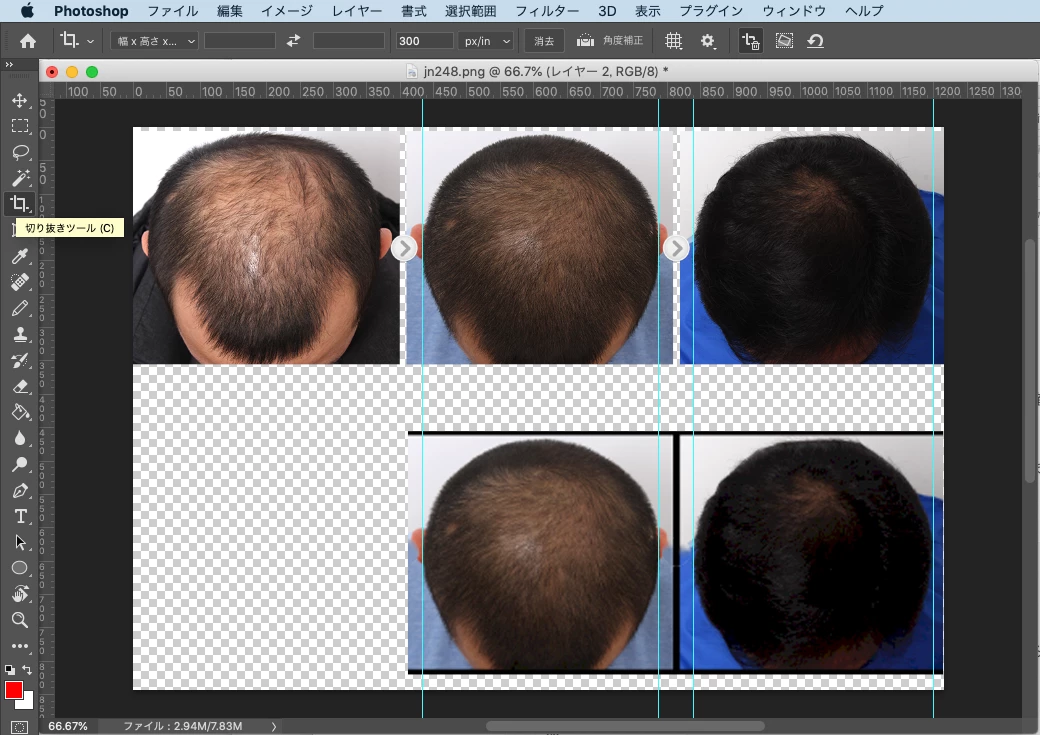
この画像を次のように加工したいです。
①矢印をきれいに消す
②左を消して真ん中と右を均等の大きさにして配置する
どういう手順を踏めばいいでしょうか?

初歩的な質問で申し訳ないのですがよろしくお願いします


・製品:Photoshop 2022(ver23.2.1)
・OS:Windows 10(20H2)

This topic is closed to new replies. Start a new post to keep the conversation going.
ajabon grinsmith
ajabon grinsmithCorrect answer
Community Expert
Mar 9, 2022 12:57 AM UTC

最初にあげられた画像と処理後イメージを並べてみたんですが、

何かが変わったようには見えなくて。

中央と右、どちらかだけを拡大縮小するのかと想像してましたが、違うんでしょうか? 大きさのバランスは変わってませんね?


どうも「均等の大きさに」「大きさを変える」の言葉選びが違うように思います。

「大きさ」が何の大きさなのかもわかりません。

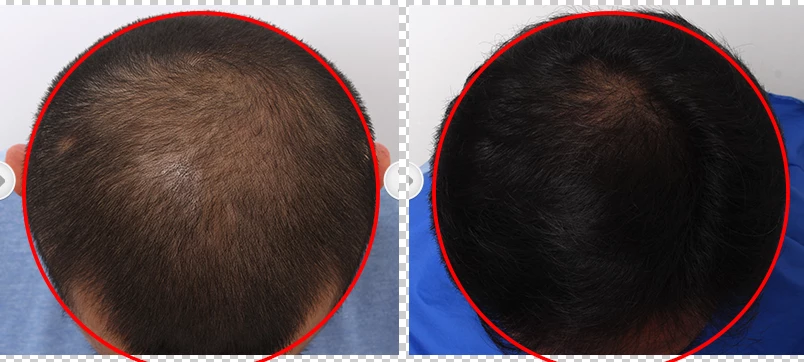
頭の大きさかな? と思って、同じサイズの円形シェイプを重ねて比較してみたところ、ほぼ現状で同じ大きさですね。


いまどういう問題点があって、それがどうなればよいのか、全然わからないままなんですが、

とりあえずレイヤー個別の拡大縮小をするには、編集メニュー  >  自由変形 です。

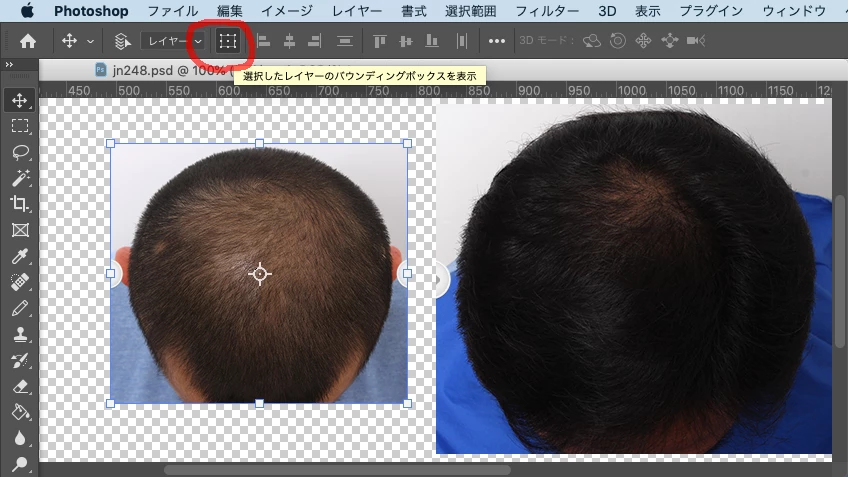
移動ツールでバウンディングボックスを表示させ、角をドラッグしても同様に可能です。


4 replies

ajabon grinsmith
Community Expert
Community Expert
Mar 8, 2022 8:21 AM UTC

>真ん中と右を均等の大きさにして配置

のところ、ちょっと意味がわからないのですが、かんたんな図形などで説明できませんでしょうか…


それ以外の処理ひととおりやってみたのですが、中央の「耳」が単純な操作ではきれいにできませんでした。。結果として自分のスキルでは20世紀のバージョンで通用する方法でしかできませんでした。

何かの足しになるかもしれないかもしれないかと思い、お目汚しですがいちおう残しておきます。

------


左人物と、中央人物の左側の矢印のはみだしをまとめて長方形選択


消す(deleteキー)


右人物と中央人物にまたがる矢印を、透明部分に沿って長方形選択


消す


人物ごとにレイヤー分けをする。

片方の人物を、おおざっぱに長方形選択


レイヤーメニューから「選択範囲をカットしたレイヤー」


レイヤーが2つになる。

それぞれの透明ピクセルをロック(名前の脇に鍵マークが付く)


耳を、元の形を想像しつつ選択(なげなわツールなど、なんでも自分の得意な手段で)


コピースタンプツール(なんとかがんばる)


選択範囲を反転して、矢印をコピースタンプツールで消す(がんばる)


以下同様に(がんばる)


本来、今どきであれば修復ツールが有効なんですが、人間の部位など形状が明確なものに対してはかなり不向きな印象があります。


たぶん、誰でもできるかっこいい手順を誰かがこのあと、きっと回答してくれます。

Translate
kjr666Author
Known Participant
Mar 8, 2022 11:26 AM UTC

ご丁寧にありがとうございます。

最終的にはこういう形にしたいのですが、分けたレイヤーの大きさを変えるにはどうすればいいでしょうか?

Translate
ajabon grinsmith
Community Expert
ajabon grinsmithCommunity ExpertCorrect answer
Community Expert
Mar 9, 2022 12:57 AM UTC

最初にあげられた画像と処理後イメージを並べてみたんですが、

何かが変わったようには見えなくて。

中央と右、どちらかだけを拡大縮小するのかと想像してましたが、違うんでしょうか? 大きさのバランスは変わってませんね?


どうも「均等の大きさに」「大きさを変える」の言葉選びが違うように思います。

「大きさ」が何の大きさなのかもわかりません。

頭の大きさかな? と思って、同じサイズの円形シェイプを重ねて比較してみたところ、ほぼ現状で同じ大きさですね。


いまどういう問題点があって、それがどうなればよいのか、全然わからないままなんですが、

とりあえずレイヤー個別の拡大縮小をするには、編集メニュー  >  自由変形 です。

移動ツールでバウンディングボックスを表示させ、角をドラッグしても同様に可能です。


Translate