Participating Frequently
April 9, 2025
Answered

簡単に複数レイヤーをまとめて移動する方法

  • April 9, 2025
  • 1 reply
  • 699 views

photoshopで複数レイヤーをまとめて選択&移動する方法を探しています。

2.3枚のレイヤーのみだと「アートボード上で直接shift選択」や「レイヤーパネル上で複数選択」していますが、その方法だとたくさんのレイヤーをまとめて移動するとき少し手間です。

動画講座などで選択ツールか何かでドラッグ選択してまとめて移動している方法を見たことがあるのですが、選択ツールで範囲選択→移動ツールで移動させようとしてもできませんでした。

上記の方法がお分かりになる方は教えていただけますと助かります。


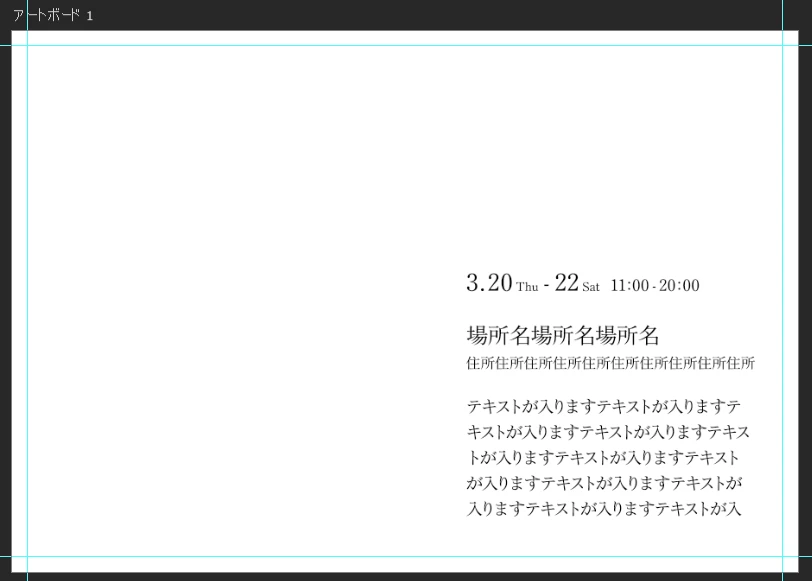
添付画像はまとめて移動したい事象の一例です。

「日時」「場所」「住所」「テキスト」ごとにレイヤーを分けているのですが、これらをまとめて移動させたいときに、ドラッグで対象範囲を囲ってまとめて移動させたら理想的です。
 

Correct answer ajabon grinsmith

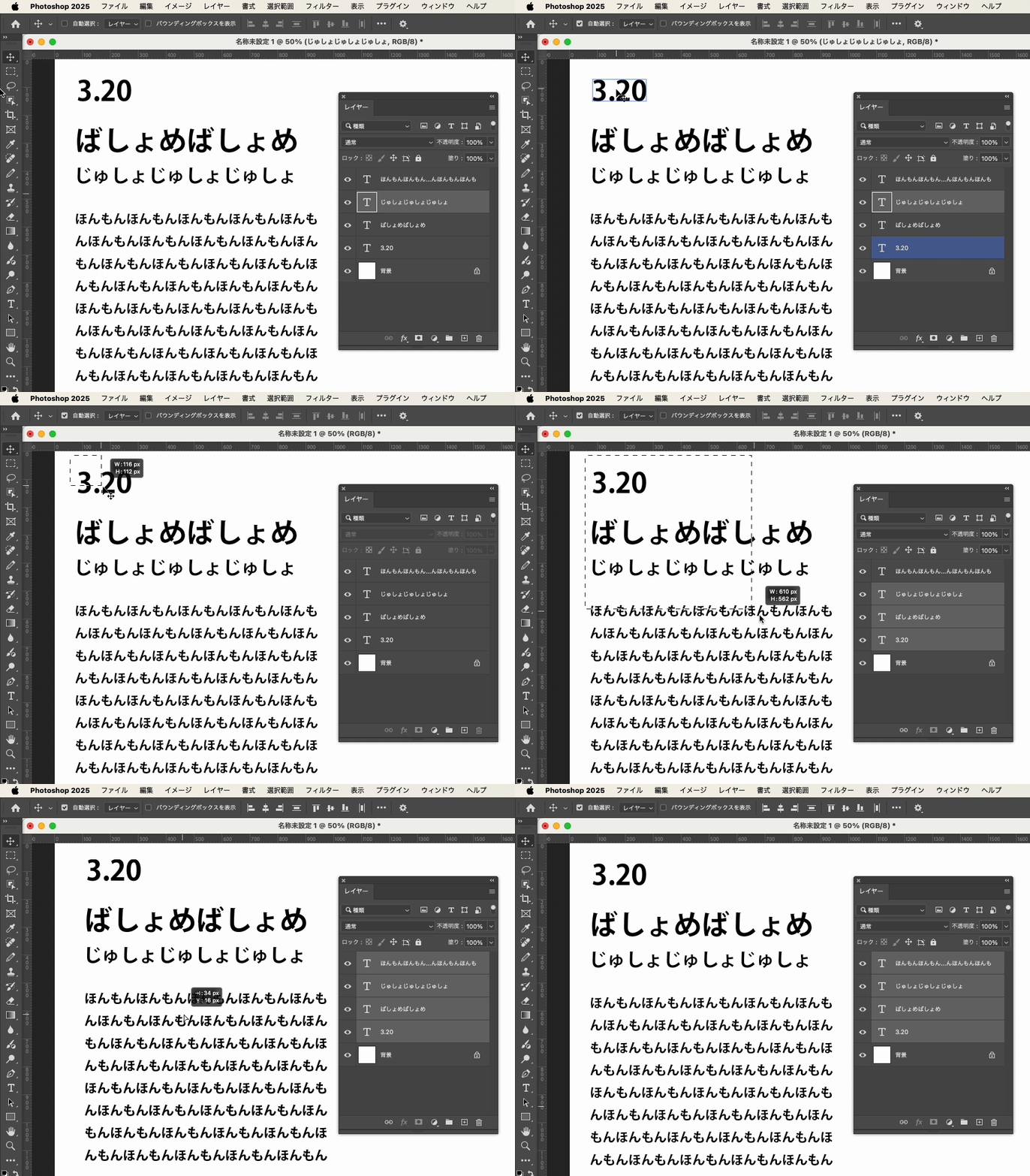
移動ツールを持ったとき、オプションバーに「自動選択」チェックを入れることで、カンバス上でクリックやドラッグでレイヤーを直接選択することができます。

レイヤーグループがある場合は、「自動選択」チェックの隣のプルダウンメニューで グループ/レイヤー の切り替えも気にしてください。


また、目的のレイヤーの背面に触りたくないレイヤーがある場合は、あらかじめロックしておきましょう。

「背景」レイヤーは例外的に大丈夫です。

1 reply

ajabon grinsmith
Community Expert
ajabon grinsmithCommunity ExpertCorrect answer
Community Expert
April 9, 2025

移動ツールを持ったとき、オプションバーに「自動選択」チェックを入れることで、カンバス上でクリックやドラッグでレイヤーを直接選択することができます。

レイヤーグループがある場合は、「自動選択」チェックの隣のプルダウンメニューで グループ/レイヤー の切り替えも気にしてください。


また、目的のレイヤーの背面に触りたくないレイヤーがある場合は、あらかじめロックしておきましょう。

「背景」レイヤーは例外的に大丈夫です。

Participating Frequently
April 10, 2025

動画付きで教えていただきありがとうございます。

こんなに簡単な方法だったのですね、今まで知らなかったのがお恥ずかしい限りです…。

大変助かりました、ありがとうございました!

Community Expert
April 13, 2025

回答は出ているようですが、


レイヤーを複数選択する方法もあります。

SHIFTを押しながら一気に選択する、⌘+クリックで必要なレイヤー選択、

他にもフォルダに入れてしまう方法もあります。


お試しください。