
Known Participant
April 29, 2023
解決済み

色が異なる同じ形状のボールペンの選択範囲を作成したい

  • April 29, 2023
  • 返信数 2.
  • 437 ビュー

色が異なる同じ形状のボールペンを切り抜きたいのですが、やりかたが分かりません。

どうすれば良いか教えていただけないでしょうか?


黒色のボールペンの選択範囲を作成し、アルファチャンネルで保存しました。

赤色のボールペンも同じ形状なので、同じ選択範囲で切り抜きしようと思い、赤色のボールペンのアルファチャンネルに黒色のボールペンのアルファチャンネルをコピー&ペーストしましたが、ただ黒色のボールペンで上書きされるだけです。

どうすれば同じ選択範囲を作成することができるのでしょうか?


アルファチャンネルで選択範囲を保存
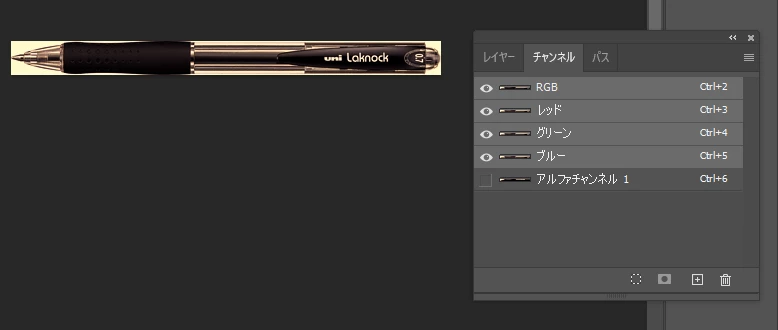


赤色のボールペンにも黒と同じ選択範囲を作成したい
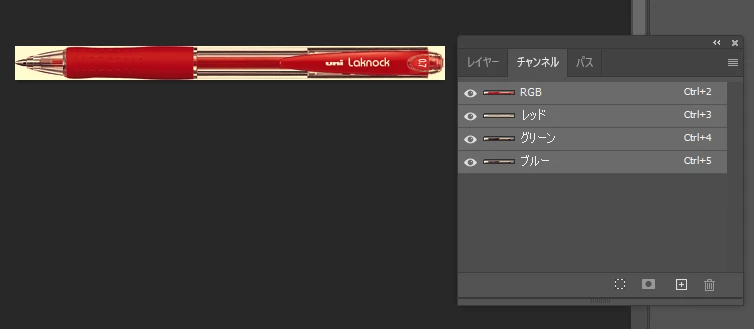


黒色のボールペンで作成したアルファチャンネル1を赤にコピー&ペーストするとこうなります
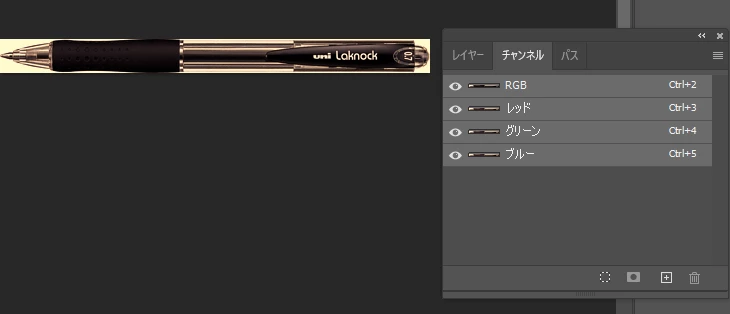


こちらが赤色のボールペンのレイヤーです。
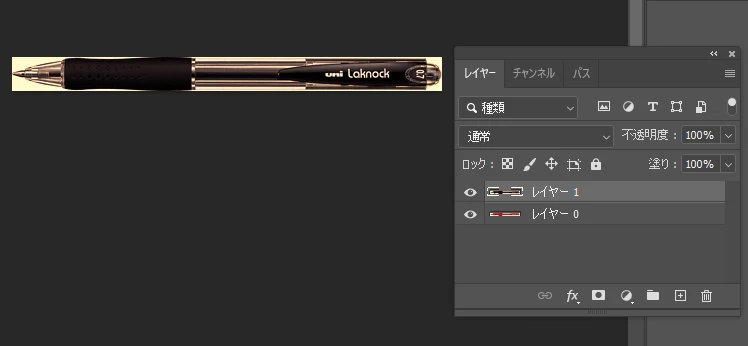
 

PhotoShop2021を使用しています。

このトピックへの返信は締め切られました。
解決に役立った回答 kingtosh

この画像だと、アルファチャンネルはコピーされてません。

コピーしたのは元画像のRGB画像データです。

アルファチャンネルを表示させて、アルファチャンネルだけ選択しないとアルファチャンネルのコピーにならなかったはずです。

ペースト時は、新規(アルファ)チャンネルを作ってそのチャンネルにペーストしないとダメですね。


そういえば、チャンネルのパネルでドラッグ&ドロップしたらコピーされるんでしたっけ?

返信数 2

kingtosh解決!
Legend
April 29, 2023

この画像だと、アルファチャンネルはコピーされてません。

コピーしたのは元画像のRGB画像データです。

アルファチャンネルを表示させて、アルファチャンネルだけ選択しないとアルファチャンネルのコピーにならなかったはずです。

ペースト時は、新規(アルファ)チャンネルを作ってそのチャンネルにペーストしないとダメですね。


そういえば、チャンネルのパネルでドラッグ&ドロップしたらコピーされるんでしたっけ?

hibito作成者
Known Participant
April 30, 2023

ご返信ありがとうございます。教えていただいた通り、赤で新規アルファチャンネルを作成して、そこに黒で保存した選択範囲をペーストすることによって同じ選択範囲を作成することができました。

教えていただきありがとうございます。

Yamonov
Legend
April 29, 2023

アルファチャンネルのサムネイルをCtrl+クリックして、選択範囲として取り出してから使用してください。

--Yamonov
hibito作成者
Known Participant
April 30, 2023

ご返信ありがとうございます。できました。