Answered
複数の商品画像を一括で同じ背景に一枚ずつ挿入する方法はありますか。
ネットショップに載せる商品画像をフォトショップで作成しています。
共通の背景は「白」で下に2行ほど「注意書き」を入れています。
商品画像が多く、一枚ずつ共通背景に配置するのがとても面倒です。
この作業をバッチ処理で行うことは可能でしょうか。または何かほかの方法があれば教えていただきたいです。

ネットショップに載せる商品画像をフォトショップで作成しています。
共通の背景は「白」で下に2行ほど「注意書き」を入れています。
商品画像が多く、一枚ずつ共通背景に配置するのがとても面倒です。
この作業をバッチ処理で行うことは可能でしょうか。または何かほかの方法があれば教えていただきたいです。
おそくなりまして…
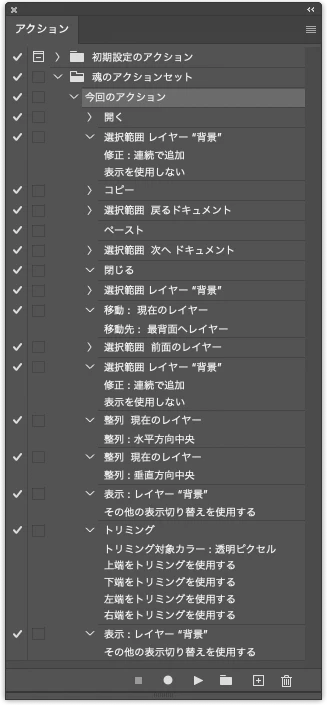
以下、アクション内訳です。見づらいの、わかります。ちょっと保存の都合で変則的になりました。もっとちゃんとした方法があるかもしれません。
1. 開く
アクション冒頭の「開く」でベースドキュメントを開いています。
2. 選択範囲レイヤー “背景” 修正:連続で追加
今回、ベースドキュメントを開くと一番上のレイヤーグループが選択状態なため、すべて選択するために、一番下の “背景” レイヤーを shift + クリックしました。
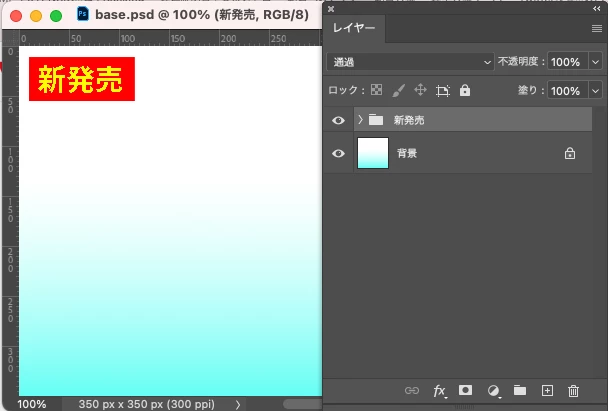
3. コピー
4. 選択範囲 戻るドキュメント
重なり合ったドキュメントの、ひとつ背面のものをアクティブにしています。
マウスクリックでも記録可能ですが、今回はキーボードの shift + tab を使用。
※Mac/Winともに Ctrl + tab でした 訂正してお詫びます
5. ペースト
6. 選択範囲 次へ ドキュメント
これは3. の逆です。
7. 閉じる
バッチ処理誤動作防止のため、毎回わざわざベースドキュメントを閉じています。
8. 選択範囲 レイヤー “背景”
9. 移動:現在のレイヤー 移動先:最背面へレイヤー
ペーストしたレイヤー群のうち、“背景” レイヤーを選択して最背面へ送っています。
(今回のソースドキュメントはすべて「背景」ではない単一のレイヤーでできています)
10. 選択範囲 前面のレイヤー
いま移動した背景レイヤーのすぐ上のレイヤーを選択しています。
(注意)クリックで記録するとレイヤー名が記録時と同じでないとエラーが出るため、
alt + ] でレイヤーの選択を移動します(Macは option + ] )。
11. 選択範囲 レイヤー “背景” 修正:連続で追加
背景レイヤーを追加選択しています。shift + クリックで記録しました。
12. 整列 現在のレイヤー 整列:水平方向中央
13. 整列 現在のレイヤー 整列:垂直方向中央
元のレイヤーと背景レイヤーを整列していますが、背景のほうが小さい場合、なんかズレます。
おまけで記録したつもりが、これはちょっとうかつでした。
14. 表示:レイヤー “背景” その他の表示切り替えを使用する
“背景” レイヤーの目玉アイコンを alt + クリックして、それ以外のレイヤーを非表示にしています。
15. トリミング
メニューの「イメージ」>「トリミング...」を実行。
表示されている “背景” レイヤーの透明ピクセルをもとにトリミングしています。
16. 表示:レイヤー “背景” その他の表示切り替えを使用する
操作は 14. と同じですが、今度はその他のレイヤー群を表示させています。
これで完了としました。
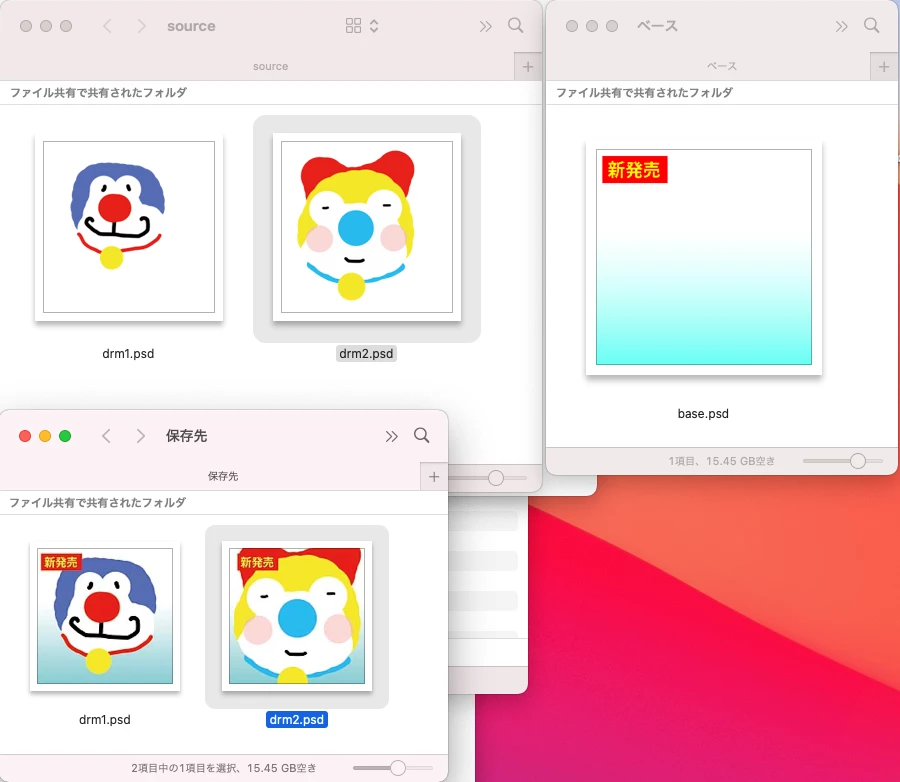
最後はバッチ側の機能で任意のフォルダーに保存しましたが、
形式を変える場合は事前に「画像を統合」したり、アクション側で「別名で保存」を記録したりが必要となります。
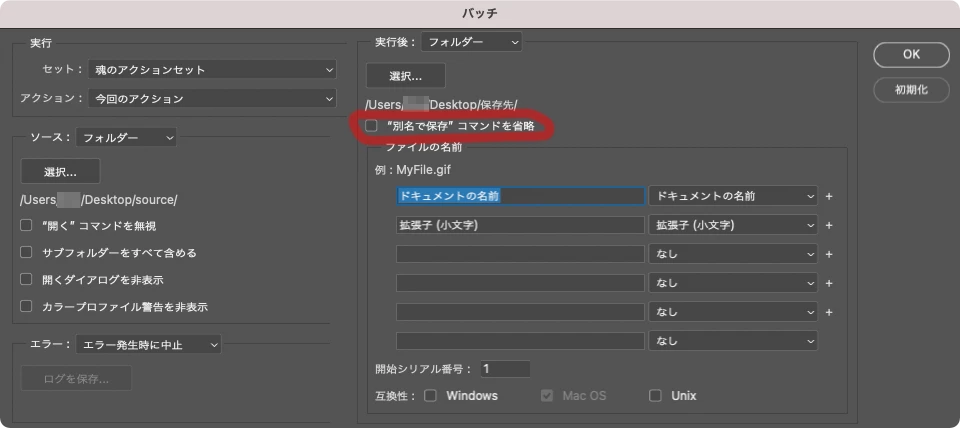
そのほか、今回の方式では商品画像ファイルのカラーモード・bitモード・カラープロファイルなど諸々の影響を受けるため、これも必要であればアクション内に記録する必要があります。
なんかもっとナウいましな方法がある気がしてなりませんが、ほんの少しでも参考になれば。
Already have an account? Login
Enter your E-mail address. We'll send you an e-mail with instructions to reset your password.


 AdChoices