Yamonov
Legend
December 1, 2018
Answered

選択とマスクワークスペースでショートカットキーが効かない

  • December 1, 2018
  • 3 replies
  • 2081 views

Photoshop CC 2019(20.0.1) macOS Mojave(10.14.1)

選択とマスクワークスペースで、クイック選択(W)、境界線調整ブラシツール(R)や表示のオーバーレイ/白黒、境界線を表示(J)などのショートカットキーが全て効きません。

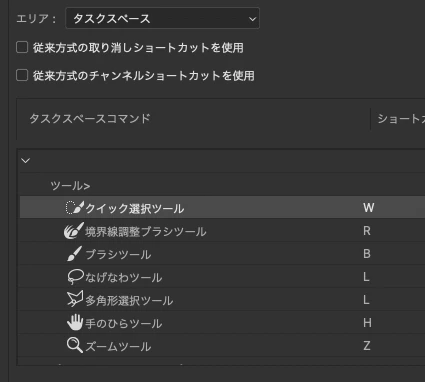
このワークスペース以外でのショートカットキーは効いています。また、編集>キーボードショートカット>タスクスペースではショートカットキーが設定されています。
起動時ショートカットキーによる環境設定削除では変化ありませんでした。

環境固有のものなのか、Mac+バージョン依存の現象なのかを知りたいです。
This topic has been closed for replies.
Correct answer k_takase

Photoshop CC 2019の不具合の一つで、添付画像のように選択とマスク上でショートカットがすべて消失した状態になります。

原因としては、ショートカットをカスタマイズしていると起こります。そのため、セットを「Photoshop 初期設定」の状態を維持させる事でこの現象を回避できます。

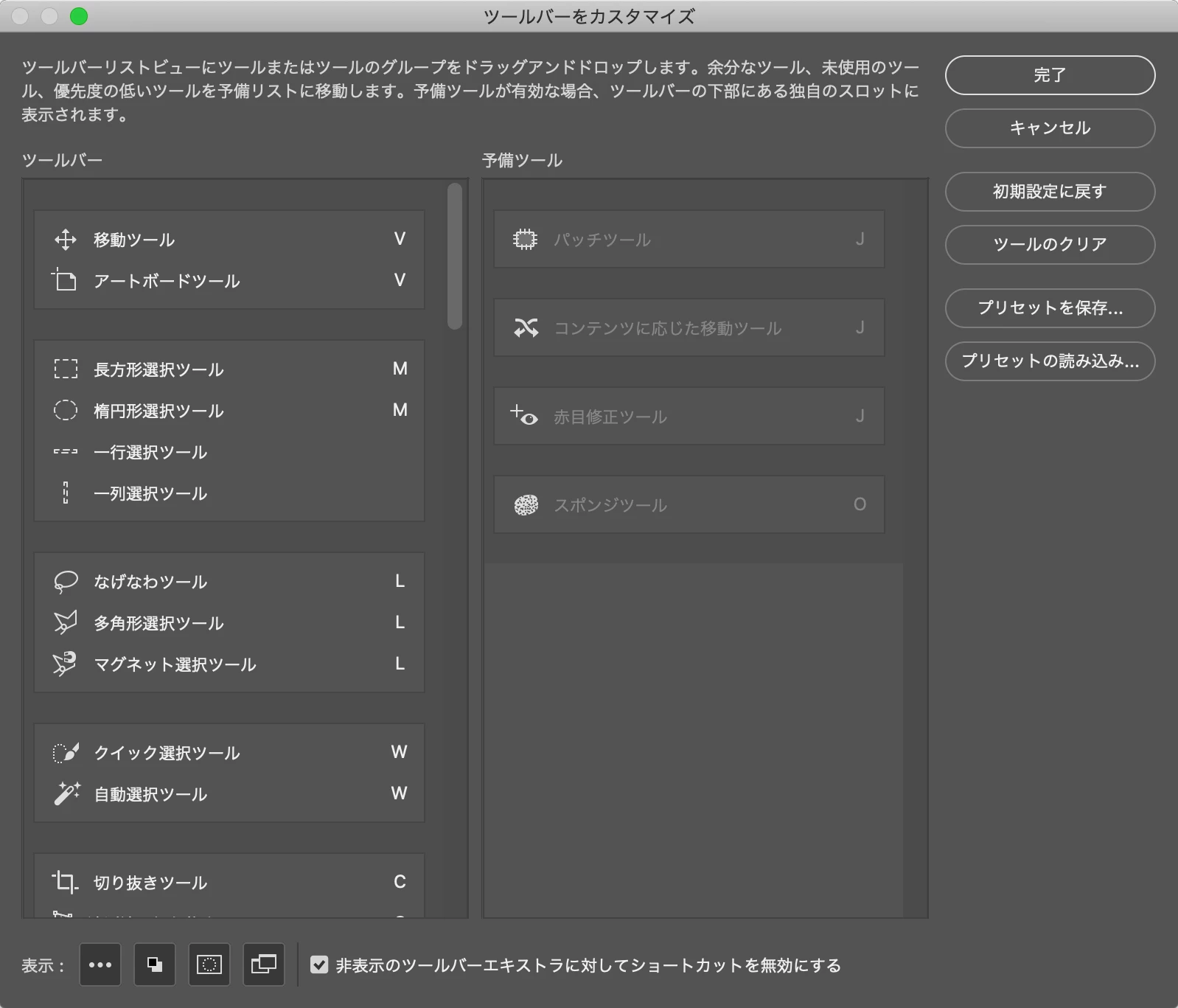
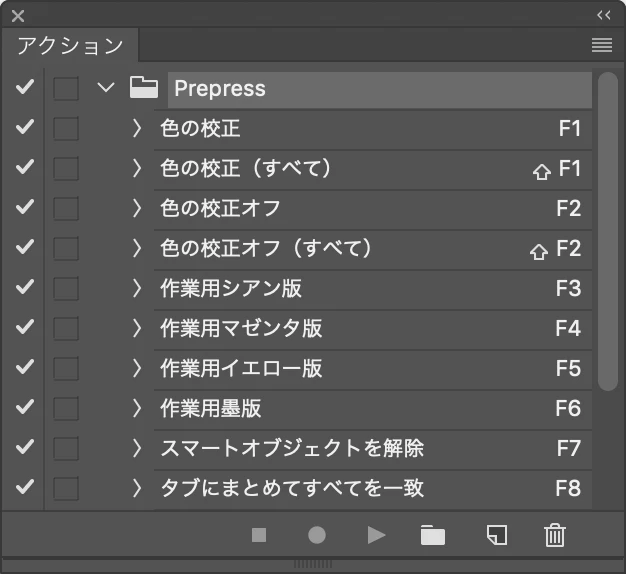
私はツールバーをカスタマイズとアクションを使う事でショートカットをカスタマイズの代用としています。

3 replies

Yamonov
YamonovAuthor
Legend
December 3, 2018

silk-mさん、それです、その状態。

英語版やってみますね。

--Yamonov
Yamonov
YamonovAuthor
Legend
December 2, 2018

ありがとうございます。普遍的な不具合?ということで逆に安心しました。

バグフィックスを待ちます。

--Yamonov
silk-m
Community Expert
Community Expert
December 2, 2018

試してみたらショートカットが効くんです。普通と違う事と言ったら英語も上書きインストールしてあることくらいでしょうか。

キーボードショートカットも変更してあります。

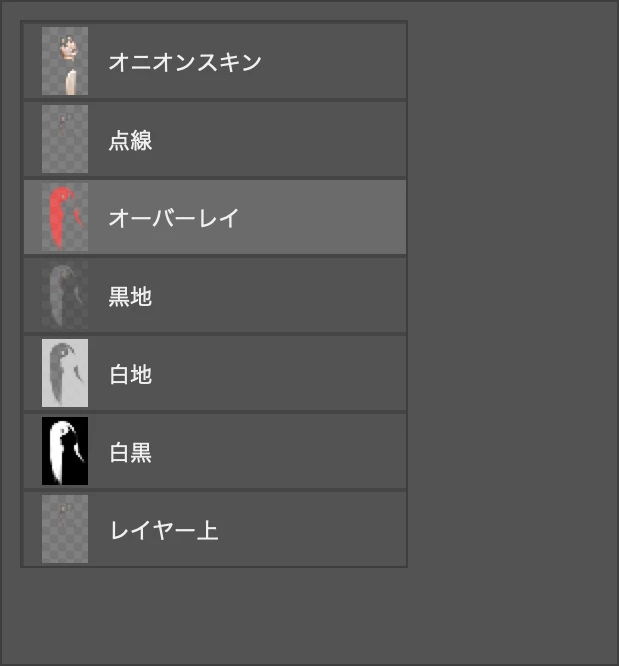
一応証拠として「オニオンスキン」のみキーボードショートカットを削除してあります。

Photoshop CC 2019, 20.0.1 + macOS Mojave

-- silk-m

--Susumu Iwasaki
silk-m
Community Expert
Community Expert
December 3, 2018

日本語版で選択とマスクでもショートカットを有効にするにはもう少し複雑な手順が必要でした。

1. 英語バージョンを上書きインストールし、インターフェイスを英語で立ち上げる。

2. キーボードショートカットを一旦デフォルトにする。

3. キーボードショートカットを変更し保存する。この時点では選択とマスクのショートカットは有効になっているはずです。

4. インターフェイスを日本語で立ち上げれば、キーボードショートカットは英語で変更したものになっているはずです。

以後キーボードショートカットを変更保存するには英語版にて行ってください。

-- silk-m

--Susumu Iwasaki
k_takase
k_takaseCorrect answer
Inspiring
December 1, 2018

Photoshop CC 2019の不具合の一つで、添付画像のように選択とマスク上でショートカットがすべて消失した状態になります。

原因としては、ショートカットをカスタマイズしていると起こります。そのため、セットを「Photoshop 初期設定」の状態を維持させる事でこの現象を回避できます。

私はツールバーをカスタマイズとアクションを使う事でショートカットをカスタマイズの代用としています。