Participant
June 13, 2025
解決済み

選択範囲のぼかしを解除

  • June 13, 2025
  • 返信数 3.
  • 560 ビュー

初歩的なことで申し訳ありません。
選択範囲のぼかしたくないのですが、設定の数値をゼロにしても解除することができません。
どなたかご教授いただきたいです。

解決に役立った回答 Yamonov

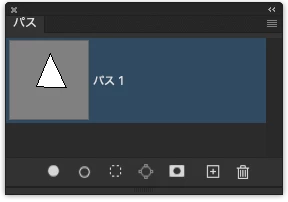
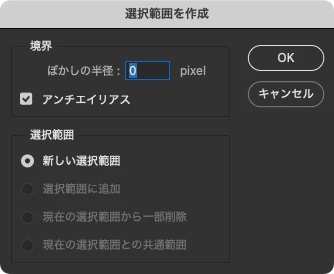
そのボタンを押すときに、optionキーを押しながらやってみてください。


パスから選択範囲作成オプションのダイアログが出ます。ぼかしをゼロにしてください。

返信数 3

Legend
June 13, 2025

おかしいと思ったら、履歴を辿って元に戻って選択状態でクイックマスクにしてみるといいですよ。

選択範囲が赤く塗りつぶされており、境界がボケてたら範囲にボカシが入ってます。

逆にもっとボカシが欲しければ、赤いクイックマスクをばかしてやれば調整できます。

Participant
June 13, 2025

ご回答いただき、ありがとうございます。

ajabon grinsmith
Community Expert
Community Expert
June 13, 2025

>設定の数値をゼロにしても解除することができません


これですか?

長方形選択ツールなどで選択範囲を作った→ボケていた→添付画像箇所で ぼかしを0pxに設定した、と

ここまではassauseさんも言っているとおり、作成済みの選択範囲には影響させられず、作り直す必要があります。

そのあとで作り直した選択範囲も同様にボケてしまっているということでしたら、聞いた限りでは普通ではない印象がありますねえ。


・何を利用して選択範囲を作ったか(ツール名などを知りたいです)

・どこでぼかしをゼロにしたか(添付箇所以外であれば詳しく知りたいです)

・「解除できない」は新規の選択範囲のことを指すか


など、詳しく追記してみてください。

とくに追記事項がないようでしたら、環境設定をリセットしてみてください。

E. 環境設定ファイルの再作成

Participant
June 13, 2025

ありがとうございます。

選択範囲はパスを作り作成したものです。

数値をゼロにしたのは

 選択範囲→選択とマスク→

これらの数値です。

assause
Community Expert
Community Expert
June 13, 2025

選択範囲を作ると必ずボケる、ということでしょうか。

出来れば質問テンプレートを元にして、OSバージョン、アプリケーションバージョン、選択範囲をどのように作っているのかの記載をされるのがいいとは思います。


それとは別に敢えて記載してしまうのですが、もしすでにボケている画像をどうにかする、ということであれば、それは行えないところになります。

Participant
June 13, 2025

ありがとうございます。
環境は、mac OS Sequoia 15.5 Adobe Photoshop 26.4.1 です。
選択範囲はパスを作り作成したものです。

その選択範囲を利用しコピー&ペーストした画像が

下記のようにボケてしまいます。


Yamonov
Yamonov解決!
Legend
June 13, 2025

そのボタンを押すときに、optionキーを押しながらやってみてください。


パスから選択範囲作成オプションのダイアログが出ます。ぼかしをゼロにしてください。

--Yamonov