Omachi
Legend
November 30, 2017
Answered

Mac版Photoshop CC2018でレイヤーパネルの[レイヤーの描画モード]欄が選択状態になりません

  • November 30, 2017
  • 2 replies
  • 1254 views

Adobe MAX Japanの Adobe Forum Realで受けた質問です。

こういうことに困っている人がいるということで、情報共有のために投稿します。

Photoshop CC2018で、レイヤーパネルの[レイヤーの描画モード]欄が選択状態にならないため、

マウスホイールで描画モードを切り替えて効果を確認することができなくなり、

非常に使いづらい。何とかして。
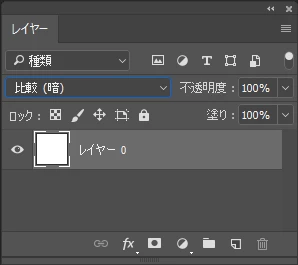
Windowsでは問題が発生しません。図は[レイヤーの描画モード]欄が選択状態(青い枠が付いている)になっており、

この状態であれば、マウスホイールで描画モードを切り替えができます。CC2017でも同様でした。

MacのCC2018は、[レイヤーの描画モード]欄が選択状態にならないため、マウスホイールが効かない。(ブースのMacで確認しました)

質問者によると、MacでもCC2017以前は選択状態にできるため、マウスホイールで描画モードを切り替えることができたとのこと。

困りましたねえとしか言いようがなかったのですが、アドバイスがあればお願いします。

This topic is closed to new replies. Start a new post to keep the conversation going.
Correct answer silk-m

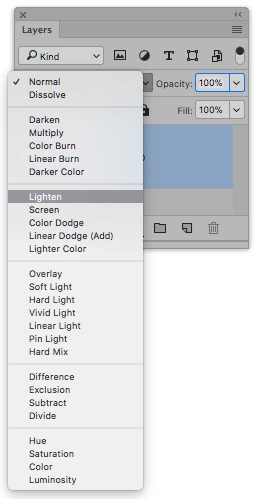
Macではそこに限らずそのようなとテキスト部分が一体になったメニューは、下図のように開かずに選択状態にはならないと思います。一応High SierraではCS6以降全て出来ませんでした。

マウスクリックしたらマウスを上下した方が早いと思いますね。

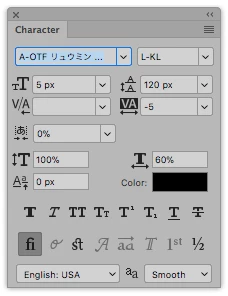
フォント選択のようにとテキスト部分が分かれていてテキストだけが選択できれば、マウスホイールで切り替えられます。

-- silk-m

2 replies

silk-m
Community Expert
silk-mCommunity ExpertCorrect answer
Community Expert
November 30, 2017

Macではそこに限らずそのようなとテキスト部分が一体になったメニューは、下図のように開かずに選択状態にはならないと思います。一応High SierraではCS6以降全て出来ませんでした。

マウスクリックしたらマウスを上下した方が早いと思いますね。

フォント選択のようにとテキスト部分が分かれていてテキストだけが選択できれば、マウスホイールで切り替えられます。

-- silk-m

--Susumu Iwasaki
Yamonov
Legend
November 30, 2017

これは気づきませんでした………ショートカットキーで変更していたので。

Adobe Photoshop の初期設定のショートカットキー

ホイールスクロールほど簡単ではないですが、ブラシ系ツール以外を選択している時にShift+「+」or 「-」で描画モードを順に変更できます。

Opt+Shift+Nで通常(normal)

Mで乗算(Multiply=まっくらのM)

SでScreen

OでOverlay

FでsoFtlight

HでHardlight

等々。

--Yamonov