Participant
October 10, 2024
Answered

Photoshopでの袋文字制作時に文字の隙間を埋める方法について

  • October 10, 2024
  • 1 reply
  • 1162 views

初めて質問させていただきます。

最近illustratorでの制作から、Photoshopでの制作に移行したばかりで

操作方法に不明点が多く、ご質問させていただければと思います。


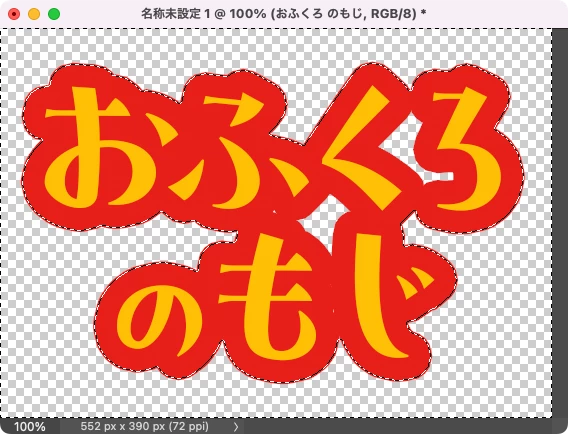
添付画像の右側のような、文字の隙間が埋まった袋文字を作成したいです。

illustratorで作成する際は
アピアランスにて
①塗り→パスのオフセット+〇〇mm

②パスファインダー→分割

→分割およびアウトライン適用時に塗りのないアートワークを削除のチェックを外す

で制作しておりますが、

Photoshopにも似たような機能、もしくは同等の効果が得られる方法はありますでしょうか?


なお、使用環境はwin11 

Photoshopバージョンは25.12.0で制作しております。


もしすでに同様のご質問などありましたら申し訳ございません。

どなたかご教授いただければ幸いです。

どうぞよろしくお願いいたします。
Correct answer ajabon grinsmith

Photoshopはこういうの弱いんですよねー…

大前提で、どうしても効果の領域でいちど選択範囲を作る必要があるので

テキスト編集のつど作り直すこととなります。


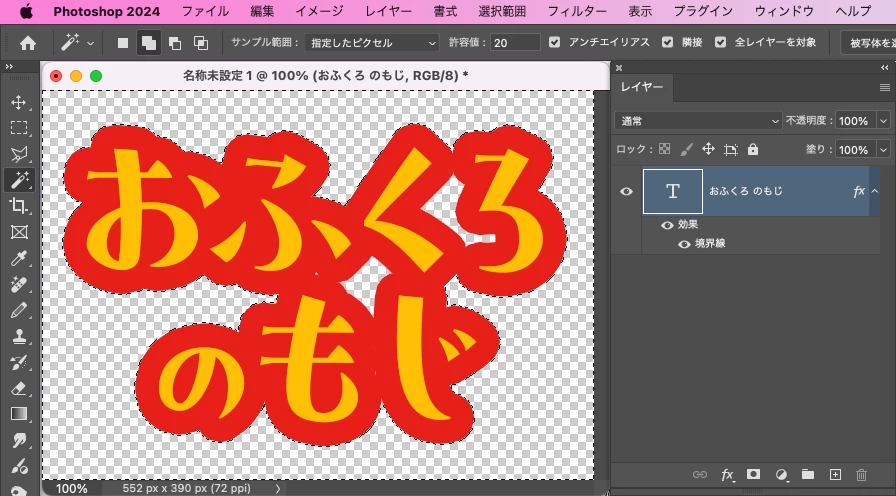
対象レイヤーだけを表示させて、自動選択ツールに切り替え、

「隣接」チェックを外してレイヤーの外の透明部分をクリック。

他のパラメーターはてきとうでOK


メニュー 選択範囲  >  選択範囲を変更  >  拡張 を、2pxぐらい。

アンチエイリアスによるスキマ対策として。


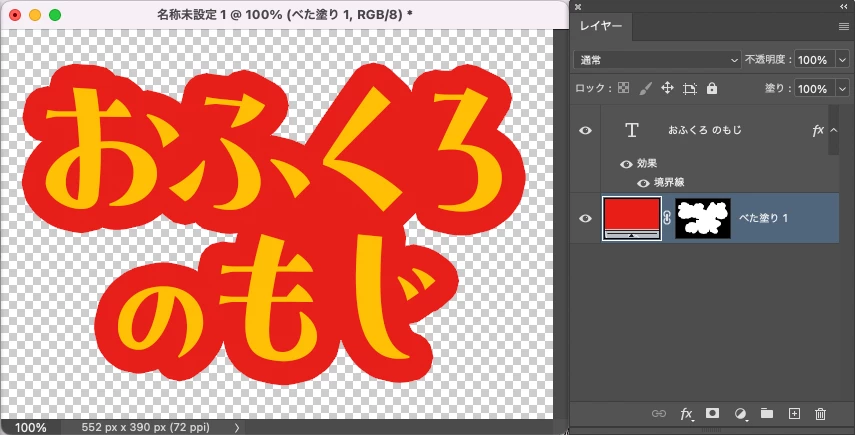
選択範囲を反転、調整レイヤー「べた塗り」作成、

重なりをテキストレイヤーの背面へ移動してできあがり。


他の方から妙案ありますかねえ。

1 reply

ajabon grinsmith
Community Expert
ajabon grinsmithCommunity ExpertCorrect answer
Community Expert
October 11, 2024

Photoshopはこういうの弱いんですよねー…

大前提で、どうしても効果の領域でいちど選択範囲を作る必要があるので

テキスト編集のつど作り直すこととなります。


対象レイヤーだけを表示させて、自動選択ツールに切り替え、

「隣接」チェックを外してレイヤーの外の透明部分をクリック。

他のパラメーターはてきとうでOK


メニュー 選択範囲  >  選択範囲を変更  >  拡張 を、2pxぐらい。

アンチエイリアスによるスキマ対策として。


選択範囲を反転、調整レイヤー「べた塗り」作成、

重なりをテキストレイヤーの背面へ移動してできあがり。


他の方から妙案ありますかねえ。